
Excel çalışma sayfasında grafik, Word belgesi veya PowerPoint sunusu oluşturduğunuzda, pek çok seçeneğiniz vardır. İster verileriniz için önerilen bir grafiği, ister tüm grafikler listesinden seçeceğiniz bir grafiği, isterse grafik şablonları seçimimizden bir grafiği kullanın, her grafik türü hakkında biraz bilgi sahibi olmanız yararlıdır.
Grafik oluşturmaya başlamak için buraya tıklayın.
Windows'da Excel için her grafik türünün açıklaması için aşağıdaki açılan listede bir seçenek belirleyin.
Sütun grafiği
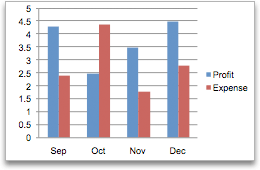
Çalışma sayfasında yalnızca sütunlar veya satırlar halinde yerleştirilmiş veriler sütun grafikte çizilebilir. Bir sütun grafik, bu grafikte gösterildiği gibi tipik olarak yatay eksen (kategori ekseni) boyunca kategorileri ve dikey eksen (değer ekseni) boyunca değerleri görüntüler:

Sütun grafik türleri
Kümelenmiş sütun ve 3B kümelenmiş sütun

Kümelenmiş sütun grafik 2B sütunlarda değerleri gösterir. 3-B kümelenmiş sütun grafikse sütunları 3-B biçiminde görüntüler, ancak üçüncü bir değer ekseni (derinlik ekseni) kullanmaz. Aşağıdakileri temsil eden kategorileriniz olduğunda bu grafiği kullanın:- Değer aralıkları (örneğin, öğe sayıları).
- Belirli ölçek düzenlemeleri (örneğin, Kesinlikle katılıyor, Katılıyor, Tarafsız, Katılmıyor, Kesinlikle katılmıyor gibi girişler içeren Likert ölçeği gibi).
- Belirli bir düzende olmayan adlar (örneğin, öğe adları, coğrafi adlar veya kişi adları).
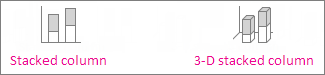
Yığılmış sütun ve 3B yığılmış sütun Yığılmış sütun grafik değerleri 2B yığılmış sütunlar halinde gösterir. 3B yığılmış sütun grafik yığılmış sütunları 3B biçiminde gösterir, ancak derinlik ekseni kullanmaz. Birden çok veri seriniz varsa ve toplamı vurgulamak istediğinizde bu grafiği kullanın.
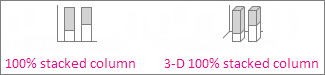
%100 yığılmış sütun ve 3-B %100 yığılmış sütun %100 yığılmış sütun grafik, değerleri %100'ü temsil edecek şekilde yığılmış 2B sütunlarda gösterir. 3-B %100 yığılmış sütun grafik sütunları 3-B biçiminde gösterir, ancak derinlik ekseni kullanmaz. İki veya daha fazla veri seriniz varsa ve bütüne katkıları vurgulamak isterseniz, özellikle de toplam her kategori için aynıysa bu grafiği kullanın.
3B sütun 3B sütun grafikler değiştirebileceğiniz üç eksen (bir yatay eksen, bir dikey eksen ve bir derinlik ekseni) kullanır ve yatay eksenle derinlik ekseni boyunca veri noktalarını karşılaştırır. Her iki kategori ve veri serisinde verileri karşılaştırmak istediğinizde bu grafiği kullanın.

Çizgi grafik
Çalışma sayfasında yalnızca sütunlar veya satırlar halinde yerleştirilmiş veriler çizgi grafikte çizilebilir. Bir çizgi grafikte, kategori verileri yatay eksen boyunca eşit şekilde ve tüm değer verileri dikey eksen boyunca eşit şekilde dağıtılır. Satır grafikler eşit ölçekli bir eksen üzerinde zaman içindeki sürekli verileri gösterebilir, bu nedenle de verilerdeki eğilimleri ay, üç ay veya mali yıl gibi eşit aralıklar halinde göstermek için idealdir.

Çizgi grafik türleri
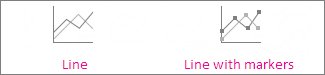
Çizgi ve işaretli çizgi Ayrı veri değerlerini belirtmek üzere işaretlerle birlikte ve işaretsiz olarak gösterilebilen çizgi grafikler, özellikle pek çok veri noktanız varsa ve bunların gösterilme sırası önemliyse, zaman içindeki eğilimleri veya eşit aralıklı kategorileri gösterebilir. Çok fazla kategori varsa veya değerler yaklaşıksa, işaretçileri olmayan çizgi grafik kullanın.
Yığılmış çizgi ve işaretli yığılmış çizgi Ayrı veri değerlerini belirtmek üzere işaretli veya işaretsiz olarak gösterilebilen yığılmış çizgi grafikler, zaman içinde her değerin katkısının eğilimini veya eşit aralıklı kategorileri gösterebilir.

%100 yığılmış çizgi ve işaretli %100 yığılmış çizgi Tek tek veri değerlerini belirtmek için işaretli veya işaretsiz olarak gösterilen %100 yığılmış çizgi grafikler, her değerin zaman içinde katkıda bulunma yüzdesinin eğilimini veya eşit aralıklı kategorileri gösterebilir. Çok fazla kategori varsa veya değerler yaklaşıksa, işaretçileri olmayan %100 yığılmış çizgi grafik kullanın.

3B çizgi 3B çizgi grafikler her veri satır veya sütununu 3B şerit olarak gösterir. 3-B çizgi grafiğin değiştirebileceğiniz yatay, dikey ve derinlik eksenleri vardır.

Not
- Çizgi grafikler en çok, grafiğinizde birden fazla veri serisi olduğunda işe yarar; yalnızca bir veri seriniz varsa, bunun yerine dağılım grafiği kullanmayı düşünebilirsiniz.
- Yığılmış çizgi grafikler verileri toplar ve istediğiniz sonuç bu olmayabilir. Çizgilerin yığılmış olduğunu görmek kolay olmayabilir ve dolayısıyla bunun yerine farklı bir çizgi grafik türü veya yığılmış alan grafiği kullanmayı düşünebilirsiniz.
Pasta ve halka grafikler
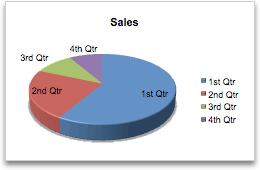
Çalışma sayfasında bir sütun veya satır halinde yerleştirilmiş veriler pasta grafikte çizilebilir. Pasta grafikler, bir veri serisindeki öğelerin boyutunu, öğelerin toplamına orantılı olarak gösterir. Pasta grafikteki veri noktaları tüm pastanın yüzdesi olarak gösterilir.

Aşağıdaki koşullarda pasta grafik kullanmayı tercih edebilirsiniz:
- Yalnızca bir veri seriniz var.
- Verilerinizdeki değerlerinin hiçbiri negatif değil.
- Verilerinizdeki değerlerin hemen hiçbiri sıfır değeri değil.
- Her biri pastanın parçalarını temsil eden en fazla yedi kategoriniz var.
Pasta grafik türleri
-
Pasta ve 3B pasta Pasta grafikler her değerin toplama katkısını 2B veya 3B biçiminde gösterir. Pasta grafiğin dilimlerini vurgulamak için el ile dışarı çekebilirsiniz.

-
Yuvarlak pasta ve çubuk pasta Yuvarlak pasta ve çubuk pasta grafikler, pasta grafikleri ikincil bir pastaya veya yığılmış çubuk grafiğe çekilen daha küçük değerlerle gösterir ve bu ayırt edilmelerini kolaylaştırır.

Halka grafikler
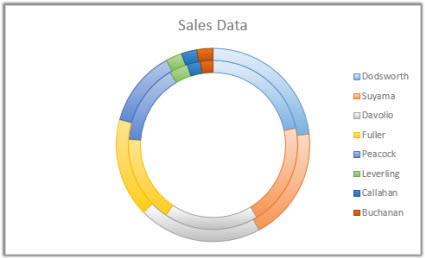
Çalışma sayfasında yalnızca sütunlar veya satırlar halinde yerleştirilmiş veriler halka grafikte çizilebilir. Pasta grafik gibi, halka grafik de parçaların bütünle ilişkisini gösterir, ancak halka grafik birden çok veri serisi içerebilir.
Halka grafik türleri
Tatlı çörek Halka grafikler verileri halkalar halinde gösterir ve her halka bir veri serisini temsil eder. Veri etiketlerinde yüzdeler gösteriliyorsa, her halka toplam %100'e eşittir.

Not
Halka grafikleri okumak kolay değildir. Bunun yerine yığılmış sütun grafikleri veya yığılmış çubuk grafik kullanabilirsiniz.
Çubuk grafik
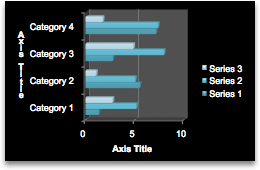
Çalışma sayfasında yalnızca sütunlar veya satırlar halinde yerleştirilmiş veriler çubuk grafikte çizilebilir. Çubuk grafikler, ayrı öğeler arasındaki karşılaştırmaları gösterir. Çubuk grafikte kategoriler tipik olarak dikey eksende, değerler yatay eksende yerleştirilmiştir.

Aşağıdaki durumlarda çubuk grafik kullanmayı düşünebilirsiniz:
- Eksen etiketleri uzun.
- Gösterilen değerler süre değerleri.
Çubuk grafik türleri
-
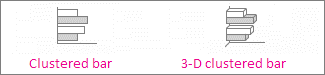
Kümelenmiş Çubuk ve 3B Kümelenmiş Çubuk Kümelenmiş çubuk grafik, 2B biçiminde çubuklar gösterir. 3-B kümelenmiş çubuk grafik, 3-B biçiminde çubuklar gösterir; Derinlik ekseni kullanmaz.
-
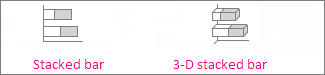
Yığılmış çubuk ve 3B yığılmış çubuk Yığılmış çubuk grafikler tek öğelerin bütünle ilişkisini 2B çubuklar halinde gösterir. 3B yığılmış çubuk grafik, 3B biçiminde çubuklar gösterir; Derinlik ekseni kullanmaz.
-
%100 yığılmış çubuk ve 3-B %100 yığılmış çubuk %100 yığılmış çubuk, kategoriler arasında her değerin toplama katkı yüzdesini karşılaştıran 2B çubukları gösterir. 3-B %100 yığılmış çubuk grafik, 3-B biçiminde çubuklar gösterir; Derinlik ekseni kullanmaz.

Alan grafiği
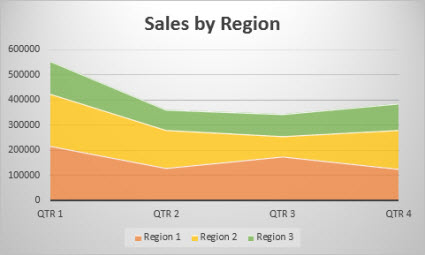
Çalışma sayfasında yalnızca sütunlar veya satırlar halinde yerleştirilmiş veriler alan grafiğinde çizilebilir. Alan grafikleri zaman içindeki değişikliği çizmek ve bir eğilimdeki toplam değere dikkat çekmek için kullanılabilir. Bir alan grafiği, çizili değerlerin toplamını görüntüleyerek, parçaların bütünle ilişkisini de gösterir.
Alan grafiği türleri
-
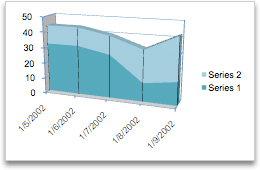
Alan ve 3B alan 2-B veya 3-B biçiminde gösterilen alan grafikleri zaman içinde değerlerin eğilimini veya diğer kategori verilerini gösterir. 3-B alan grafikler, değiştirebileceğiniz üç eksen (yatay, dikey ve derinlik) kullanır. Kural olarak, bir serideki veriler başka bir serideki verilerin arkasına gizlenebileceğinden, yığılmış olmayan alan grafiği yerine çizgi grafik kullanmayı düşünmelisiniz.

-
Yığılmış alan ve 3B yığılmış alan Yığılmış alan grafikleri zaman içinde her değerin katkı eğilimini veya diğer kategori verilerini 2B biçiminde gösterir. 3B yığılmış alan grafiği de aynı şeyi yapar, ancak derinlik ekseni kullanmadan alanları 3B biçiminde gösterir.

-
%100 yığılmış alan ve 3-B %100 yığılmış alan grafikleri zaman içinde veya diğer kategori verilerinde her değerin katkı yüzdesinin eğilimini gösterir. 3B %100 yığılmış alan grafiği de aynı şeyi yapar, ancak derinlik ekseni kullanmadan alanları 3B biçiminde gösterir.

XY (dağılım) ve kabarcık grafiği
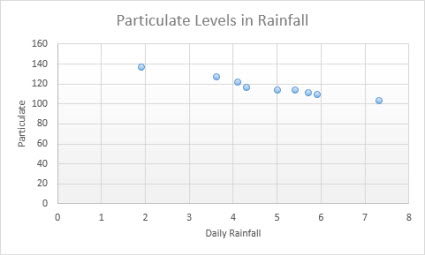
Çalışma sayfasında sütunlar ve satırlar halinde yerleştirilmiş veriler xy (dağılım) grafiğinde çizilebilir. X değerlerini bir satır veya sütuna yerleştirin ve ilgili y değerlerini bitişik satır veya sütunlara girin.
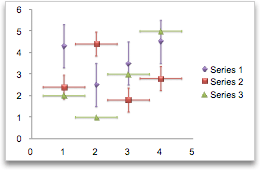
Bir dağılım grafiğinde iki değer ekseni vardır: bir yatay (x) ve bir dikey (y) değer ekseni. X ve y değerlerini tek veri noktaları halinde birleştirir ve bunları düzensiz aralıklar veya kümeler halinde gösterir. Dağılım grafikleri tipik olarak bilimsel, istatistiksel ve mühendislik verileri gibi sayı değerlerini göstermek ve karşılaştırmak için kullanılır.
Aşağıdaki durumlarda dağılım grafiği kullanmayı düşünebilirsiniz:
- Yatay eksenin ölçeğini değiştirmek istiyorsunuz.
- Bu ekseni logaritmik ölçekli yapmak istiyorsunuz.
- Yatay eksen değerleri eşit aralıklı değil.
- Yatay eksen üzerinde pek çok veri noktası var.
- Bir dağılım grafiğinin bağımsız eksen ölçeklerini, değer kümesi çiftleri veya grupları içeren verilerle ilgili daha fazla bilgi verecek şekilde ayarlamak istiyorsunuz.
- Veri noktaları arasındaki farklar yerine büyük veri kümeleri arasındaki farkları göstermek istiyorsunuz.
- Birçok veri noktasını zamandan bağımsız olarak karşılaştırmak istiyorsunuz; bir dağılım grafiğine ne kadar çok veri eklerseniz, o kadar iyi karşılaştırmalar yapabilirsiniz.
Dağılım grafiği türleri
-
Dağılım Bu grafik, değer çiftlerini karşılaştırmak için bağlantı çizgileri olmadan veri noktalarını gösterir.

-
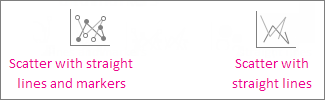
Düz çizgili ve işaretli dağılım ve düz çizgili dağılım Bu grafik veri noktalarını bağlayan düz bir eğri gösterir. Düz çizgiler işaretli veya işaretsiz olarak gösterilebilir. Çok sayıda veri noktası varsa işaretsiz düz çizgi kullanın.

-
Düz çizgili ve işaretli dağılım ve düz çizgili dağılım Bu grafik, veri noktalarını birbirine bağlayan düz çizgileri gösterir. Düz çizgiler işaretçilerle veya işaretçiler olmadan gösterilebilir.
Kabarcık grafiği
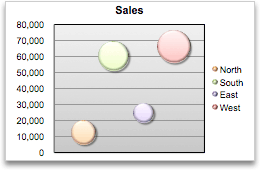
Dağılım grafiğine çok benzeyen kabarcık grafiği, veri serisindeki veri noktalarını temsilen gösterdiği balonların boyutunu belirtmek üzere üçüncü bir sütun ekler.

Kabarcık grafik türü
-
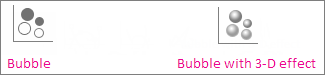
Kabarcık veya 3B efektli kabarcık Bu kabarcık grafiklerinin her ikisi de 2B veya 3B biçiminde kabarcıklar göstererek (derinlik eksini kullanmadan), iki yerine üç değer kümesini karşılaştırır. Üçüncü değer Kabarcık işaretinin boyutunu belirtir.
Hisse senedi grafiği
Çalışma sayfasında sütunlar veya satırlar halinde belirli bir düzende yerleştirilmiş veriler hisse senedi grafiğinde gösterilebilir. Adından da anlaşılabileceği gibi hisse senedi grafikleri, hisse senedi fiyatlarındaki dalgalanmaları gösterebilir. Bununla birlikte, bu grafik aynı zamanda günlük yağış miktarı veya yıllık hava sıcaklıkları gibi başka verilerdeki dalgalanmaları da gösterebilir. Hisse senedi grafiği oluşturmak için verilerinizi doğru sırayla düzenlediğinizden emin olun.
Örneğin, basit bir en yüksek-en düşük-kapanış hisse senedi grafiği oluşturmak için, verilerinizi En Yüksek, En Düşük ve Kapanış'ın bu sırayla sütun başlıkları olarak girilmiş olduğu şekilde yerleştirin.

Hisse senedi grafiği türleri
-
En yüksek-en düşük-kapanış Bu hisse senedi grafiği şu sırayla üç değer serisi kullanır: en yüksek, en düşük ve kapanış.

-
Açılış-en yüksek-en düşük-kapanış Bu hisse senedi grafiği şu sırayla dört değer serisi kullanır: açılış, en yüksek, en düşük ve kapanış.

-
İşlem hacmi-en yüksek-en düşük-kapanış Bu hisse senedi grafiği şu sırayla dört değer serisi kullanır: işlem hacmi, en yüksek, en düşük ve kapanış. İşlem hacmini iki değer eksenini kullanarak ölçer: işlem hacmini ölçen sütunlar için bir eksen ve hisse senedi fiyatları için diğer eksen.

-
İşlem hacmi-açılış-en yüksek-en düşük-kapanış Bu hisse senedi grafiği beş değer serisini şu sırayla kullanır: işlem hacmi, açılış, en yüksek, en düşük ve kapanış.

Yüzey grafiği
Çalışma sayfasında sütunlar veya satırlar halinde yerleştirilmiş veriler yüzey grafiğinde çizilebilir. Bu grafik, iki veri kümesi arasında en uygun bileşimleri bulmak istediğinizde kullanışlıdır. Topografik bir haritada olduğu gibi, renkler ve desenler aynı değer aralığındaki alanları gösterir. Hem kategoriler hem de veri serileri sayısal değerler olduğunda yüzey grafiği oluşturabilirsiniz.

Yüzey grafiği türleri
-
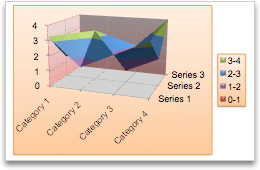
3B yüzey Bu grafikte verilerin 3-B görünümü gösterilir ve bu, bir 3-B sütun grafiğin üzerine gerilmiş bir esnek tabaka gibi düşünülebilir. Normalde, başka türlü görülmesi zor olacak kadar büyük miktarda veriler arasındaki ilişkileri göstermek için kullanılır. Yüzey grafiğindeki renk bantları veri serisini temsil etmez, değerleri arasındaki farkı gösterir.

-
Tel çerçeve 3B yüzey Yüzeyde renksiz olarak gösterilen 3B yüzey grafiğine tel çerçeve 3B yüzey grafiği denir. Bu grafik yalnızca çizgileri gösterir. Tel çerçeve 3B yüzey grafiğinin okunması kolay değildir, ancak büyük veri kümelerini 3B yüzey grafiğine göre çok daha hızlı çizebilir.

-
Kontur Kontur grafikleri yukarıdan bakılan yüzey grafikleridir ve 2B topografya haritalarına benzer. Kontur grafiklerinde, renk şeritleri belirli değer aralıklarını temsil eder. Kontur grafiklerindeki çizgiler eşit değerin ara değer noktalarını birbirine bağlar.

-
Tel çerçeve kontur Tel çerçeve kontur grafikleri de yukarıdan bakılan yüzey grafikleridir. Tel çerçeve grafiği yüzeyde renk şeritleri olmadan, yalnızca çizgileri gösterir. Tel çerçeve kontur grafiklerin okunması kolay değildir. Bunun yerine bir 3-B yüzey grafiği kullanmayı tercih edebilirsiniz.

Radar grafikler
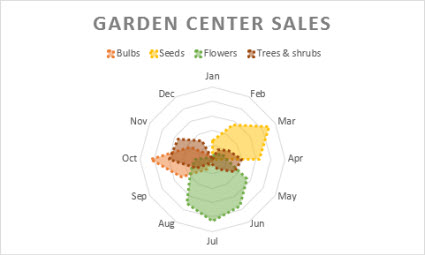
Çalışma sayfasında yalnızca sütunlar veya satırlar halinde yerleştirilmiş veriler radar grafikte çizilebilir. Radar grafikler çeşitli veri serilerinin toplam değerlerini karşılaştırır.
Radar grafik türü
-
Radar ve işaretli radar Ayrı veri noktaları için işaretli veya işaretsiz olarak, radar grafikler bir merkez noktaya göre değerlerdeki değişiklikleri gösterir.

-
Doldurulmuş radar Doldurulmuş radar grafik türünde, veri serisinin kapladığı alan bir renkle doldurulur.

Ağaç haritası grafiği
Treemap grafiği, verilerinizin hiyerarşik görünümünü sunar ve farklı kategorilendirme düzeylerini karşılaştırmak için kolay bir yol sağlar. Treemap grafiği kategorileri rengine ve yakınlığına göre görüntüler. Böylece başka grafik türlerinde zor olabilecek çok miktarda veriyi kolayca görüntüleyebilir. Hiyerarşik yapı içinde boş hücreler bulunduğunda treemap grafiği çizilebilir ve bu grafikler hiyerarşi içindeki oranları karşılaştırmak için uygundur.

Not
Ağaç haritası grafiklerinin grafik alt türleri yoktur.
Güneş ışığı grafiği
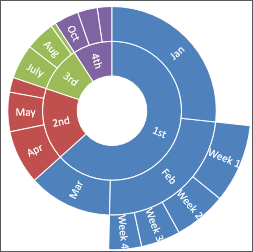
Güneş ışığı grafiği hiyerarşik verileri görüntülemek için idealdir ve hiyerarşik yapı içinde boş hücreler bulunduğunda çizilebilir. Her hiyerarşi düzeyi bir halka veya daireyle gösterilir ve en içteki daire hiyerarşinin en üst düzeyini temsil eder. Hiyerarşik veri içermeyen bir güneş ışığı grafiği (bir kategori düzeyi), bir halka grafiğe benzer. Bununla birlikte, birden fazla kategori düzeyi içeren bir güneş ışığı grafiği, dış halkaların iç halkalarla nasıl ilişkili olduğunu gösterir. Güneş ışığı grafiği en çok, bir halkanın katılımcı parçalarına nasıl bölündüğünü göstermede etkilidir.
Not
Güneş ışığı grafiklerinin grafik alt türleri yoktur.
Histogram grafikleri
Histogram grafiklerinde çizilen veriler, dağılım içindeki sıklıkları gösterir. Grafiğin her sütunu bölme olarak adlandırılır ve verileri daha fazla çözümlemek için değiştirilebilir.
 Histogram grafiklerinin türü
Histogram Histogram grafiği, verilerinizin sıklık bölmeleri halinde gruplandırılmış dağılımını gösterir.

Pareto grafiği Hem azalan düzende sıralanmış sütunlar hem de toplam yüzdenin gösterildiği bir satır içeren pareto sıralanmış histogram grafiğidir.

Kutu ve Çizgi grafikleri
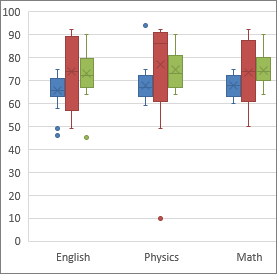
Kutu ve çizgi grafiği, verilerin dağılımını dörtte birlik bölümlerde gösterir ve orta değerle aykırı değerleri vurgular. Kutuların dikey olarak uzanan ve "çizgileri" olabilir. Bu çizgiler, üst ve alt dörtte birlik bölümlerin dışında değişken değerlerin olabileceğini gösterir ve bu çizgilerin dışında kalan her nokta aykırı değer olarak kabul edilir. Herhangi bir yolla birbiriyle ilişkili olan birden çok veri kümesi olduğunda, bu grafik türünü kullanın.
Not
Kutu ve çizgi grafiklerinin grafik alt türleri yoktur.
Şelale grafikleri
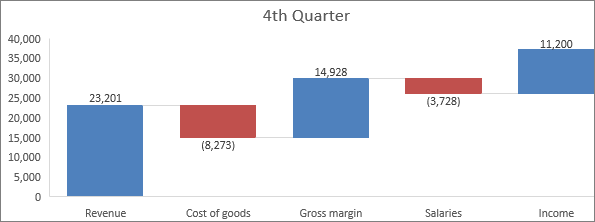
Şelale grafiği, finansal verilerinizin değer eklenip çıkarıldıkça değişen toplamını gösterir. Bir başlangıç değerinin bir dizi pozitif ve negatif değerlerden nasıl etkilendiğini anlamak için kullanışlıdır. Sütunlar renk kodludur ve böylece pozitif negatif sayıları hızlı bir şekilde ayırt edebilirsiniz.
Not
Şelale grafiklerinin grafik alt türleri yoktur.
Huni grafikleri
Huni grafikleri bir işlemin birden fazla aşamasındaki değerleri gösterir.
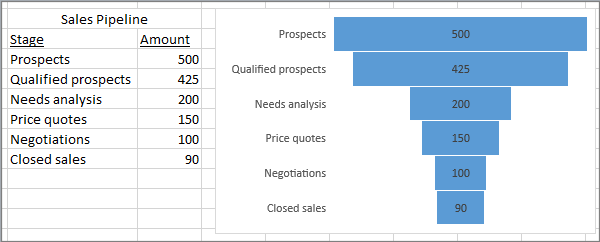
Genellikle değerler aşamalı olarak azalarak çubukların huni gibi gözükmelerini sağlar. Burada huni grafikleri hakkında daha fazla yazı okuyabilirsiniz.
Açılır grafikler
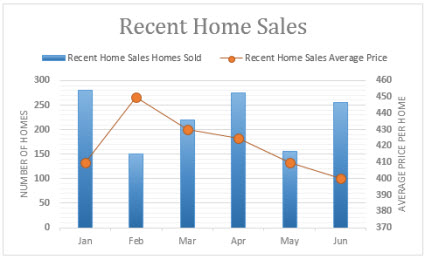
Satır ve sütunlar halinde düzenlenmiş veriler bir açılır grafikte çizilebilir. Açılır grafikler, özellikle veriler çok değişkense verilerin anlaşılmasını kolaylaştırmak için iki veya daha fazla grafik türünü birleştirir. İkincil eksen ile gösterilen bu grafiği okumak da kolaydır. Bu örnekte, Ocak ile Haziran arasında satılan ev sayısını göstermek için bir sütun grafik kullandık ve okuyanların aylık ortalama satış fiyatını hemen bulabilmelerini kolaylaştırmak için bir çizgi grafik kullandık.
Açılır grafik türü
-
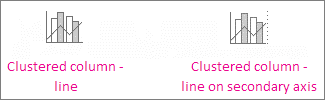
Kümelenmiş sütun – çizgi ve ikincil eksende kümelenmiş sütun – satır İkincil eksenle birlikte ve ikincil eksensiz olarak bu grafik bir kümelenmiş sütun ve çizgi grafiği birleştirir ve aynı grafikte bazı veri serilerini sütun, diğerleriniyse çizgi olarak gösterir.
-
Yığılmış alan – kümelenmiş sütun Bu grafik bir yığılmış alan ve kümelenmiş sütun grafiği birleştirir ve aynı grafikte bazı veri serilerini yığılmış alanlar, diğerleriniyse sütunlar halinde gösterir.

-
Özel birleşim Bu grafik farklı grafik türlerini karma kullanmanıza ve eşleştirmenize ve gerektiğinde bunları ayrı eksenlere atamanıza olanak tanır. Bu, standart kombinasyonlardan daha fazla esneklik sağlar ve grafiği verilerinize uyarlamanıza olanak tanır.

Harita grafiği
Değerleri karşılaştırmak ve coğrafi bölgeler genelinde kategorileri görüntülemek için Harita Grafiği kullanabilirsiniz. Verilerinizde ülke/bölge, il, ilçe veya posta kodu gibi coğrafi bölgeler bulunuyorsa harita grafiği kullanın.
Örneğin Nüfusa göre Ülkeler değerleri kullanır. Değerler, her ülkenin toplam nüfusunu temsil eder ve her biri değer iki rengin gradyan spektrumu ile gösterilir. Her bölgenin rengine bakılarak değerinin diğer bölgelere göre spektrumun neresinde olduğu anlaşılabilir.
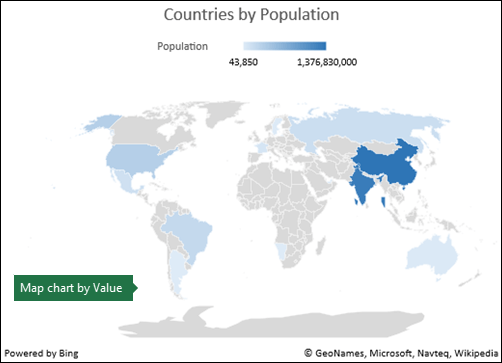 Aşağıda verilen Kategoriye göre Ülkeler örneğinde, grup veya bağlantıların gösterilmesi için kategoriler standart bir gösterge kullanılarak görüntülenir. Her veri noktası tamamen farklı bir renk ile gösterilir.

Not
Harita grafikleri Windows, Mac ve web sürümlerinde Microsoft 365 için Excel olarak kullanılabilir.
Dinamik grafikler
Office 2024 ile Excel'de tanıtılan ve Microsoft 365'te kullanılabilen Dinamik Grafikler, grafiklerin temel alınan verilerdeki değişiklikleri yansıtacak şekilde otomatik olarak güncelleştirilmesine olanak tanır. Bu davranış normalde, veriler eklendikçe veya değiştikçe grafiğin veri aralığının genişlemesine veya yeniden hesaplanmasına olanak tanıyan Excel Tabloları, dinamik diziler veya PivotTable'lar gibi özellikler kullanılarak elde edilir. Dinamik grafikler, el ile güncelleme ihtiyacını azalttıkları için özellikle büyük veya sık değişen veri kümeleriyle çalışırken kullanışlıdır. Daha fazla bilgi için bkz. PivotChart oluşturma.
Grafik türünü değiştirme
Zaten bir grafiğiniz varsa ve yalnızca türünü değiştirmek istiyorsanız:
- Grafiği seçin, Tasarım sekmesine tıklayın ve Grafik Türünü Değiştir’e tıklayın.
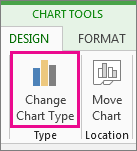
- Grafik Türünü Değiştir kutusunda yeni bir grafik türü seçin.





Önerilen grafikler
Önerilen Grafikler özelliği, verileriniz için uygun grafik türlerini hızla belirlemenize yardımcı olur. Excel, seçili verilere bağlı olarak desenleri analiz eder ve grafik seçenekleri önerir, böylece kullanılabilir tüm grafik türlerini el ile gözden geçirmeden etkili görseller oluşturmak daha kolay olur.
Önerilen Grafikler özelliğini kullanarak grafik ekleme:
- Görselleştirmek istediğiniz verileri seçin.
- Ekle sekmesine gidin.
- Önerilen Grafikler'i seçin.
- Önerilen grafik türlerini gözden geçirin.
- Bir grafik seçin ve ardından Tamam'ı seçin.
Copilot grafik yardımı
Excel'de Copilot grafik yardımı, grafiklerin daha hızlı oluşturulmasına yardımcı olur. Copilot verilerinizi analiz edebilir, uygun grafik türleri önerebilir ve doğal dil istemlerinden otomatik olarak görseller oluşturabilir, bu da grafik ayarlarını manuel olarak yapılandırmadan bilgileri görselleştirmeyi kolaylaştırır.
Not
Verilerinize uygun grafik türleri önermek için Excel'de Copilot'ı da kullanabilirsiniz. Copilot'tan bir grafik önermesini veya görselleştirme hedefinizi açıklayarak bir grafik oluşturmasını isteyin.