
TOPLA.ÇARPIM işlevi karşılık gelen aralık veya dizilerin çarpımlarının toplamını verir. Varsayılan işlem çarpmadır, ancak toplama, çıkarma ve bölme de mümkündür.
Bu örnekte, belirli bir öğe ve boyut için toplam satışları döndürmek üzere TOPLA.ÇARPIM kullanacağız:
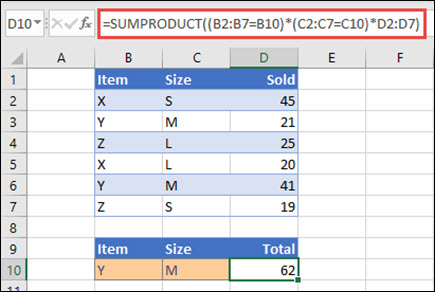 TOPLA.ÇARPIM, Y Öğesinin/M boyutunun tüm örneklerini eşleştirir ve toplar; dolayısıyla bu örnek için 21 artı 41, 62'ye eşittir.
Söz dizimi
Varsayılan işlemi (çarpma) kullanmak için:
=TOPLA.ÇARPIM(dizi1, [dizi2], [dizi3], ...)
TOPLA.ÇARPIM işlevinin söz diziminde aşağıdaki bağımsız değişkenler bulunur:
| Bağımsız değişken | Açıklama |
|---|---|
|
dizi 1 Gerekli |
Bileşenlerini çarpıp toplamak istediğiniz ilk dizi bağımsız değişkeni. |
|
[dizi2], [dizi3],... İsteğe bağlı |
Bileşenlerini çarpıp toplamak istediğiniz 2 - 255 arası bağımsız değişken. |
Diğer aritmetik işlemleri yapmak için
TOPLA.ÇARPIM'ı her zamanki gibi kullanın, ancak dizi bağımsız değişkenlerini birbirinden ayıran virgülleri istediğiniz aritmetik işleçlerle (*, /, +, -) değiştirin. Tüm işlemler gerçekleştirildikten sonra sonuçlar her zamanki gibi toplanır.
Not
Aritmetik işleçler kullanıyorsanız, aritmetik işlemlerin sırasını denetlemek üzere dizi bağımsız değişkenlerini gruplandırmak üzere dizi bağımsız değişkenlerinizi parantez içine almayı ve parantez kullanmayı göz önünde bulundurun.
Açıklamalar
- Dizi bağımsız değişkenleri aynı boyutlara sahip olmalıdır. Olmazlarsa, TOPLA.ÇARPIM fonksiyonu #DEĞER! hata değeri verir. Örneğin, =TOPLA.ÇARPIM(C2:C10,D2:D5) aralıkları aynı boyutta olmadığından hata döndürür.
- TOPLA.ÇARPIM sayısal olmayan dizi girişlerine sıfır gibi davranır.
- En iyi performans için, TOPLA.ÇARPIM tam sütun başvurularıyla kullanılmamalıdır. =TOPLA.ÇARPIM(A:A,B:B)'yi göz önünde bulundurun; burada işlev, A sütunundaki 1.048.576 hücreyi B sütunundaki 1.048.576 hücreyle çarpmadan önce çarpacaktır.
Örnek 1
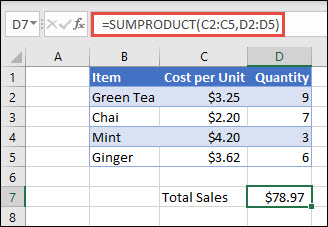
Yukarıdaki örnek listemizi kullanarak formülü oluşturmak için, =TOPLA.ÇARPIM(C2:C5,D2:D5) yazın ve Enter tuşuna basın. C sütunundaki her hücre, D sütunundaki aynı satırda karşılık gelen hücreyle çarpılır ve sonuçlar toplanır. Bakkaliye için toplam miktar 78.97 dolar.
Size aynı sonucu veren daha uzun bir formül yazmak için, =C2*D2+C3*D3+C4*D4+C5*D5 yazın ve Enter tuşuna basın. Enter tuşuna bastıktan sonra sonuç aynı: 78,97 TL. C2 hücresi D2 ile çarpılır ve sonucu C3 hücresinin D3 hücresinin sonucuyla toplanır ve bu şekilde devam eder.
Örnek 2
Aşağıdaki örnekte TOPLA.ÇARPIM kullanılarak satış aracısına göre toplam net satışlar döndürülür; burada aracıya göre hem toplam satışlar hem de giderler bulunur. Bu örnekte, standart Excel aralıkları yerine yapılandırılmış başvurular kullanan bir Excel tablosu kullanıyoruz. Burada, Satışlar, Giderler ve Aracı aralıklarına adlarıyla başvurulduğunu görürsünüz.
 Formül: =TOPLA.ÇARPIM(((Tablo1[Satış])+(Tablo1[Giderler]))*(Tablo1[Aracı]=B8)) ve B8 hücresinde listelenen temsilci için tüm satış ve giderlerin toplamını döndürür.
Örnek 3
Bu örnekte, belirli bir bölgede satılan belirli bir öğenin toplamını döndürmek istiyoruz. Bu durumda, Doğu bölgesi kaç tane kiraz sattı?
 Burada formül şöyledir: =TOPLA.ÇARPIM((B2:B9=B12)*(C2:C9=C12)*D2:D9). Önce Doğu'nun oluşumlarının sayısını, kirazların eşleşen oluşumlarının sayısıyla çarpar. Son olarak, Satış sütunundaki ilgili satırların değerlerini toplar. Excel'in bunu nasıl hesapladığını görmek için formül hücresini seçin ve Formülleri>Değerlendir Formülü>Değerlendir'e gidin.
Daha fazla yardım mı gerekiyor?
Dilediğiniz zaman Excel Teknoloji Topluluğundaki uzmanlara sorabilir veya Topluluklar'dan destek alabilirsiniz.