
InfoPath 2010'da Formüller ve İşlevler Ekleme
Uygulandığı Öğe
Formüller, temel, önceden tanımlanmış kuralları kullanmaktan daha çok oluşturduğunuz kurallardan kurtulmanızı sağlar. Örneğin, formüller geçerli veya gelecekteki tarihi hesaplama, hatta metni birleştirme gibi işlemler için kullanılır.
Bu makalede
Genel Bakış
Formül, diğer değerleri hesaplamak ve görüntülemek için kullanılan değerler, alanlar veya gruplar, işlevler ve işleçlerden oluşan bir XPath (XML Yolu Dili) ifadesidir. Bir alan için yeni bir değer oluşturmak ve bu değeri bu alana bağlı bir denetimde görüntülemek için formül kullanabilirsiniz. Formüller aşağıdaki gibi kullanılabilir:
Matematik değerini, şablonu tasarlarken belirttiğiniz değerlere veya bir kullanıcının form şablonunu doldururken girdiği değerlere göre hesaplayın.
Formül kullanılarak hesaplanan bir değeri temel alan bir kural çalıştırın.
Diğer denetimlerden hesaplanan salt okunur metni görüntüleyin veya başka bir denetimin değerini görüntüleyin.
İşlev, hesaplamanın sonuçlarına göre bir değer döndüren bir ifadedir. İşlevlerde kullanılan değerlere bağımsız değişken adı verilir. InfoPath'e özgü bazı işlevlerin yanı sıra InfoPath'e dahil edilen standart XPath 1.0 işlevlerini de kullanabilirsiniz. İşlevler aşağıdaki üç bölümden oluşur:
- Adı İşlevin adı genellikle işlevin gerçekleştireceği eylemle ilgili bir ipucu sağlar.
- Dönüş değeri İşlevin sonucu.
- Bağımsız değişken hesaplamayı gerçekleştirmek için işlev tarafından kullanılan değerler.
bir işlevin değer döndürmesi için bağımsız değişkenler gerekebilir. İşlev bağımsız değişken gerektiriyorsa, kaç bağımsız değişkenin gerektiğini ve her bağımsız değişkenin veri türünü bilmeniz gerekir. Gerekli bağımsız değişkenlerin yanlış sayısını veya türünü sağlarsanız işlev çalışmaz.
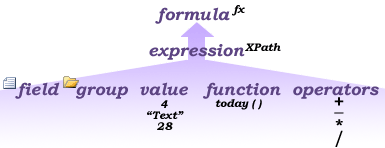
Aşağıdaki çizimde işlevler, ifadeler ve formüller arasındaki ilişki gösterilmektedir.
Hesaplanan değer denetimi ekleme
Hesaplanmış değer denetimini kullanarak salt okunur metin görüntüleyebilir, formda başka bir denetimin değerini görüntüleyebilir ve XPath ifadelerini temel alan formüller oluşturabilirsiniz. Örneğin, bir gider izleme formu şablonu geliştiriyorsanız, girilen giderlerin toplamını görüntülemek için bir hesaplanan değer denetimi ekleyebilirsiniz.
Not
Hesaplanan değer denetimi yalnızca verileri görüntüler ve depolamaz, bu nedenle hesaplanan değer denetimini yalnızca değerini kaydetmek veya başka bir formüle başvurmak istemiyorsanız kullanmalısınız.
İmleci, form şablonunda denetimi eklemek istediğiniz konuma getirin.
Giriş sekmesinin Denetimler grubunda hesaplanan değer denetimine tıklayın.
Hesaplanan Değer Ekle iletişim kutusunda aşağıdakilerden birini yapın:
Metin veya XPath ifadesini doğrudan hesaplanan değer denetimine yazmak için XPath kutusuna yazın.
Formül eklemek için , Formül
 düzenle'ye tıklayın ve sonra formül metin kutusuna istenen formülü girin ve gerektiğinde aşağıdakilerden faydalanın:
- Formüle bir alan veya grup eklemek için Alan veya Grup Ekle'ye tıklayın, Alan veya Grup Seç iletişim kutusunda alana veya gruba tıklayın ve ardından Tamam'a tıklayın.
- Formüle işlev eklemek için İşlev Ekle'ye tıklayın, İşlev Ekle iletişim kutusunda işlevi seçin ve ardından Tamam'a tıklayın.
İşlev parametre gerektiriyorsa, İşlev Ekle iletişim kutusunda işlevi seçin, Tamam'a tıklayın ve formül metninde belirtilen yere çift tıklayın ve Tamam'a tıklamadan önce istenen parametreyi seçin. - Formüle bir değer veya matematik işleci eklemek için, Formül kutusuna matematik işleminin değerini veya simgesini yazın.
Matematik işleçleri ekleme (+), çıkarma (-), çarpma (*) ve bölme (/) işleçlerini içerir.
Matematiksel formüller genellikle bağımsız değişken olarak tamsayı veya ondalık değerlere bağlıdır. Formülünüzün boş değerlerden kaçınmak için , Dosya sekmesinde Form Seçenekleri'ne tıklayın ve Gelişmiş'i seçin ve Boş değerleri sıfır olarak değerlendir'in seçili olduğundan emin olun.
Denetime formül ekleme
Bir formülün sonuçlarını görüntülemek için hesaplanan değer denetimi kullanabilirsiniz ancak hesaplanan değer denetimi kullanmakla sınırlı değildir. Metin kutuları gibi diğer denetimlerin varsayılan değerini ayarlamak için bir formül de kullanabilirsiniz. Denetimin varsayılan değerini ayarlamanın iki yolu vardır. Alan veya Grup Özellikleri iletişim kutusunun Değer alanına istenen değeri girerek statik bir varsayılan değer kullanabilir veya formdaki diğer değerlere göre bir alanın varsayılan değerini ayarlamak için bir formül kullanabilirsiniz. Bir alanın varsayılan değerini formüle göre ayarlamak için aşağıdakileri yapın:
Formülü eklemek istediğiniz denetimi seçin, ardından Denetim Araçları'nın altında, Özellikler sekmesinin Özellikler grubunda Varsayılan Değer'e tıklayın.
Değer kutusunun yanındaki Formül Ekle
tıklayın.Formül metin kutusuna istenen formülü girin ve gerektiğinde aşağıdakilerden faydalanın:
Formüle bir alan veya grup eklemek için Alan veya Grup Ekle'ye tıklayın, Alan veya Grup Seç iletişim kutusunda alana veya gruba tıklayın ve ardından Tamam'a tıklayın.
Formüle işlev eklemek için İşlev Ekle'ye tıklayın, İşlev Ekle iletişim kutusunda işlevi seçin ve ardından Tamam'a tıklayın.
İşlev parametre gerektiriyorsa, İşlev Ekle iletişim kutusunda işlevi seçin, Tamam'a tıklayın ve formül metninde belirtilen yere çift tıklayın ve Tamam'a tıklamadan önce istenen parametreyi seçin.Formüle bir değer veya matematik işleci eklemek için Formül kutusuna matematik işleminin değerini veya simgesini yazın.
Matematik işleçleri ekleme (+), çıkarma (-), çarpma (*) ve bölme (/) işleçlerini içerir.İpucu
Matematiksel formüller genellikle bağımsız değişken olarak tamsayı veya ondalık değerlere bağlıdır. Formülünüzün boş değerlerden kaçınmak için Dosya sekmesinde Form Seçenekleri'ne tıklayın ve gelişmiş'i seçin. Boş değerleri sıfır olarak değerlendir'in seçili olduğundan emin olun.
Formülü XPath formülü olarak düzenlemek için XPath'i Düzenle (gelişmiş) onay kutusunu seçin. Bu onay kutusu formülü formülün XPath ifade sürümüne değiştirir.
Formülün doğru söz dizimini denetlemek için Formülü Doğrula düğmesine tıklayın. Formülünüzün hataları varsa:
Formüldeki hataları görmek için Microsoft InfoPath iletişim kutusunda Ayrıntıları Göster'e tıklayın. Aşağıdakiler, bu hataları çözmeye yönelik bazı önerilerdir:
- Formülde bir işlev kullanıyorsanız, işlev için doğru bağımsız değişkenleri kullandığınızı doğrulayın. Bazı işlevler alanlar veya gruplar gerektirirken, diğer işlevler bağımsız değişken olarak belirtilen değerleri gerektirir.
- Gerekirse, formülün doğru yazıldığına emin olmak için formülünüzü silin ve yeniden yazın.
- Tamam'a tıklayın.
- Değiştirildiğinde alanın varsayılan değerini güncelleştirmek istiyorsanız, Formül yeniden hesaplandığında değeri yenile onay kutusunu seçin. Bunu yaparsanız Tamam'a tıklayın ve Denetim Araçları'nın altında, Özellikler sekmesinin Özellikler grubunda Denetim Özellikleri'ne tıklayın. Görüntü sekmesine tıklayın ve salt okunur onay kutusunu seçin.
Kuralda formül kullanma
Doğrulama, biçimlendirme veya eylem kurallarında koşulları belirtirken, koşulu denetlemek için bir formül kullanmak mümkündür. Bir denetime veya form şablonuna kural atarken Koşul iletişim kutusundaki üçüncü açılan listeden Formül kullan'ı seçerek bunu yapabilirsiniz.
Tarih ve saat işlevleri
Adddays
Tarihe veya tarihe ve saate gün ekler.
Söz dizimi
addDays(tarih, gün)
| Bağımsız değişken | Açıklama |
|---|---|
| date | İkinci bağımsız değişkendeki gün sayısı, bu bağımsız değişkendeki tarihe eklenir. Bu bağımsız değişken bir Tarih (tarih) veya Tarih ve Saat (dateTime) veri türü olabilir. |
| gün | İlk bağımsız değişkendeki tarihe eklemek istediğiniz gün sayısı. Bu parametre tamsayı (tamsayı) veri türü olmalıdır. Bu bağımsız değişkende negatif bir sayı kullanırsanız, dönüş değeri önceki bir tarihtir. |
Örnek
Form şablonunuzdaki bir alanın bugünün tarihinden 60 gün sonra bir tarih içermesini istiyorsunuz. Form şablonunuz, varsayılan değer olarak bugünün tarihi olan fldToday adlı bir alan içeriyor. Bu işlevi kullanarak yeni tarihi hesaplamak için yeni tarih alanında aşağıdaki formülü kullanın:
addDays(fldToday, 60)
Addseconds
Bir saat veya tarih ve saate saniyeler ekler.
Söz dizimi
addSeconds(saat, saniye)
| Bağımsız değişken | Açıklama |
|---|---|
| time | Bir tarih ve saat değeri ya da form şablonundaki başka bir alana başvuru olan bir saat değeri ya da now() veya today() gibi bir tarih veya saat işlevinin sonucudur. İkinci bağımsız değişkendeki saniye sayısı, bu bağımsız değişkendeki zamana eklenir. Bu bağımsız değişken bir Tarih (tarih) veya Tarih ve Saat (dateTime) veri türü olabilir. Bu bir Saat veri türüyse bir Time veri türü döndürülür. Bu bir Tarih veri türüyse, tarih ve saat veri türü döndürülür. |
| Saniye | İlk bağımsız değişkendeki tarih ve saat değerine veya saat değerine eklemek istediğiniz saniye sayısı. Bu parametredeki alan tamsayı (tamsayı) veri türü olmalıdır. Bu bağımsız değişkende negatif bir sayı kullanırsanız, dönüş değeri önceki bir tarih ve saat veya önceki bir saattir. |
Örnek
Form şablonunuz, varsayılan değer olarak geçerli saati kullanan fldCurrentTime adlı bir alan ve geçerli saatten 120 saniye sonrasını görüntülemek için formülde addSeconds işlevini kullanan ikinci bir alan içerir. Bu işlevi kullanarak yeni saat değerini hesaplamak için ikinci alana aşağıdaki formülü girin:
addSeconds(fldCurrentTime, 120)
Nwo
Geçerli sistem tarih ve saatini döndürür.
Yalnızca geçerli tarihin döndürülmesini istiyorsanız today işlevini kullanın.
Söz dizimi
now()
Bu işlev bağımsız değişkenleri kullanmaz.
Örnek
Form şablonunuzu temel alan bir formun oluşturulduğu tarih ve saati almak için bir alanda aşağıdaki formülü kullanın:
now()
bugün
Geçerli sistem tarihini döndürür. SharePoint liste tarihi alanları için now() işlevini kullanın.
Hem tarih hem de saatin döndürülmesini istiyorsanız now işlevini kullanın.
Söz dizimi
today()
Bu işlev bağımsız değişkenleri kullanmaz.
Örnek
Form şablonunuzu temel alan bir formun oluşturulduğu tarihi almak için bir alanda aşağıdaki formülü kullanın:
today()
Alan işlevleri
sayı
Bir alanın veya grubun örnek sayısını sayar.
Söz dizimi
count(alan)
| Bağımsız değişken | Açıklama |
|---|---|
| alan | Formda saymak için yinelenen alanın veya yinelenen grubun adı. |
Örnek
Formları tedarikçiler tarafından ürünlerini ve envanterlerini raporlamak için kullanılacak bir form şablonu tasarlacaksınız. Form şablonu, tedarikçi tarafından gönderilen ürünler için grpProduct adlı yinelenen bir grup içerir. Her grup, ürün ve stok düzeyi hakkında bilgi içerir. Sağlayıcı bu form şablonunu temel alan bir forma ürün eklediğinde, InfoPath yinelenen grubun yeni bir örneğini oluşturur.
Form şablonunuzun veri kaynağında, tedarikçi tarafından gönderilen ürün sayısını içeren bir alanı vardır. Tedarikçi tarafından gönderilen ve yinelenen grup grpProduct örneğinin sayısı olan ürün sayısını otomatik olarak saymak için, ürün sayısı alanında aşağıdaki formülü kullanın:
count(grpProduct)
Son
Yinelenen bir alanın veya grubun son oluşumunu döndürür.
Not
Tarayıcı uyumlu bir form şablonu tasarlarsanız, bu işlev İşlev Ekle iletişim kutusundaki İşlevler listesinde görünmez...
Söz dizimi
field_name[last()]
İşlevin kendisi herhangi bir gerekli parametreye sahip olmasa da, bu işlevi belirtilen alan adı için koşul olarak kullanabilirsiniz.
Örnek
Tedarikçilerin ürün envanterlerini raporlamak için dolduracağı bir form şablonu tasarlacaksınız. Form şablonunun, bir sağlayıcıdan gelen tüm ürünlere ait ürün bilgilerinin tamamlandığını denetleyebilen bir yöntemi olan bir Web hizmetiyle veri bağlantısı vardır. Yöntemin, tedarikçi tarafından gönderilen ürünler listesindeki son ürüne ihtiyacı vardır.
Ürün bilgileri, grpProduct adlı yinelenen bir grubun farklı alanlarında depolanır. Sağlayıcı forma bir ürün eklediğinde InfoPath, grpProduct adlı yeni bir yinelenen grup ekler. Tedarikçi birkaç ürün hakkında rapor verirse, formun veri kaynağı grpProduct yinelenen grubunun birden çok örneğini içerir.
Web hizmetine doğru bilgileri gönderdiğinizden emin olmak için, tedarikçinin ürün grubundaki son ürün hakkında bilgi içeren bir alan eklersiniz. Bu alanı son ürünü otomatik olarak alacak şekilde yapılandırmak için, son ürün alanının varsayılan değeri olarak aşağıdaki formülü kullanın:
grpProduct[last()]
yerel ad
Bir alanın veya grubun yerel adını döndürür.
Not
- Bağımsız değişken yinelenen bir alan veya yinelenen bir grupsa, işlev ilk yinelenen alanın veya yinelenen grubun değerini döndürür.
- Kullanıcı bir Web tarayıcısı formu doldurduğunda, bu işlevi kullanan bir formül, bu işlevin dönüş değerini almak için sunucuya form verileri gönderir.
Söz dizimi
local-name(alan)
| Bağımsız değişken | Açıklama |
|---|---|
| alan | Yerel ad özniteliğini döndürmek istediğiniz alanın adı. |
Örnek
İzin uygulamaları için kullanılan bir form şablonu tasarlacaksınız. Form şablonunun Web hizmetindeki bir yöntemle veri bağlantısı vardır. Bu yöntem, yüklenicinin lisans numarası için alanın yerel ad özniteliğinin değerini gerektirir. Lisans numarası alanının adı fldLicenseNumber'tır.
Yerel ad özniteliğinin değerini içeren bir alanınız var. Lisans numarası alanının yerel ad özniteliğinin değerini otomatik olarak almak için, yerel ad özniteliğinin değerini içerecek alanın varsayılan değeri olarak aşağıdaki formülü kullanın:
local-name(fldLicenseNumber)
ad
Bir alanın veya grubun adını ve ad alanı ön ekini döndürür.
Not
- Bağımsız değişken yinelenen bir alan veya yinelenen bir grupsa, işlev formdaki ilk yinelenen alanın veya yinelenen grubun adını ve ön ekini döndürür.
- Kullanıcı tarayıcı etkin form şablonunu temel alan bir form doldurduğunda, bu işlevi kullanan bir formül, bu işlevin dönüş değerini almak için sunucuya form verileri gönderir.
Söz dizimi
name(alan)
| Bağımsız değişken | Açıklama |
|---|---|
| alan | Ad alanı ön ekini ve adını döndürmek istediğiniz alanın adı. |
Örnek
İzin uygulamaları için kullanılan bir form şablonu tasarlacaksınız. Form şablonunun Web hizmetindeki bir yöntemle veri bağlantısı vardır. Bu yöntem, yüklenicinin lisans numarası için alanın ad özniteliğini gerektirir. Lisans numarası alanının adı fldLicenseNumber'tır.
Name özniteliğinin değerini içeren bir alanınız var. name özniteliğinin değerini otomatik olarak almak için, aşağıdaki formülü alanın varsayılan değeri olarak kullanın:
name(fldLicenseNumber)
namespace-uri
Bir alanın veya grubun tam ad alanını döndürür.
Not
- Bağımsız değişken bir alan veya grup kümesiyse, işlev formdaki ilk alanın veya grubun ad alanını döndürür.
- Kullanıcı bir Web tarayıcısı formu doldurduğunda, bu işlevi kullanan bir formül, bu işlevin dönüş değerini almak için sunucuya form verileri gönderir.
Söz dizimi
namespace-uri(alan)
| Bağımsız değişken | Açıklama |
|---|---|
| alan | Ad alanı URI'sini almak istediğiniz alanın adı. |
Örnek
İzin uygulamaları için kullanılan bir form şablonu tasarlacaksınız. Form şablonu bir Web hizmetine veri gönderir. Form şablonunuzu temel alan bir formdaki verileri işlemek için, Web hizmeti veri kaynağındaki belirli bir öğe alanından ad alanı URI'sini gerektirir. Form şablonunuzdaki ad alanı URI verilerini içeren alan fldComplete olarak adlandırılır.
Öğe alanının ad alanı URI'sini içerecek bir alanınız var. Ad alanı URI'sini otomatik olarak almak için, ad alanı URI'sini içerecek alanın varsayılan değeri olarak aşağıdaki formülü kullanın:
namespace-uri(fldComplete)
Konum
Aynı üst gruptaki diğer alanlara veya gruplara göre bir alanın veya grubun dizinini (veya konumunu) döndürür.
Not
Bu işlev Web tarayıcısı form şablonlarında kullanılamaz.
Söz dizimi
position()
Örnek
Tedarikçilerin ürün envanterlerini raporlamak için dolduracağı bir form şablonu tasarlacaksınız. Ürün bilgileri yinelenen bir gruptaki alanlarda depolanır. Yinelenen grup, bir sağlayıcının yeni ürün bilgilerini eklemesine veya mevcut ürün bilgilerini düzeltmesine olanak tanıyan yinelenen bir tabloya bağlıdır.
Yinelenen tablonun ilk sütununda, satır numarasını bir metin kutusunda görüntülemek istiyorsunuz. Sağlayıcı yinelenen tabloya yeni bir ürün eklediğinde satır numarasını otomatik olarak görüntülemek için, metin kutusu için varsayılan değer olarak aşağıdaki formülü kullanın:
position()
Matematiksel işlevler
Matematik işlevleri içeren formüller genellikle tamsayı veya ondalık değer olan bağımsız değişkenler gerektirir. Bağımsız değişkenlerin null değerler yerine tamsayı veya ondalık değerler olduğundan emin olmak için , Dosya>Formu Seçenekleri>Gelişmiş'e tıklayın ve boş değerleri sıfır olarak değerlendir onay kutusunun seçili olduğundan emin olun.
Avg
Yinelenen gruptaki bir alandaki sayısal değerlerin ortalamasını hesaplar.
Not
Yinelenen alan bir sayısal veri türü olmalı ve bir gruba dahil edilmelidir.
Söz dizimi
ort(alan)
| Bağımsız değişken | Açıklama |
|---|---|
| alan | Ortalama değeri hesaplamak istediğiniz gruptaki yinelenen alanın adları. |
Örnek
Formları tedarikçiler tarafından ürünlerini ve envanterlerini raporlamak için kullanılacak bir form şablonu tasarlacaksınız. Form şablonu, tedarikçi tarafından satılan her ürünle ilgili verileri içeren yinelenen bir grupta yer alan fldPrice adlı yinelenen bir alan içerir. Grup yinelenen bir tablo denetimine bağlıdır.
Form şablonunda, bu tedarikçi tarafından satılan tüm ürünlerin ortalama fiyatını içeren bir alanınız var. Ortalama fiyatı hesaplamak için, alanda ortalama fiyat için aşağıdaki formülü kullanın:
avg(fldPrice)
Boolean
Bir alan veya grup varsa true döndürür. Aksi takdirde false döndürür.
Alanla ilişkilendirilmiş bir denetim silinmiş olsa bile, ancak alan hala mevcut olsa bile bu durum true değerini döndürür.
Söz dizimi
boolean(alan)
| Bağımsız değişken | Açıklama |
|---|---|
| alan | Bu işlev tarafından denetlenecek yinelenen bir alan veya yinelenen grup. |
Örnek
Tedarikçilerin ürün envanterlerini raporlamak için kullanacağı bir form şablonu tasarlacaksınız. Ürün bilgileri, grpProduct adlı yinelenen bir gruptaki farklı alanlarda depolanır. Yinelenen her grup, her ürün hakkında bilgi içeren alanlar içerir. Sağlayıcı yedi ürün hakkında bilgi sağlarsa, form yedi yinelenen grup içerir.
Yinelenen grup, sağlayıcının mevcut ürün bilgilerini eklemesine veya düzeltmesine olanak tanıyan yinelenen bir tablo denetimine bağlıdır. Sağlayıcı yinelenen tabloya satır ekleyebilir veya bu tablodan satır silebilir.
Kullanıcı yinelenen tablodaki tüm satırları kaldırırsa bir iletişim kutusu görüntülemek istiyorsunuz. Yinelenen tablo denetiminin en az bir satırı varsa veri kaynağına "true" sözcüğünü ve yinelenen tablo denetiminde satır yoksa "false" sözcüğünü içeren bir alan eklersiniz.
Yinelenen tablo denetiminde, alandaki değer false olduğunda iletişim kutusunu görüntülemek için bir kural yapılandırabilirsiniz. Yinelenen tablonun en az bir satır içerip içermediğini otomatik olarak belirlemek için, alanın varsayılan değeri "true" veya "false" sözcüğünü içerdiğinden aşağıdaki formülü kullanın:
boolean(grpProduct)
Tavan
Bir sayıyı en yakın tamsayıya yukarı yuvarlar.
Söz dizimi
tavan(sayı)
| Bağımsız değişken | Açıklama |
|---|---|
| sayı | Sayısal bir değere sahip olan alanın adı. |
Örnek
Şirketiniz için bir gider raporu formu şablonu tasarlacaksınız. Giderler, yalnızca tamsayı sayılarını kabul eden bir parametresi olan bir Web hizmetine gönderilir. Bu parametreye gönderilen gider tutarı daha yüksek tamsayı değerine yuvarlanmalıdır. Gider tutarı fldExpenseAmount adlı bir alanda depolanır ve tamsayı değeri başka bir alanda depolanır. Daha yüksek tamsayı değerini hesaplamak için, diğer alanın varsayılan değeri olarak aşağıdaki formülü kullanın:
ceiling(fldExpenseAmount)
Kullanıcı form şablonunuzu temel alan bir form oluşturur ve fldExpenseAmount alanına 145,87 girerse, alandaki formül içeren değer 146 olur.
değerlendirme
Bir alanın veya grubun değerlerini döndürür. İkinci bağımsız değişken, alan veya grup için hesaplanması gereken ifadeyi tanımlar. Sonuç işlevi genellikle toplam veya ort gibi bir alan veya grup üzerinde çalışan bir işlev içinde iç içe yerleştirilmiştir.
Söz dizimi
eval(alan, ifade)
| Bağımsız değişken | Açıklama |
|---|---|
| alan | değerleri ikinci bağımsız değişkendeki ifade tarafından değerlendirilecek olan alanın veya grubun adı. |
| ifade | İlk bağımsız değişkene uygulanacak ifade. İfade bir XPath işlevi veya çift tırnak işareti (" ") içine alınmış bir ifade olabilir. |
Örnek
Şirketiniz için bir gider raporu formu şablonu tasarlacaksınız. Form şablonu, gider tutarını içeren fldTotal adlı bir alan içerir. fldTotal alanı, grpExpenses adlı yinelenen bir grubun parçasıdır. Başka bir alan, tüm giderlerin toplamını içeren bir metin kutusuna bağlıdır. Kullanıcı gider tutarı girerken tüm giderlerin toplamını görüntülemek için toplam gider alanında aşağıdaki formülü kullanın:
eval(grpExpenses,sum(fldTotal))
false
False döndürür.
Söz dizimi
false()
Bu işlev bağımsız değişkenleri kullanmaz.
Örnek
Formları yükleniciler tarafından yapı izinlerine başvurmak için kullanılacak bir form şablonu tasarlacaksınız. Form şablonunun iki bölümü vardır: kişi bilgileri için bir bölüm ve yapı izniyle ilgili bilgiler için başka bir bölüm. Bu formu doldururken, müteahhitlerin yapı izni bölümünü doldurabilmesi için önce iletişim bilgileri bölümünü tamamen doldurmaları gerekecektir.
Bunu yapmak için, kişi bilgileri bölümündeki alanlardan biri boşsa Boole alanının değerini false olarak ayarlamak için bir kural oluşturursunuz. Boole değeri alanının Boole değeri doğru veya Boole değeri yanlış olabilir. Boole alan değeri false ise, koşullu biçimlendirmeyi yapı izni bilgilerini içeren bölüm denetimini gizleyecek şekilde de yapılandırabilirsiniz.
Yapı izni bilgilerinin alanlarını içeren bölüm denetimini gizlemek için, kişi bilgileri bölümündeki alanlardan herhangi biri boşsa Boole alanında bu işlevi çalıştıracak bir kural yapılandırın.
Kat
Bir sayıyı aşağıya doğru en yakın tamsayıya yuvarlar.
Söz dizimi
kat(sayı)
| Bağımsız değişken | Açıklama |
|---|---|
| sayı | Sayısal bir değere sahip olan alanın adı. |
Örnek
Şirketiniz için bir gider raporu formu şablonu tasarlacaksınız. Giderler, yalnızca tamsayı sayılarını kabul eden bir parametre kullanan bir Web hizmetine gönderilir. Bu parametreye gönderilen gider tutarı daha düşük tamsayı değerine yuvarlanmalıdır. Gider tutarı fldExpenseAmount adlı bir alanda depolanır ve tamsayı değeri başka bir alanda depolanır. Daha düşük tamsayı değerini hesaplamak için, diğer alanın varsayılan değeri olarak aşağıdaki formülü kullanın:
floor(fldExpenseAmount)
Max
Bir alan veya gruptaki en büyük sayıyı döndürür.
Söz dizimi
max(alan)
| Bağımsız değişken | Açıklama |
|---|---|
| alan | Bir gruptaki yinelenen alan veya en yüksek değeri bulmak istediğiniz yinelenen gruptaki bir alan. |
Örnek
Formları tedarikçiler tarafından ürün envanterlerini raporlamak için kullanılacak bir form şablonu tasarlacaksınız. Form şablonu, tedarikçilerin ürünleriyle ilgili verileri içeren çeşitli alanları içeren yinelenen bir grup içerir. Yinelenen gruptaki fldPrice adlı alan bir ürünün fiyatını içerir.
Form şablonunun veri kaynağındaki başka bir alan, tedarikçi tarafından satılan tüm ürünlerin en yüksek fiyatını içerir. En yüksek fiyatı döndürmek için en yüksek fiyat alanında aşağıdaki formülü kullanın:
max(fldPrice)
Dk
Bir alan veya gruptaki en küçük sayıyı döndürür.
Söz dizimi
min(alan)
| Bağımsız değişken | Açıklama |
|---|---|
| alan | Bir gruptaki yinelenen alan veya en yüksek değeri bulmak istediğiniz yinelenen gruptaki bir alan. |
Örnek
Formları tedarikçiler tarafından ürün envanterlerini raporlamak için kullanılacak bir form şablonu tasarlacaksınız. Form şablonu, tedarikçi ürünleriyle ilgili verileri içeren çeşitli alanları içeren yinelenen bir grup içerir. Yinelenen gruptaki fldPrice adlı alan bir ürünün fiyatını içerir.
Form şablonunun veri kaynağındaki başka bir alan, tedarikçi tarafından satılan tüm ürünlerin en düşük fiyatını içerir. En düşük fiyatı döndürmek için en düşük fiyat alanında aşağıdaki formülü kullanın:
min(fldPrice)
değil
Boole değeri false veya null olduğunda true döndürür. Boole değeri true ise veya null değilse false döndürür.
Söz dizimi
not(boolean_value)
| Bağımsız değişken | Açıklama |
|---|---|
| boolean_value | Boole veri türüne sahip bir alan. |
Örnek
Formları yükleniciler tarafından yapı izinlerine başvurmak için kullanılacak bir form şablonu tasarlacaksınız. Form şablonunda iletişim bilgileri için bir bölüm, yapı izniyle ilgili bilgiler için başka bir bölüm bulunur. Bu formu doldururken, müteahhitlerin yapı izni bölümünü doldurabilmesi için önce iletişim bilgileri bölümünü tamamen doldurmaları gerekecektir.
Bunu yapmak için, kişi bilgileri bölümündeki alanlardan herhangi biri boş bırakılırsa Boole alanının değerini false olarak ayarlayan bir kural oluşturursunuz. Boole değeri alanında true Boole değeri veya false Boole değeri olabilir. Ardından Boole alan değeri false ise, yapı izni bilgilerini içeren bölüm denetimini gizlemek için aynı formülü kullanırsınız. Bu kuralı ayarlamak için aşağıdaki formülü kullanarak Boole alanını false olarak ayarlayın:
not(true())
sayı
Bir değeri sayıya dönüştürür.
Bağımsız değişkendeki değer sayıya dönüştürülemiyorsa işlev NaN döndürür.
Söz dizimi
sayı(değer)
ArgumentDescription
valueSayıya dönüştürülecek değeri olan alan.
Örnek
Formları yükleniciler tarafından yapı izinlerine başvurmak için kullanılacak bir form şablonu tasarlacaksınız. Form şablonu, yüklenicinin iş adresini girebileceği bir bölüm içerir. Yüklenicinin geçerli bir adres girdiğinizi doğrulamak için, adresi doğrulayabilen bir Web hizmetine veri bağlantısı kullanırsınız. Adres doğrulanırsa, yüklenici formu bir SQL veritabanına gönderebilir. SQL veritabanı hem adres numarası hem de sokak adı için bir metin alanı kullanır. Web hizmeti, adres numarasının sayısal bir veri türü olmasını ve sokak adının bir metin veri türü olmasını gerektirir.
Hem Web hizmetine hem de SQL veritabanına veri göndermek için adresin iki farklı veri türü olarak depolanması gerekir:
- Adresi Web hizmetine göndermek için adres numarasının sayısal bir veri türü ve sokak adının metin veri türü olması gerekir.
- Adresi SQL veritabanına göndermek için hem adres numarası hem de sokak adı bir metin veri türü olmalıdır.
Ayrıca yüklenicinin adresini yalnızca bir kez girmesini istiyorsunuz. Adresi doğru veri türlerine dönüştürmek ve yüklenicinin adresini yalnızca bir kez girmesini sağlamaya yardımcı olmak için, form şablonu adres numarasını girmek için fldAddressNumber adlı bir alan ve sokak adını girmek için başka bir alan içerir. Her iki alan da metin veri türleri olarak yapılandırılır.
Adres numarasını Web hizmetine göndermek için fldAddressNumber alanındaki verileri (metin veri türü olarak depolanır) sayısal veri türüne dönüştürmeniz gerekir. Sayısal veri türüne dönüştürülen adres numarasının değeri, sayısal veri türlerini depolamak için yapılandırılmış başka bir alanda depolanır.
Adres numarasını metin veri türünden sayısal veri türüne dönüştürmek için fldAddressNumber alanının varsayılan değeri olarak aşağıdaki formülü kullanın:
number(fldAddressNumber)
nz
Tüm boş alanların sıfır (0) ile değiştirileceği bir alan veya grup döndürür.
Söz dizimi
nz(alan)
| Bağımsız değişken | Açıklama |
|---|---|
| alan | Değer olup olmadığını denetlemek istediğiniz alan. |
Örnek
Tedarikçilerin ürün envanterlerini raporlamak için dolduracağı bir form şablonu tasarlacaksınız. Tedarikçi, ürün envanterlerini form şablonunuz temelinde bir form aracılığıyla Bir Web Hizmetine gönderir. Web Hizmeti yöntemi, sayısal veri içeren tüm öğelerin sayısal bir değere sahip olmasını gerektirir. Web Hizmeti boş bir sayısal öğe içeren formu reddeder.
Form şablonunuz, tedarikçinin bu ürünü sağlayabilmesine karşılık gelen bir sayı içeren fldAvailability adlı bir alan içeriyor. Sağlayıcı bu alana bir sayı girebilir. Sağlayıcının form şablonunuzu temel alarak formunu Web hizmetine gönderebilmesine ve sağlayıcı bir sayı girmezse alanın değerini otomatik olarak sıfır olarak ayarlayabilmesine yardımcı olmak için, bu alan için varsayılan değer olarak aşağıdaki formülü kullanın:
nz(fldAvailability)
Yuvarlak
Bir sayıyı en yakın tamsayıya yuvarlar.
Tamsayı olmayan değer iki yuvarlanmış tamsayı değerinin tam ortasındaysa, dönüş değeri sonraki en büyük tamsayı değeridir.
Söz dizimi
round(sayı)
| Bağımsız değişken | Açıklama |
|---|---|
| sayı | Bu formül kullanılarak yuvarlanacak sayıyı içeren alan. |
Örnek
Formları tedarikçiler tarafından ürün envanterlerini raporlamak için kullanılacak bir form şablonu tasarlacaksınız. Form şablonu, tedarikçilerin ürünleriyle ilgili verileri içeren çeşitli alanları içeren yinelenen bir grup içerir. Yinelenen gruptaki fldPrice adlı alanlardan biri ürünün fiyatını içerir.
Form şablonunun Bir Web hizmetine veri gönderme bağlantısı var. Web hizmeti yöntemi, her fiyatın bir tamsayı değerine yuvarlanmasını gerektirir. Web hizmeti yöntemine uygun değeri göndermek için, veri kaynağına yinelenen bir alan eklersiniz. Bu alan, fldPrice alanındaki fiyatı bir tamsayı değerine yuvarlamak için aşağıdaki formülü kullanır:
round(fldPrice)
Toplam
Bir alan veya gruptaki tüm alanların toplamını döndürür. Her alan önce bir sayı değerine dönüştürülür.
Söz dizimi
sum(alan)
| Bağımsız değişken | Açıklama |
|---|---|
| alan | Yinelenen gruptaki bir alanın veya değerleri eklenecek bir gruptaki yinelenen alanın adı. İki farklı gruptan alan eklemek için birleşim işlecini (|) kullanarak bağımsız değişkenleri ayırın. Örneğin: sum( alan adı 1 | alan adı 2). |
Örnek
Bir gider raporu formu şablonu tasarlacaksınız. Form şablonunun gider maddelerini içeren bir grubu vardır. Her öğenin miktarı fldExpenseAmount adlı bir alanda depolanır. Grup, her gider öğesini satır olarak görüntüleyen yinelenen bir tabloya bağlıdır. Form şablonu, toplam giderleri görüntüleyen bir metin kutusu denetimi içerir. Toplam giderleri göstermek için metin kutusu denetimi aşağıdaki formülü içerir:
sum(fldExpenseAmount)
true
True döndürür.
Söz dizimi
true()
Bu işlev bağımsız değişkenleri kullanmaz.
Örnek
Formları yükleniciler tarafından yapı izinlerine başvurmak için kullanılacak bir form şablonu tasarlacaksınız. Form şablonu, iletişim bilgileri için bir bölüm, yapı izniyle ilgili bilgiler için başka bir bölüm içerir. Bu formu doldururken, müteahhitlerin yapı izni bölümünü doldurabilmesi için önce iletişim bilgileri bölümünü tamamen doldurmaları gerekecektir.
Bunu gerçekleştirmek için, kişi bilgileri bölümündeki tüm alanlar veri içeriyorsa Boole alanının değerini true olarak ayarlayan bir kural oluşturursunuz. Boole değeri alanında True veya false Boole değeri bulunabilir. Boole alan değeri true ise, yapı izni bilgilerini içeren bölüm denetimi görüntülenir.
Yapı izni bilgilerini içeren bölüm denetimini göstermek için, kişi bilgileri bölümündeki tüm alanlar veri içeriyorsa boole alanında bu işlevi çalıştıracak bir kural yapılandırabilirsiniz.
Metin işlevleri
Concat
İki veya daha fazla metin dizesi alanını tek bir metin dizesinde birleştirir.
Söz dizimi
concat(metin1, metin2, ...)
| Bağımsız değişken | Açıklama |
|---|---|
| metin1 | Bağımsız değişkendeki metinle tek bir metin satırında birleştirilecek metni içeren alan2. |
| metin2, ... | Önceki alanla birleştirilecek metin içeren cevzı veya daha fazla ek alan. Metin alanlarını virgülle ayırın. |
Örnek
fldFirstName adlı bir alan ve fldLastName adlı bir alan içeren bir form şablonu tasarladınız. "Bu form ad<>soyadıyla <>dolduruldu" metnini içermesine neden olması için üçüncü bir alana aşağıdaki formülü ekleyin:
concat("Bu form ", fldFirstName, " " ", fldLastName, ".") tarafından dolduruldu.
Not
Boşluklar veya noktalama işaretleri dahil olmak üzere metin bağımsız değişkeni olarak girilen tüm gerçek metinlerin tırnak içine (") eklenmesi gerekir.
Içerir
İlk alan veya metin dizesi ikincisini içeriyorsa true döndürür. Aksi takdirde false döndürür.
Söz dizimi
contains(within_text, find_text)
| Bağımsız değişken | Açıklama |
|---|---|
| metin_içinde | Aranacak metni içeren alan. |
| bul_metin | İlk bağımsız değişkende aranacak çift tırnak işareti (" ") içine alınmış metin veya metni içeren alan. |
Örnek
Üç metin alanı içeren bir form şablonu tasarlacaksınız. İlki, kullanıcının fldText adlı ilk metin denetimine uzun miktarda metin girmesini sağlar. İkincisi, kullanıcının kısa bir metin kesimi girmesine izin verir ve fldFindText olarak adlandırılır. Üçüncü metin kutusu, ikinci metin kutusunu birinciyle karşılaştırır ve ikinci alandaki değerin ilk alanda bulunup bulunmadığını belirtir ve sonucu görüntüler. Varsayılan değer olarak aşağıdaki formüle sahip olacaktır:
contains(fldText,fldFindText)
normalize-space
Metin dizesinden boşluk kaldırır.
Not
Bu, metin veri türüne sahip bir alandan baştaki, sondaki ve yinelenen boşlukları kaldırır.
Söz dizimi
normalize-space(metin)
| Bağımsız değişken | Açıklama |
|---|---|
| text | Kaldırmak istediğiniz baştaki, sondaki veya yinelenen boşlukları içeren metin. Metni çift tırnak işareti (" ") içine alın. |
Örnek
fldText (metin kutusu denetimine bağlı) adlı bir alan içeren bir form şablonu tasarlarsınız. İlk alana girilen herhangi bir metni normalleştirmek ve ilk alandaki değeri fazla boşluk olmadan görüntülemek için, varsayılan değer olarak aşağıdaki formülü içeren ikinci bir alan ekleyin:
normalize-space(fldText)
ile başlar
İlk alan veya metin dizesi ikinciyle başlıyorsa true döndürür. Aksi takdirde false döndürür.
Söz dizimi
starts-with(metin, start_text)
| Bağımsız değişken | Açıklama |
|---|---|
| text | Aranacak metni içeren alanın adı. Bağımsız değişkenleri virgülle ayırın. |
| start_text | İlk bağımsız değişkende belirtilen alanın başında aranacak metin. Bu bağımsız değişken, çift tırnak (" ") içine alınmış bir alan veya metin olabilir. |
Örnek
Üç metin alanı içeren bir form şablonu tasarlacaksınız. İlki, kullanıcının fldText adlı ilk metin denetimine uzun miktarda metin girmesini sağlar. İkincisi, kullanıcının kısa bir metin kesimi girmesine izin verir ve fldFindText olarak adlandırılır. Üçüncü metin kutusu, ikinci metin kutusunu birinciyle karşılaştırır ve ilk alandaki değerin ikinci alandaki değerle başlayıp başlamadığını belirtir ve sonucu görüntüler. Varsayılan değer olarak aşağıdaki formüle sahip olacaktır:
starts-with(fldText, fldFindText)
dize
Bir değeri metin dizesine dönüştürür.
Söz dizimi
string(değer)
| Bağımsız değişken | Açıklama |
|---|---|
| değer | Metne dönüştürülecek değeri içeren alan. |
Örnek
Formları yükleniciler tarafından yapı izinlerine başvurmak için kullanılacak bir form şablonu tasarlacaksınız. Form şablonu, yüklenicinin iş adresini girebileceği bir bölüm içerir. Yüklenicinin geçerli bir adres girdiğinizi doğrulamak için, form şablonunun adresi doğrulayabilen bir Web hizmetine veri bağlantısı vardır. Adres doğrulanırsa, yüklenici formu bir SQL veritabanına gönderebilir. SQL veritabanı, sokak adresi için bir metin alanı kullanır. Web hizmeti, adres numarasının sayısal bir veri türü olmasını ve sokak adının bir metin veri türü olmasını gerektirir.
Hem Web hizmetine hem de SQL veritabanına veri göndermek için adresin iki farklı veri türünde depolanması gerekir:
- Adresi Web hizmetine göndermek için adres numarasının sayısal bir veri türü olması gerekir.
- Adresi SQL veritabanına göndermek için hem adres numarası hem de sokak adı bir metin veri türü olmalıdır.
Ayrıca yüklenicinin adresini yalnızca bir kez girmesini istiyorsunuz. Adresi doğru veri türlerine dönüştürmek ve yüklenicinin adresini yalnızca bir kez girmesini sağlamaya yardımcı olmak için, form fldAddressNumber adlı adres numarasını girmek için bir alan ve sokak adını girmek için başka bir alan içerir. fldAddressNumber alanı sayısal bir veri türüdür ve sokak adı alanı bir metin veri türüdür.
Tam adresi (hem adres numarası hem de sokak adı) SQL veritabanına göndermek için fldAddressNumber alanındaki ve sokak adı alanındaki değerleri metin veri türü olan bir değerde birleştirmeniz gerekir. Öncelikle fldAddressNumber alanındaki verileri sayısal veri türü olarak depolayan sayısal verileri metin veri türüne dönüştürmeniz gerekir. Veri kaynağına, metin veri türü olarak tam adresi içeren bir alan eklersiniz.
Web Hizmetini kullanabilmek için fldAddressNumber alanındaki metin verilerini bir metin veri türüne dönüştürmek için, adres numarasını metin veri türü olarak içerecek başka bir alan yapılandırabilirsiniz. Adres numarasını sayısal veri türünden metin veri türüne dönüştürmek için, bu alanın varsayılan değeri olarak aşağıdaki formülü kullanın:
string(fldAddressNumber)
dize uzunluğu
Metin dizesindeki karakter sayısını döndürür.
Söz dizimi
dize uzunluğu(metin)
| Bağımsız değişken | Açıklama |
|---|---|
| text | Değeri saymak istediğiniz metin olan alan. |
Örnek
Metin kutusu denetimine bağlı fldText adlı bir alan içeren bir form şablonu tasarlacaksınız. Form şablonunuz, ilk forma girilen karakter sayısını saymak için kullanılan ikinci bir alan içerir. Bunu yapmak için, ikinci alan varsayılan değer olarak aşağıdaki formülü içerir:
string-length(fldText)
Dize
Metin dizesinin belirli bir bölümünü döndürür. İkinci bağımsız değişken başlangıç konumunu, üçüncü bağımsız değişken ise kaç karakter eklenip eklenmediğini belirtir.
Söz dizimi
alt dize (metin, start_position, char_count)
| Bağımsız değişken | Açıklama |
|---|---|
| text | Metin veri türü veya çift tırnak işareti (" ") içine alınmış metin içeren bir alan. İşlev bu metni arar ve ikinci bağımsız değişkende belirtilen konumdan üçüncü bağımsız değişkende belirtilen karakter sayısına veya metnin sonuna kadar (hangisi önce gerçekleşirse) tüm karakterleri döndürür. |
| start_position | İlk bağımsız değişkenden alınacak metnin başlangıç konumu. Bu bağımsız değişken, tamsayı (tamsayı) veri türlerini depolamak için yapılandırılmış bir alanın tamsayısı veya başvurusu olmalıdır. |
| char_count | İkinci bağımsız değişkende belirtilen başlangıç konumundan başlayarak, almak istediğiniz karakter sayısı. Bu bağımsız değişken, tamsayı (tamsayı) veri türlerini depolamak için yapılandırılmış bir alanın tamsayısı veya başvurusu olmalıdır. |
Örnek
Aşağıdaki alanları ve denetimleri içeren bir form şablonu tasarlacaksınız:
- Metin kutusu denetimine bağlı fldText adlı bir alan. Bu alan, işlevin arama yaptığı metni içerir.
- Metin kutusu denetimine bağlı fldStartingPosition adlı bir alan. Bu alan tam sayı veri türü olarak yapılandırılır. alanı, işlevin başlangıç konumunu içerir.
- Metin kutusu denetimine bağlı fldNumberOfCharacters adlı bir alan. Bu alan tam sayı veri türü olarak yapılandırılır. alanı, işlevin döndürdüğü karakter sayısını içerir.
- İşlevin sonuçlarını gösteren bir metin kutusu denetimi. Metin kutusu denetimi aşağıdaki formülü içerir:
substring(fldText, fldStartingPosition, fldNumberOfCharacters)
Kullanıcı "Bu form bir InfoPath form şablonundan oluşturuldu" ifadesini girerse birinci metin kutusunda, ardından ikincide 4 ve üçüncüde 16, ardından dördüncü metin kutusu "s form was creat" ifadesini içerir.
alt dizeden sonra
İkinci metin dizesinin ilk oluşumunu izleyen ilk metin dizesindeki metni döndürür.
Söz dizimi
substring-after(metin, find_text)
| Bağımsız değişken | Açıklama |
|---|---|
| text | Metin veri türü veya çift tırnak işareti (" ") içine alınmış metin içeren bir alan. İşlev bu bağımsız değişkendeki metni arar ve ikinci bağımsız değişkendeki metni izleyen tüm karakterleri döndürür. |
| bul_metin | İlk bağımsız değişkenin metninde aranacak metin. Metin, metin veri türü olan alandaki değer veya çift tırnak işareti (" ") içine alınmış metin olabilir. İşlev, ilk bağımsız değişkendeki metinde bu metni arar ve sonra bu bağımsız değişkendeki metni izleyen tüm karakterleri döndürür. |
Örnek
Aşağıdaki alanları ve denetimleri içeren bir form şablonu tasarlacaksınız:
- Metin kutusu denetimine bağlı fldText adlı bir alan. Bu alan, işlevin arama yaptığı metni içerir.
- Metin kutusu denetimine bağlı fldSubstringText adlı bir alan. Bu alan, işlevin ikinci bağımsız değişkeni olan metni içerir.
- İşlevin sonuçlarını gösteren bir metin kutusu denetimi. Metin kutusu denetimi aşağıdaki formülü içerir:
substring-after(fldText, fldSubstringText)
Kullanıcı "Bu form bir InfoPath form şablonundan oluşturuldu" ifadesini girerse fldText alanında ve ikincisinde "InfoPath", ardından üçüncü metin kutusu denetiminde "form şablonu" yer alır.
alt dizeden önce
İkinci metin dizesinin ilk oluşumunun önündeki ilk metin dizesindeki metni döndürür.
Söz dizimi
substring-before(text, find_text)
| Bağımsız değişken | Açıklama |
|---|---|
| text | Metin veri türü veya çift tırnak işareti (" ") içine alınmış metin içeren bir alan. İşlev, bu bağımsız değişkendeki metni arar ve ardından ikinci bağımsız değişkendeki metinden önceki tüm karakterleri find_text döndürür. |
| bul_metin | Metin bağımsız değişkeninde aranacak değer. Bu değer, metin veri türü olan bir alandaki değer veya çift tırnak işareti (" ") içine alınmış metin olabilir. İşlev, ilk bağımsız değişkendeki metinde (metin) bu metni arar ve sonra bu bağımsız değişkendeki metinden önceki tüm karakterleri döndürür. |
Örnek
Aşağıdaki alanlara ve denetimlere sahip bir form şablonu tasarlacaksınız:
- Metin kutusu denetimine bağlı fldText adlı bir alan. Bu alan, işlevin arama yaptığı metni içerir.
- Metin kutusu denetimine bağlı fldSubstringText adlı bir alan. Bu alan, işlevin ikinci bağımsız değişkeni olan metni içerir.
- İşlevin sonuçlarını gösteren Aa metin kutusu denetimi. Metin kutusu denetimi aşağıdaki formülü içerir:
substring-before(fldText, fldSubstringText)
Kullanıcı "Bu form bir InfoPath form şablonundan oluşturuldu" ifadesini girerse fldText alanında ve ikincisinde "oluşturuldu", ardından üçüncü metin kutusu denetiminde "Bu form vardı" ifadesi yer alır.
çeviri yapma
İkinci metin dizesindeki her karakterin, üçüncü metin dizesindeki karşılık gelen konumdaki karakterle değiştirilerek ilk metin dizesini döndürür.
Söz dizimi
translate(metin, find_chars, replace_chars)
| Bağımsız değişken | Açıklama |
|---|---|
| text | Karakterleri değiştirilecek metni içeren alanın adı. Bağımsız değişkenleri virgülle ayırın. |
| find_chars | Üçüncü bağımsız değişkendeki karakterlerle değiştirilecek metin veri türüne sahip bir alanın karakteri veya değeri. Bağımsız değişkenleri virgülle ayırın. |
| replace_chars | İkinci bağımsız değişkendeki karakterin her örneğinin yerini alacak metin veri türüne sahip bir alanın karakteri veya değeri. |
Örnek
Formları yükleniciler tarafından yapı izinlerine başvurmak için kullanılacak bir form şablonu tasarlacaksınız. Form şablonu, yüklenicinin iş adresini girebileceği bir bölüm içerir. bölümü, yüklenicinin sokak adresini girebileceği bir metin kutusu denetimine bağlı fldStreetAddress adlı bir alan içerir.
Yüklenicinin geçerli bir adres girdiğinizi doğrulamak için, adresi doğrulayabilen bir Web hizmetine veri bağlantınız vardır. Web hizmeti, adreste küçük harfli karakterler gerektirir.
Açık adresteki büyük harf karakterlerden herhangi birini küçük harfe dönüştürmek için, veri kaynağına küçük harf karakterlere dönüştürülen sokak adresini içerecek şekilde başka bir alan eklersiniz. Bu alanın varsayılan değeri aşağıdaki formülü içerir:
translate(fldStreetAddress, ABCDEFGHIJKLMNOPQRSTUVWXYZ, abcdefghijklmnopqrstuvwxyz)
URL işlevleri
SharePointListUrl
Formun barındırıldığı SharePoint listesinin veya form kitaplığının adresini döndürür (yalnızca InfoPath 2010).
Söz dizimi
SharePointListUrl()
Bu işlev bağımsız değişkenleri kullanmaz.
Örnek
SharePoint listesi için form şablonu tasarlıyor ve listenin barındırıldığı konuma "http://sharepointserver/site/list/" gibi bir bağlantı eklemek istiyorsunuz. Bunu yapmak için bir köprü denetimi ekleyin ve Bunu Salt Okunur olarak ayarlayın ve ardından denetimin bağlı olduğu alanın varsayılan değerini aşağıdaki gibi ayarlayın:
SharePointListUrl()
Not
Form şablonu bir SharePoint sunucusunda barındırılmıyorsa, SharePointListUrl() işlevi yalnızca "http://sharepointserver/site/list/" döndürür.
SharePointServerRootUrl
Formun barındırıldığı SharePoint sunucusunun adresini döndürür (yalnızca InfoPath 2010).
Söz dizimi
SharePointServerRootUrl()
Bu işlev bağımsız değişkenleri kullanmaz.
Örnek
SharePoint listesi için form şablonu tasarlıyor ve listenin barındırıldığını SharePoint sunucusunun köküne "http://sharepointserver/site/list/" gibi bir bağlantı eklemek istiyorsunuz. Bunu yapmak için bir köprü denetimi ekleyin ve Bunu Salt Okunur olarak ayarlayın ve ardından denetimin bağlı olduğu alanın varsayılan değerini aşağıdaki gibi ayarlayın:
SharePointServerRootUrl()
Not
Form şablonu bir SharePoint sunucusunda barındırılmıyorsa, SharePointListUrl() işlevi yalnızca "http://sharepointserver/site/list/" döndürür.
SharePointCollectionUrl
Formun barındırıldığı SharePoint site koleksiyonunun adresini döndürür (yalnızca InfoPath 2010).
Söz dizimi
SharePointCollectionUrl()
Bu işlev bağımsız değişkenleri kullanmaz.
Örnek
SharePoint listesi için form şablonu tasarlıyor ve listenin barındırıldığı SharePoint sunucusunun site koleksiyonuna "http://sharepointserver/sitecollection/" gibi bir bağlantı eklemek istiyorsunuz. Bunu yapmak için bir köprü denetimi ekleyin ve Bunu Salt Okunur olarak ayarlayın ve ardından denetimin bağlı olduğu alanın varsayılan değerini aşağıdaki gibi ayarlayın:
SharePointCollectionUrl()
Not
Form şablonu bir SharePoint sunucusunda barındırılmıyorsa, SharePointListUrl() işlevi yalnızca "http://sharepointserver/sitecollection/" döndürür.
SharePointSiteUrl
Formun barındırıldığı SharePoint sitesinin adresini döndürür (yalnızca InfoPath 2010).
Söz dizimi
SharePointSiteUrl()
Bu işlev bağımsız değişkenleri kullanmaz.
Örnek
SharePoint listesi için form şablonu tasarlıyor ve listenin barındırıldığı SharePoint sitesine "http://sharepointserver/site/" gibi bir bağlantı eklemek istiyorsunuz. Bunu yapmak için bir köprü denetimi ekleyin ve Bunu Salt Okunur olarak ayarlayın ve ardından denetimin bağlı olduğu alanın varsayılan değerini aşağıdaki gibi ayarlayın:
SharePointSiteUrl()
Not
Form şablonu bir SharePoint sunucusunda barındırılmıyorsa, SharePointListUrl() işlevi yalnızca "http://sharepointserver/site/" döndürür.
userName işlevi
Username
Formu dolduran kişinin kullanıcı adını döndürür (Microsoft InfoPath 2007 ve üzeri).
Not
Kullanıcı Web tarayıcısında form dolduruyorsa, kullanıcı adı Microsoft Windows SharePoint Services 3.0 veya sonraki bir sürümden alınır.
Söz dizimi
userName()
Bu işlev bağımsız değişkenleri kullanmaz.
Örnek
Şirketiniz için bir gider raporu formu şablonu tasarlacaksınız. Kredi kartı şirketiniz, çalışanlarınızın giderlerinin kayıtlarını şirketinizin bakımını yaptığı bir veritabanına elektronik olarak gönderir. Bir çalışanın gider kayıtlarını almak için veritabanı, form şablonunuzu temel alan bir formu dolduran çalışanın kullanıcı adına ihtiyaç duyar.
Çalışanın kullanıcı adını depolamak için form şablonunun veri kaynağına bir alan eklersiniz. Ayrıca, giderleri almak için sorgudaki bu alanın değerini kullanan bir sorgu veri bağlantısı da oluşturursunuz.
Gider raporunu dolduran çalışanın doğru kullanıcı adını kullandığından emin olmak için, alanı bir metin kutusu denetimine bağlarsınız. Bu form şablonunu temel alan bir form oluşturan kullanıcının kullanıcı adını görüntülemek için, metin kutusu denetimine bağlı bir alanın varsayılan değeri olarak aşağıdaki formülü kullanın:
userName()