
Veri gönderme bağlantısı eklemek, kullanıcının forma girdiği bilgileri tamamlandıktan sonra belirtilen veri kaynağına göndermesini sağlar. Bu, iş arkadaşlarınızın yaklaşan bir kutlama için öğle yemeği tercihlerinin ne olduğunu soran ve sonuçları size e-postayla gönderen veya bir kredi uygulaması için bilgi toplayan ve bu verileri sharepoint sunucusuna gönderen bir form olarak karmaşık olan bir ofisler arası anket kadar basit formlar tasarlamanızı sağlar.
Bu makalede
Veri bağlantıları gönderme hakkında
Bir kullanıcı form gönderdiğinde, kullanıcının formu doldurması tamamlanır. Bu sırada veriler, bilgileri SharePoint form kitaplığı gibi bir dış veri kaynağına kaydeden bir gönderme veri bağlantısı aracılığıyla gönderilir. Bu, formu kaydetme eyleminden farklıdır. Örneğin, form tasarımcısı olarak, bir formu kaydettiğinizde, formu geliştirme işleminiz kaydedilir, böylece aynı Word belgeyi kaydederken olduğu gibi daha sonra üzerinde çalışmaya devam edebilirsiniz. Benzer şekilde, bir kullanıcı formu doldururken, formu daha sonra geri dönebilmek için formu doldurarak ilerleme durumunu kaydetmek için formu kaydedebilir. Bir kullanıcı formu kaydetmiş olsa bile, doldurmayı bitirdiğinde formu göndermesi gerekir.
Web hizmetini veya SharePoint listesini temel alan yeni bir form tasarladığınızda, bu ilk veri bağlantısı formun varsayılan birincil gönderme veri bağlantısı olur. InfoPath, formu gönderirken içerdikleri değerleri ayarlayabilmeniz için birincil veri bağlantısının veri alanlarının yapısını yansıtır. Ayrıca, sıfırdan bir form başlatabilir ve veri bağlantısını temel almamış bir form şablonuna veri gönderme bağlantısı ekleyebilir, hatta veri gönderme bağlantısı zaten mevcut olduğunda ek bir veri bağlantısı ekleyebilirsiniz.
Çoğu form, tek bir gönderme veri bağlantısına sahip olacak ve formdaki tüm verileri bu bağlantıya gönderecek şekilde yapılandırılmış olsa da, birden çok gönderme veri bağlantısına sahip olmak, kuralları veya özel kodu kullanarak hangi alanların hangi veri kaynağına gönderildiğini denetlemenize olanak tanır. Örneğin, formunuzu, kullanıcılarınızın tamamlanmış formlarını bir Web hizmetine ve bir e-posta iletisi aracılığıyla göndermesine izin verecek şekilde yapılandırabilirsiniz.
Formlar, belirttiğiniz kurallara göre gönderilir. Kullanıcı gönder'e tıkladığında formun gönderilmesi için gönderme kuralını bir düğmeye ekleyebilir veya kullanıcı formu doldururken gerçekleşen başka bir olaya dayandırabilirsiniz:
Eylem kuralları ve veri gönderme eylemi hakkında daha fazla bilgi için bkz. Diğer eylemleri gerçekleştirmek için kurallar ekleme.
Veri bağlantı türlerini gönderme
Aşağıdaki veri gönderme bağlantısı türlerini oluşturabilirsiniz:
Not
Uzak bir veri kaynağına veri gönderen bir gönderme veri bağlantısı eklemek için, veri kaynağının konumuna ve yöneticiden erişim haklarına sahip olmanız gerekir.
Web hizmeti (SOAP) Web hizmeti veri gönderme bağlantısı soap (Basit Nesne Erişim Protokolü) web hizmetine gönderir. SOAP, bir Web hizmetiyle iletişim kurmak için kullanılan XML iletilerini tanımlayan bir iletişim protokolüdür. Web hizmeti bağlantısı aracılığıyla veri gönderdiğinizde InfoPath, Web hizmeti için hangi verilerin gerekli olduğunu belirler ve bu bilgilere dayanarak formdaki hangi alanların verilerini Web hizmetine göndermesi gerektiğini belirtebilirsiniz.
SharePoint kitaplık bağlantısı Bu seçenek, InfoPath formunun sharepoint belge kitaplığına belge olarak veri göndermesini sağlar.
Email ileti Bu, InfoPath'in form yanıtlarını bir e-posta iletisinde göndermesini sağlar. Bu, büyük bir yanıtın form yanıtlarını almaktan sorumlu kullanıcıyı bunaltmayacağı küçük ölçekli form dağıtımları için yararlıdır.
ASP.NET sayfası veya barındırma uygulaması gibi barındırma ortamı Bu, aslında veri göndermeyen, ancak formu barındıran uygulamada veya ASP .NET sayfasında bir olay oluşturan gelişmiş bir gönderme seçeneğidir. Bu, Visual Studio'da formları barındırmak için FormControl sınıfını kullanan bir Windows uygulaması oluştururken veya XMLFormView sınıfını kullanarak formu barındıran bir ASP .NET sayfası oluştururken kullanılır. Bu gönderme türü, SharePoint Workspace için form aracı oluşturulurken de kullanılır.
Web sunucusu (HTTP) Web sunucusu (HTTP) seçeneğine Veri sekmesinin Form Gönder grubunda Gönderme Seçenekleri'ne tıklayarak erişilebilir. Bu, formun tamamını belirtilen URL'ye BIR HTTP POST'un gövdesi olarak gönderen bir veri bağlantısı oluşturmanıza olanak tanır. Hedef URL, ASP.NET uygulaması, CGI betiği veya ISAPI kullanan bir uygulama gibi web sunucusundaki bir uygulama olabilir.
Not
Form, Web sunucusundaki bir uygulamaya veri gönderen yalnızca bir veri bağlantısına sahip olabilir.
Dış verileri göndermek için bağlantı ekleme
Veri gönderme bağlantısı eklemenin iki yolu vardır:
- Veri sekmesinin Gönder form grubunda, eklemek istediğiniz veri kaynağı türüne karşılık gelen düğmeye tıklayın.
- Veri sekmesinin Dış Veri Al grubunda Veri Bağlantıları'na tıklayın ve sonra aşağıdakileri yapın:
- Ekle'ye tıklayın.
- Verileri gönder'e tıklayın.
- İleri'ye tıklayın.
- İstenen veri kaynağına tıklayın ve sonra yeniden İleri'ye tıklayın.
Veri gönderme bağlantısı eklemeye başlamak için hangi yöntemi kullanırsanız kullanın, daha sonra aşağıdaki gibi uygun seçenekle devam edin.
Veri gönderme bağlantısını yapılandırırken genellikle işlevleri ve formülleri kullanabilirsiniz. InfoPath'teki işlevler ve formüller hakkında daha fazla bilgi için bkz. InfoPath 2010'da Formüller ve İşlevler Ekleme.
E-posta
- Formun gönderileceği e-posta adresini veya adresleri Kime kutusuna girin.

Form karbon kopyalanacaksa veya başka birine kör karbon kopyalanacaksa, Bilgi ve Gizli kutularına istediğiniz e-posta adreslerini girin.
Konu kutusuna form yanıtının konusunu girin.
Form alıcısının Giriş kutusuna göreceği girişi girin.
İleri'ye tıklayın.
Kullanıcı formu doldurduktan sonra formun nasıl gönderilmesini istediğinizi seçin:
Formun geçerli görünümünün yalnızca bir anlık görüntüsünü e-postanın gövdesinde göndermek istiyorsanız, Formun yalnızca etkin görünümünü gönder'e tıklayın ve ek yok'a tıklayın.
Not
Form alıcılar tarafından doldurulamaz veya bunlarla etkileşime girilemez; yalnızca gönderme sırasında geçerli form görünümünün anlık görüntüsüdür.
Alıcıların formu doldurabilmesi için formun tamamını hem geçerli görünüm hem de ek görünümler de dahil olmak üzere ek olarak göndermek istiyorsanız, Formu ek olarak gönder'i seçin ve Ek Adı kutusuna ek için bir ad girin.
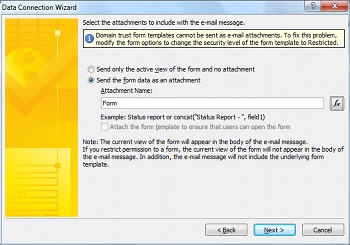
İleri'ye tıklayın.
Veri bağlantısı için bir ad girin ve bunun varsayılan gönderme bağlantısı olup olmayacağını belirtin.

SharePoint Kitaplığı
Not
SharePoint listesine var olan bir forma veri göndermek için bağlantı ekleyemezsiniz. Böyle bir bağlantı oluşturmak için, SharePoint listesini özelleştirerek veya SharePoint Listesi şablonunu kullanarak yeni bir form oluşturarak SharePoint'ten başlamanız gerekir. SharePoint liste formunu özelleştirme hakkında bilgi için bkz. SharePoint liste formunu özelleştirme.
- Belge kitaplığı kutusuna SharePoint sunucusunun konumunu girin.
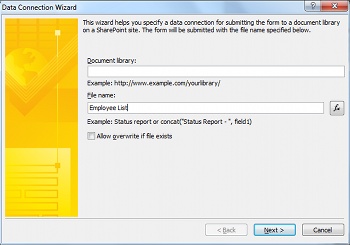
- Dosya adı kutusuna form için bir ad girin, InfoPath'in aynı ada sahip bir form varsa formun üzerine yazıp yazmaması gerektiğini belirtin ve İleri'ye tıklayın.
Form adında işlevlerin ve formüllerin nasıl kullanılacağı hakkında bilgi için bkz. InfoPath 2010'da Formüller ve İşlevler Ekleme.
- Kutuya veri bağlantısı için bir ad girin ve varsayılan veri gönderme bağlantısı olacaksa , Varsayılan bağlantı olarak ayarla onay kutusunu seçin.
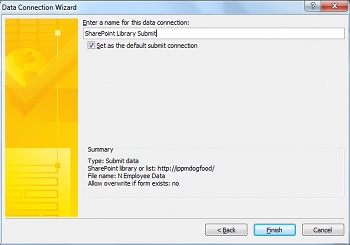
Web hizmeti (SOAP)
- SOAP bağlantısını barındıran web sunucusunun URL'sini girin veya sunucu bağlantısını aramak için Arama UDDI'sine tıklayın ve ardından İleri'ye tıklayın.

- Veri göndermek istediğiniz web hizmetini seçin.

- İleri'ye tıklayın.
- Parametrelerin her biri için, Alan veya grup'a ve ardından Değiştir'e tıklayarak onunla ilişkilendirilecek alanları veya grupları seçin veya forma tüm verileri eklemek için Tüm form'a tıklayın.

- İleri'ye tıklayın.
- Kutuya veri bağlantısı için bir ad girin ve varsayılan veri gönderme bağlantısı olacaksa , Varsayılan bağlantı olarak ayarla onay kutusunu seçin.
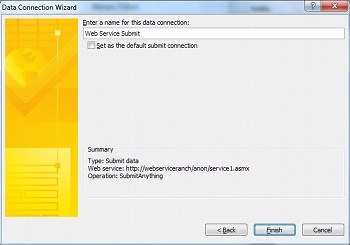
ASP.NET sayfası veya barındırma uygulaması gibi barındırma ortamı
Bu, özel kod kullanılmasını gerektiren ve sonuç olarak burada ele alınmayan gelişmiş bir programlama seçeneğidir. İlgili sınıflar ve komutlardan bazılarına ilişkin bilgi için aşağıdaki bağlantılara bakın.
- SubmitToHostConnection sınıfıyla ilgili bilgi için bkz. SubmitToHostConnection Sınıfı.
- FormControl sınıfıyla ilgili bilgi için bkz. FormControl Sınıfı.
- XMLFormView sınıfıyla ilgili bilgi için bkz. XmlFormView Sınıfı.
SharePoint bağlantı kitaplığı
SharePoint veri bağlantısı kitaplığı, dış veri kaynaklarına bağlanmak için kullanılan ayarları depolayan veri bağlantı dosyalarını içerebilen bir kitaplıktır. SharePoint bağlantı kitaplığında yer alan veri bağlantısı dosyaları, Web hizmeti bağlantısını veya SharePoint kitaplık bağlantısını açıklayabilir ve hem Filler hem de tarayıcı uyumlu form şablonlarında kullanılabilir. SharePoint veri bağlantısı kitaplığı kullanmanın avantajlarından bazıları şunlardır:
- Birden çok form aynı veri bağlantısı dosyasını kullanabilir, bu nedenle her form için sıfırdan aynı veri bağlantısını oluşturmanız gerekmez.
- Dış veri kaynağı için konum veya bağlantı ayarları değişirse, her formu değil yalnızca veri bağlantısı dosyasını güncelleştirmeniz gerekir.
- Veri bağlantısı dosyası, kullanıcı tarayıcı kullanarak form doldurduğunda sunucu tarafından kullanılabilecek alternatif kimlik doğrulama bilgileri içerebilir.
- Tam güven güvenlik düzeyi olmayan bir tarayıcıda doldurulan formlar, formdaki tüm veri bağlantıları veri bağlantısı dosyalarını kullanıyorsa başka bir etki alanındaki bir bilgisayara bağlanabilir.
Evrensel veri bağlantıları hakkında daha fazla bilgi için bkz. Evrensel Veri Bağlantısı v2.0 Başvurusu ve Şeması.
SharePoint veri bağlantısı kitaplığında tanımlanan bir bağlantıya veri oluşturma ve gönderme
Henüz yoksa sunucuda bir veri bağlantısı dosyası oluşturmak için aşağıdakileri yapın:
Not
InfoPath, e-posta veya barındırma ortamı bağlantısı için veri bağlantısı dosyası oluşturamıyor.
- Veri bağlantısı dosyası oluşturmak istediğiniz veri bağlantısı türünü eklemek için Dış verileri almak için bağlantı ekleme bölümünde açıklanan adımları izleyin.
- Veri sekmesinin Dış Veri Al grubunda Veri Bağlantıları'na tıklayın.
- İstenen veri bağlantısını seçin ve ardından Bağlantı Dosyasına Dönüştür'e tıklayın.
- Veri bağlantısı kitaplığının URL'sini girin ve dosya adını metin kutusuna sonuna ekleyin veya gözat'a tıklayarak istediğiniz konuma gidin ve bir dosya adı girin ve ardından Kaydet'e tıklayın.
Not
Hem veri bağlantısı kitaplığının tam URL'sini hem de dosyayı girmeniz gerekir. Örneğin http://department/site/dataconnectionlibrary/file.udcx; burada http://department/site/dataconnectionlibrary veri bağlantısı kitaplığının URL'si, file.udcx ise oluşturulacak yeni veri bağlantısı dosyasının dosya adıdır. Bu dosya sunucuda zaten varsa, aynı ada sahip başka bir dosya oluşturmak, sunucudaki kopyanın üzerine yazar.
- Tamam'a tıklayın.
- Kapat'ı tıklatın.
- SharePoint veri bağlantısı kitaplığına gidin ve gerekirse oluşturulan UDC dosyasını Kontrol ve Onayla'yı seçin.
SharePoint veri bağlantısı dosyası aracılığıyla veri bağlantısı eklemek için aşağıdakileri yapın:
- Veri sekmesinin Form Gönder grubunda Diğer Konumlara'ya ve ardından SharePoint Server Bağlantısına'na tıklayın.
- Site açılan listesinden istediğiniz sunucuyu seçin.

- İstenen veri bağlantısı dosyasını seçin.
- İleri'ye tıklayın.
- Dış verileri almak için bağlantı ekleme bölümünde gösterildiği gibi, seçili seçenek için adımları izleyin.
İstediğiniz SharePoint sitesi listede yoksa, listeye eklemek için aşağıdakileri yapın:
- Siteleri Yönet'e tıklayın.
- Ekle'ye tıklayın.

- URL kutusuna SharePoint sitesinin URL'sini ve Görünen ad kutusuna bir ad girin.

Gönderme seçeneklerini yapılandırma
Veri gönderme bağlantısı eklediğinizde InfoPath, formu varsayılan veri bağlantısı üzerinden gönderilecek şekilde yapılandıracaktır. Bu seçenekleri Gönderme Seçenekleri iletişim kutusunda yapılandırabilirsiniz. Gönderme Seçenekleri iletişim kutusunu açmak için, Veri sekmesinin Form Gönder grubunda Gönderme Seçenekleri'ne tıklayın.
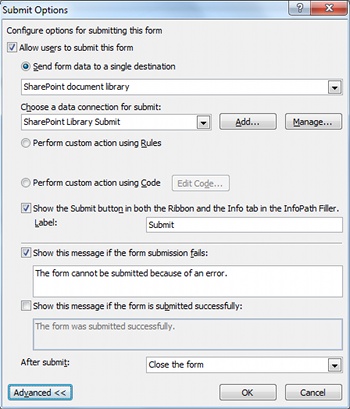
Gönderme Seçenekleri ekranında, formun gönderme seçeneklerini aşağıdaki yollarla yapılandırabilirsiniz:
- Kullanıcıların formu gönderebilmesini etkinleştirin veya devre dışı bırakın.
- Formun tek bir hedefe gönderilme şeklini, kurallar aracılığıyla veya özel kod kullanarak seçin.
Kuralları veya özel kodu kullanarak, kullanıcılar Gönder'e tıkladığında formu birden çok veri bağlantısı aracılığıyla veri göndermek üzere yapılandırabilirsiniz. Örneğin, gider raporu formu tasarlarsanız, tutar 1.000 TL'nin altındaysa formu bir SharePoint belge kitaplığına gönderebilir veya tutar 1.000 TL veya daha fazlaysa daha fazla inceleme gerektiren formlar için farklı bir SharePoint belge kitaplığına gönderebilirsiniz ve bunu kullanıcının yöneticisine e-postayla göndererek bayrak ekleyebilirsiniz.
- InfoPath Filler'ın Şerit ve Bilgi sekmesinden Gönder düğmesi ekleyin veya kaldırın.
- Formlarını gönderirken kullanıcılarınıza görüntülenecek özel iletiler oluşturun.
- Formun açık bırakılacağını, formun kapatılacağını veya form gönderildikten sonra başka bir boş formun açılacağını belirtin.
Gönderme seçeneklerini yapılandırmak için aşağıdakileri yapın:
Kullanıcıların formu göndermesine izin vermek için Kullanıcıların bu formu göndermesine izin ver kutusunun seçili olduğundan emin olun.
Formun nasıl gönderileceğini belirtmek için aşağıdakileri yapın:
Formun veri göndermek için kullanacağı tek bir gönderme veri bağlantısı varsa ve gelişmiş özellikler gerekmiyorsa Form verilerini tek bir hedefe gönder'e tıklayın ve aşağıdaki gibi yapılandırın:
- Üst açılan listeden kullanılacak bağlantı türünü seçin.
- Gönderme için veri bağlantısı seçin listesinden tek tek veri bağlantısını seçin .
Veri bağlantısı yoksa Ekle'ye tıklayın ve bağlantıyı ayarlama yönergeleri için Dış verileri almak için Bağlantı ekle'ye bakın.
Birden çok gönderme veri bağlantısı varsa veya gönderme eylemini denetlemek için kurallar eklemek istiyorsanız, Kurallar'ı kullanarak özel eylem gerçekleştir'e tıklayın. Eylem kurallarını ayarlama hakkında daha fazla bilgi için bkz. Diğer eylemleri gerçekleştirmek için kurallar ekleme.
Karmaşık koda, birden çok veri bağlantısına veya kurallar tarafından ulaşılamayan kısmi gönderimlere ihtiyaç varsa Kod kullanarak özel eylem gerçekleştir'e tıklayın.
Şeritteki Gönder düğmesinde görünen etiketi değiştirmek için Etiket kutusuna istediğiniz metni girin. Ya da Gönder düğmesini tamamen devre dışı bırakmak için önceki onay kutusunun işaretini kaldırın.
Gönderme hatası iletisi ayarlamak için Gelişmiş'e tıklayın, Form gönderimi başarısız olursa bu iletiyi göster kutusunu seçin ve ardından aşağıdaki metin kutusuna istediğiniz iletiyi girin.
Gönderim başarı iletisini ayarlamak için Gelişmiş'e tıklayın, Form başarıyla gönderildiyse bu iletiyi göster kutusunu seçin ve ardından aşağıdaki metin kutusuna istenen iletiyi girin.
Formu gönderdikten sonra gerçekleştirilen eylemi denetlemek için, Göndermeden sonra listesinden istediğiniz eylemi seçin.