
MSN İş Ortağı Merkezi akışı yayımlama durumu ve pano araçları
MSN yayımlama durumunu izlemek, alım veya denetim sorunlarını belirlemek ve MSN İş Ortağı Merkezi'nin içindeki tanılamalara ve içerik düzeyi içgörülere erişmek için bu kılavuzu kullanın. Bu araçlar MSN İş Ortaklarının akış durumunu korumalarına ve yayımlama iş akışlarını iyileştirmelerine yardımcı olur.
Bu makalede
Ayrıntılı öğe bilgilerini görüntüleme
Görsel içerik tanılamalarını kullanma
Evergreen gönderilerini yeniden yayımlama
Gönderileri güncelleştirme ve düzenleme
Gönderileri yayımdan kaldırma veya silme
Markaya genel bakış
Seçtiğiniz markadan tüm içerik ve akışlar için bir bakışta toplu bir rapor alın.
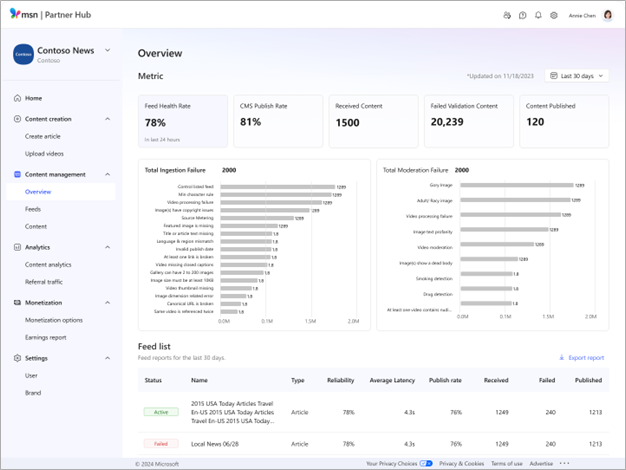
Yayımlama durumunu denetleme
MSN İş Ortağı Merkezi'ndeki içerik panosunda tüm gönderilerinizin durumunu kontrol edebilirsiniz. Tümü varsayılan görünümdür. Bu görünüm, türe bakılmaksızın tüm içeriğinizi kronolojik olarak gösterir, ancak makaleler , videolar veya slayt gösterileri sekmelerini kullanarak bu gönderi türünü filtreleyebilirsiniz.
- Taslak gönderiler henüz yayımlanmak üzere gönderilmedi.
- Gözden geçirme gönderileri gönderildi ve hala denetim onayı bekliyor.
- Yayımlanan gönderiler gönderildi ve onaylandı ve MSN'de görünür.
- Reddedilen gönderilerde onay ve yayından önce çözülmesi gereken sorunlar vardır. Reddedilen gönderilerinizi daha fazla yönetmek için, itiraz durumunu denetlemek için 'Çekici,' 'Çekici,' 'Temyiz reddedildi' veya 'Itiraz hatası' gibi filtreler uygulayın.
- Yayımlanmamış gönderiler siz veya ekibiniz tarafından indirildi.

Ayrıntılı öğe bilgilerini görüntüleme
Sorunları veya reddetme nedenlerini gidermenize yardımcı olması için içeriğinizle ilgili ayrıntılı bilgileri görüntüleyin.
- İçerik durumunu, içerik türünü, içerik kaynağını, belge kimliğini, sunulduğu akışın adını, GUID'yi ve kurallı URL'yi tek bir yerde gözden geçirin.
- Reddedilme nedenlerini anlayın ve gerekirse itiraz sürecine kolay erişimle ilgili sorunları düzeltme konusunda rehberlik alın.
Görsel içerik tanılamalarını kullanma
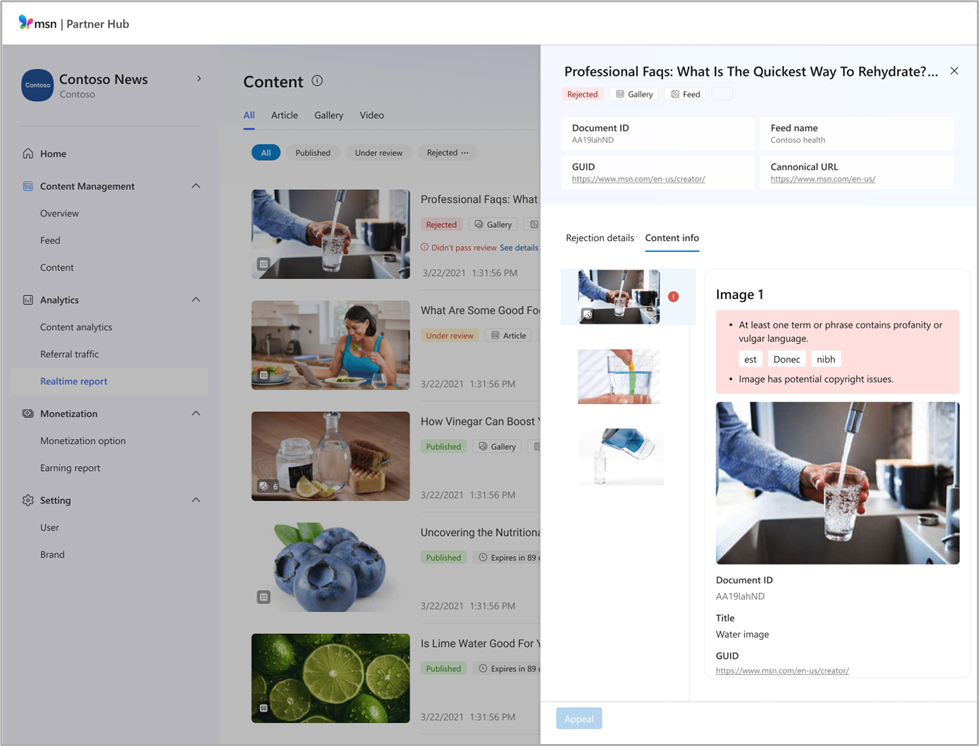
Görsel içerik tanılama aracıyla ilgili içerik sorunlarını hızla bulun ve düzeltin. Bu araç, iş ortaklarının ayrıntılı içgörüler, satır içi sorun vurgulama ve tümleşik düzenleme ile reddetme sorunlarını gidermesine yardımcı olur; böylece sorunları daha hızlı çözebilir ve yayımlama süresini kısaltabilirsiniz.
Görsel içerik tanılama görüntüleyicisi, MSN içeriğinizle ilgili sorunları doğrudan MSN İş Ortağı Merkezi'nde belirlemenize ve çözmenize yardımcı olur. Önemli özellikler şunlardır:
- Kolaylaştırılmış düzen: İçeriği, meta verileri ve reddetme ayrıntılarını yan yana görüntüleyin.
- Satır içi sorun vurgulama: Bayrak eklenmiş terimler, resimler, bağlantılar veya sosyal eklemeler gibi görüntüleme hataları doğrudan görüntüleyicide vurgulanır. Tıklanabilir göstergeler sorunun nerede olduğunu gösterir ve bağlam veya rehberlik sağlar.
- Gelişmiş video tanılaması: Videolar veya transkriptler için sorunun algılandığı tam zaman damgasına atlayın.
- Tümleşik düzenleme: MSN İş Ortağı Merkezi'nde düzenleme yapıyorsanız, görüntüleyiciden çıkmadan bayrak eklenmiş içeriği düzeltebilir ve yeniden gönderebilirsiniz.
Nerede bulunur?
MSN İş Ortağı Merkezi'ndeki İçerik Yönetimi sekmesine gidin ve reddedilen gönderilerden birine tıklayarak yeni tanılama görüntüleyicisini açın.

Ayrıntılı içerik bilgilerini gözden geçirin
Tanılama görüntüleyicisinin sol tarafında içeriğinizin tam bir görünümü görüntülenir; örneğin:
Tam makale, galeri veya video içeriği
Ekli görüntüler, sosyal medya ve video oynatıcılar
Genel meta veriler:
- İçerik durumu
- İçerik türü ve kaynak
- Akış adı
- Belge Kimliği ve GUID
- Kurallı URL
İçeriğin tamamını kaydırabilir, slaytları döndürebilir veya videoları doğrudan görüntüleyici içinde oynatabilirsiniz.
Üzerine gelme etkileşimleri
- İçerik bilgilerini görüntülemek için öne çıkan veya eklenmiş herhangi bir resmin üzerine gelin.
- URL'yi kopyalamak veya doğrudan bağlantı vermek için sosyal medya eklemelerinin veya bağlantılarının üzerine gelin.
Reddetme ayrıntılarını anlama

Görüntüleyicinin sağ tarafında belirli reddetme nedenleri gösterilir. Her sorun, içerik görüntüleyicisinde vurgulanan bir bölüme bağlanır.
- Bayrak eklenmiş bir soruna (örneğin, metin, bağlantı, resim, galeri veya sosyal medya) tıklanması, bunu soldaki tam içerik görüntüleyicisinde bulup vurgular.
- Videolar için bayraklı çerçeveyi ve zaman damgasını görürsünüz. Soruna tıklanması, videodaki veya transkriptteki tam ana atlar.
Bu düzen, özellikle uzun form veya multimedya içeriğindeki sorunları hızla saptamanıza ve çözmenize yardımcı olur.
Reddedilen içeriğe itiraz etme
İçeriğiniz reddedildiyse ve MSN yayımlama standartlarına uygun olduğuna inanıyorsanız, doğrudan tanılama görüntüleyicisinden bir itiraz isteğinde bulunabilirsiniz.

Adımlar:
- Reddetme nedeninin yanındaki Temyiz İste'ye tıklayın.
- İtirazınızı göndermek için ekrandaki istemleri izleyin.
- İtiraz reddedilirse aynı panelde güncelleştirilmiş bir durum görürsünüz.

Not
Aynı gönderiye yeniden itiraz edemezsiniz. Ancak, bayrak eklenmiş sorunları gidermek için içeriği düzeltebilir ve yeni veya güncelleştirilmiş bir gönderi olarak yeniden gönderebilirsiniz.
Süre sonu ayrıntıları
Gönderilerin süresi yayından 365 gün sonra otomatik olarak sona erer ve bu noktadan sonra okuyucular tarafından erişilemez.
Kolaylık sağlamak için, süresi dolmakta olan İçerik bilgileri panosu gönderileri, sona erme tarihine kaç gün kaldığını gösteren bir sayaç görüntüler.
Bu sayaç son güncelleştirmeden ayarlanır, bu nedenle düzenli olarak güncelleştirilen her yeşil gönderi düzenlendiğinde sayaçları sıfırlanır.
İçerik raporlarını indirme
İçerik raporunuzu indirerek kapsamlı içerik bilgilerine erişin. Rapor, seçilen bir zaman aralığında içerik türü, içerik durumu, içerik kaynağı ve arama terimleri ile marka, akış ve içerik düzeyinde ayrıntılı bilgilerle indirilebilir.

İçeriğinizi filtreleme ve arama
Listeniz varsayılan olarak tüm kaynaklardan gelen içeriği gösterir. Bu görünümü yalnızca düzenleyici içeriği veya yalnızca akış içeriği gibi belirli bir kaynak türünden akışları gösterecek şekilde filtrelemek istiyorsanız:
- Aramanızı daraltmak için arama kutusunun yanındaki açılan menüye tıklayın.
- İçeriğinizde başlıkta kullanılan anahtar sözcüklere göre arama yapmak için arama kutusunu kullanın.
- Aramak istediğiniz markayı seçin ve İçerik sayfasının sağ üst kısmındaki kutuya arama terimlerinizi girin.
- Bu markanın tüm içerik türlerini arayabilir veya sonuçları Makaleler, Slayt Gösterileri veya Video olarak daraltmak için arama parametrelerini ayarlayabilirsiniz.

Evergreen gönderilerini yeniden yayımlama
Ne zaman yazıldığına bakılmaksızın MSN İş Ortağı Merkezi'ne her zaman yeşil içerik yayımlayabilirsiniz. Varsayılan olarak özgün yayın tarihinin görüntüleneceğini unutmayın. Her gönderi için doğrulanmış bir kurallı URL sağlamayı unutmayın.
Kurallı URL'leri doğrulama
Kurallı URL'ler, gönderilerin yinelenen olarak işaretlenmesinin engellenmesini sağlar ve bu da SEO'yı olumsuz etkileyebilir. Gönderinin kurallı URL'sinin düzgün çalıştığından emin olmak için, dış bir araç kullanarak doğrulayın.
- Profil sayfanızdaki makale listesinden başlayın. Giriş sayfasındaki bağlantılar "sonsuz kaydırma" modunda olduğundan ve doğrulama aracı tarafından ayrıştırılamayacağından, bu sayfadaki bağlantıyı kullandığınızdan emin olun.
- Kontrol etmek ve sonrasındaki her şeyi silmek istediğiniz makalenin URL'sini kopyalayın. Sembolü.
- Kullanmak istediğiniz kurallı URL denetleyicisine gidin ve URL'yi buraya yapıştırın. Aynı anda birden çok URL'yi doğrulayabilirsiniz.
İpucu
Bazı MSN yayımcıları www.seoreviewtools.com/canonical-url-location-checker kullanır, ancak bunun Microsoft'un destek sağlamadığı bir üçüncü taraf sitesi olduğunu lütfen unutmayın.
Gönderileri güncelleştirme veya düzenleme
MSN'de zaten yayımlamış olduğunuz bir gönderiyi güncelleştirmek veya düzenlemek için:
- MSN İş Ortağı Merkezi'nde oturum açın
- Gönderinin eski sürümünü yayımdan kaldırma
- Web sitenizdeki gönderide değişikliklerinizi yapın
- İçeriği yeniden karşıya yükleme
Not
- İçerik, canlı yayına geçmeden önce denetim ekibi tarafından yeniden doğrulanmalıdır.
- Güncelleştirilmiş içeriğin özgün içerik kimliğiyle aynı olması ve ATOM veya RSS için içerik belirtimlerinde belirtilen standartlara göre yeni yayımlanan veya güncelleştirilmiş etiketlerle etiketlenmesi gerekir.
- Belirtilen yollardan birinde işaretlenmemiş güncelleştirilmiş öğeler Alım Hizmetleri tarafından atlanır. Satır içi görüntüler yalnızca yeni görüntü URL'leri varsa güncelleştirilebilir. Görüntü URL'lerini güncelleştirmeyen güncelleştirilmiş satır içi görüntüleri olan makaleler eski görüntüleri görüntülemeye devam eder.
Gönderileri yayımdan kaldırma veya silme
MSN'den bir makaleyi, videoyu veya galeriyi kaldırmak için:
- MSN İş Ortağı Merkezi'nde oturum açın
- İlgili markayı seçin
- Sol taraftaki menüde İçerik yönetimi bölümünün altındaki İçerik'e gidin
- Arama özelliğini kullanarak içeriği bulma
- İçeriği kaldırmak için Aşağı al'ı seçin