
iPhone için OneNote veya iPad'de bölümler ve sayfalar oluşturuldukları sırayla listelenir. Not defterinizi farklı bir şekilde düzenlemek isterseniz, notları başka bölümlere taşımak veya kopyalamak, hatta bütün bölümleri diğer not defterlerine taşımak çok kolaydır.
Bir bölümü başka bir not defterine taşıma veya kopyalama
- Bölüm listesinin en üstündeki Düzenle'ye dokunun ve sonra taşımak veya kopyalamak istediğiniz bölümü seçin.

- Listenin altındaki Taşı simgesine iOS
 dokunun ve ardından bir bölümünü taşımak veya kopyalamak istediğiniz kaynak not defterini seçin.
Bir sayfayı yeni bir bölüme taşıma veya kopyalama
- Sayfa listesinin en üstündeki Düzenle'ye dokunun ve sonra taşımak veya kopyalamak istediğiniz sayfayı seçin.
- Listenin altındaki simgesine dokunun ve ardından Taşı veya Kopyala'yı seçin.
- Taşımak veya kopyalamak istediğiniz sayfanın bulunduğu bölümü seçin.
İpucu
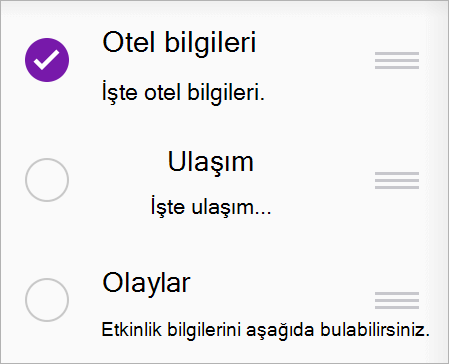
Yalnızca bir bölümdeki sayfaların sırasını yeniden düzenlemek istiyorsanız, sayfalar listesinin en üstündeki Düzenle'ye dokunun ve sonra taşımak istediğiniz sayfayı seçin. Sonra sağdaki  dokunun ve sayfayı, sayfa listesinde yukarı veya aşağı sürükleyin. Bir not defteri içindeki bölümleri yeniden düzenleme işlemi de aynı şekilde yapılır.