Bir veya birden çok kişiye toplantı isteği gönderebilirsiniz. Outlook, toplantı için takviminizde zaman ayırır ve daveti kimlerin kabul ettiğini izler.
Olay oluşturma
On the navigation pane, select CalendarCalendar.
Yeni Etkinlik'i seçin.

Not
Takvimden bir tarih ve saat seçerseniz, seçtiğiniz tarih ve saat yeni bir randevu penceresinde otomatik olarak girilir.
Yeni Olay'a olay adını ekleyin.
Gerekli kişileri ekle alanına davetlinin adını yazın ve kişi listesinden seçin. Bu işlemi tüm katılımcılar için yineleyin.
İş veya okul hesabı kullanıyorsanız, katılımcı çizelgelerini görmek için Zamanlama Yardımcısı'nı kullanın.
Herkesin uygun olduğu bir saat ve tarih bulun ve seçin.
Yinelenen bir toplantı için, Yineleme'yi seçin, sonra açılan menüden toplantıyı ne sıklıkta yinelemek istediğinizi seçin.
Konum ekle'yi veya çevrimiçi bir toplantı için Teams toplantısı düğmesini seçin.
Anımsatıcı zamanını seçin.
Gönder’i seçin.
Toplantı oluşturma
- Gezinti bölmesinin en altında Takvim'i seçin.
-
Giriş sekmesinde Toplantı’yı seçin.
- Varsayılan hesabınız olmayan bir hesaptan davet göndermek için Kimden listesinden bir hesap seçin.
-
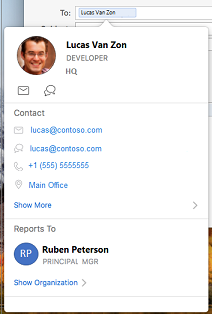
Kime kutusuna, toplantıya dahil edilecek kişi veya kaynakların adlarını girin. Telefon numarası, e-posta adresi, ofis konumu ve daha fazlası dahil olmak üzere o kişi hakkında ayrıntıları görmek için adlardan herhangi birini seçin.
-
Konu kutusuna toplantının açıklamasını girin.
-
Konum kutusuna bir yer yazın.
- Etkinlikle ilgili ayrıntıları girin ve ardından Gönder'i seçin.
Randevu oluşturma
Gezinti bölmesinin en altında Takvim'i seçin.
Giriş sekmesinde Randevu'yu seçin.
İpucu
Ayrıca gün, hafta veya ay görünümünde bir zaman dilimine çift tıklayarak da randevu oluşturabilirsiniz. Seçtiğiniz tarih ve saat, yeni bir randevu penceresinde otomatik olarak girilir.
Konuyu, Konumu ve etkinlikle ilgili diğer ayrıntıları girin.
Randevu sekmesinde Kaydet & Kapat'ı seçin.
İlgili makaleler
Outlook'ta toplantı veya etkinlik zamanlama
