
Kişiler özel kişilerinizin depolandığı ve kuruluşunuz için ayarlanan tüm adres defterlerini görüntüleyebildiğiniz yerdir.
| Bu makale, Exchange Server 2013 veya 2010 çalıştıran e-posta sunucularını yöneten kuruluşların kullandığı Outlook Web App uygulamasına yöneliktir. Microsoft 365 ya da Exchange Server 2016 veya 2019 kullanıyorsanız, e-posta programınız Web üzerinde Outlook. Web üzerinde Outlook'la ilgili yardım için bkz. Web üzerinde Outlook'la ilgili yardım alma. |
|---|
Görüntülemek için PeoplePeople
Outlook Web AppOutlook Web App tablosundaki PeoplePeople sayfasını görüntülemek için şunları yapın:
- Bir web tarayıcısında, kuruluşunuz için e-postayı yöneten kişi tarafından sağlanan URL’yi kullanarak Outlook Web App’te oturum açın. Kullanıcı adınızı ve parolanızı girip Oturum Aç’ı seçin.
- Sayfanın üst kısmında Kişiler’i seçin.
TPeoplePeople'da Gördükleriniz
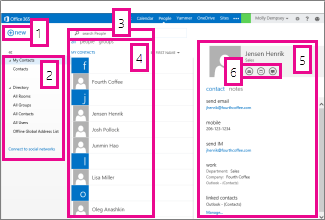
- Yeni'yi seçerek bir kişi oluşturun.
- Tüm yerlerde kişi bilgilerini bulabilirsiniz.
- Arama. Buraya, kişilerinizde veya kuruluşunuzun adres defterinde aramak istediğiniz bir kişinin adını yazın. Daha fazla bilgi için, TPeoplePeople'da Ara bölümüne bakın.
- Geçerli klasördeki tüm kişilerin listesi.
- Seçili kişi için ilgili kişi kartı.
- Doğrudan kişi kartından aldığınız eylemler. İleti göndermek veya toplantı isteği oluşturmak için simgeleri seçin.
Kişi oluşturma
Kişi oluşturmak için, Kişilerim'in altında kişiyi oluşturmak istediğiniz klasörü seçin, Yeni'yi seçin ve ardından Kişi oluştur'u seçin.
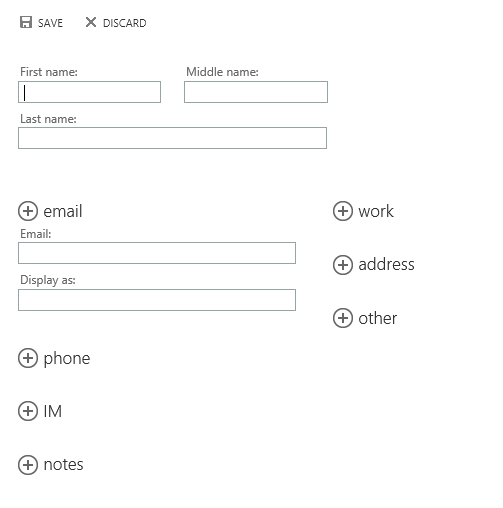
Bu, boş bir kişi formu açar. İstediğiniz her türlü ayrıntıyı doldurun. Bu tür bilgilerle ilgili daha fazla seçenek görmek için  simgesini seçin. Örneğin, kişilerinize eklediğiniz kişinin çok sayıda telefon numarası varsa, telefon numaralarını eklemek için Telefon'un yanındaki seçin.
İşiniz bittiğinde, değişikliklerinizi kaydetmek için seçin veya iptal etmek için At'ı
 .
.
Not
Yeni bir Lync kişisi oluşturmak isterseniz, yüklediğiniz bilgisayarda veya cihazda Lync'i açın ve oradan kişi ekleyin. Daha fazla bilgi için bkz: Kişi listenize kişi ekleme.
Kişi grubu oluşturma
Outlook Web App'da iki tür grup oluşturabilirsiniz. Birinci grup, Kişiler klasörünüzde depolanan ve özel kişilerinizden ve kuruluşunuzun adres defterinden girişler içeren kişi grubudur.
Bir kişi grubu oluşturmak için, Kişilerim'in altında grubu oluşturmak istediğiniz klasörü seçin, Yeni'yi seçin ve ardından Grup oluştur'u seçin.
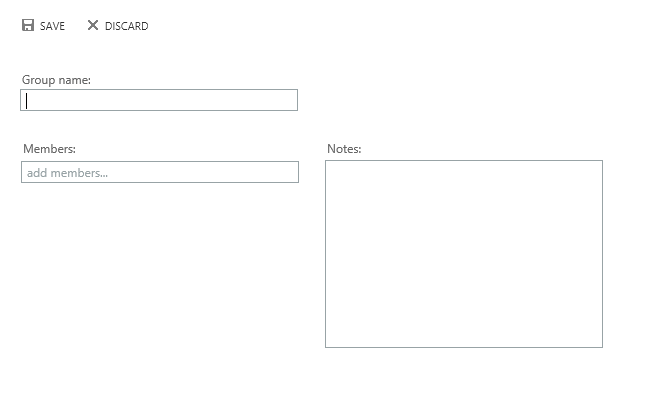
Bu, boş bir grup formu açar. İstediğiniz grup adını ve herhangi bir not yazın. Üye eklemek için eklemek istediğiniz kişinin adını Üyeler'e yazın. Outlook Web AppOutlook Web App, Kişilerinizde ve kuruluşunuzun adres defterinde bir eşleşme arar. Eşleştirme bulunmazsa, söz konusu kişiyi siz arayabilirsiniz. Bir e-posta adresini doğrudan Üyeler'e de yazabilirsiniz. Seçiminizi gruba eklemek için Enter tuşuna basın.
İşiniz bittiğinde, değişikliklerinizi kaydetmek için seçin veya iptal etmek için At'ı.
Paylaşılan grup oluşturma
Hesabınızdaki ayarlara bağlı olarak, kuruluşunuzun adres defterinde görünecek gruplar oluşturabilirsiniz. Paylaşılan grupların nasıl oluşturulacağını ve yönetileceğini öğrenmek için bkz: Dağıtım grupları.
İletiden kişi oluşturma
Bir iletide gördüğünüz herhangi bir kişiyi Kişiler'inize ekleyebilirsiniz. İletiden kişi eklemek için:
- Adı seçin, sağ tıklayın ve kişi kartını görmek için Ayrıntıları görüntüle'yi seçin.
-
Kişilere Ekle’yi seçin.
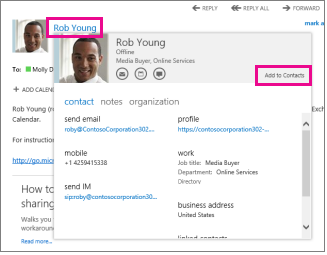
- Dilediğiniz her türlü ek bilgiyi ekleyin.
- Kartı Kişilerinize eklemek için seçin veya iptal etmek için At'ı.
Kişi düzenleme
Düzenlemek istediğiniz kişiyi bulup seçin. Kişileri yalnızca Kişilerim klasöründe düzenleyebilirsiniz. Kişi seçtiğinizde, okuma bölmesinde ayrıntıları görürsünüz. Bilgilerini düzenlemek için Düzenle'yi seçin. İstediğiniz değişiklikleri yapın ve ardından değişikliklerinizi kaydetmek için seçin veya etmek için At'ı atın.
Kişileri bağlama ve bağlantıyı kaldırma
Outlook Web AppOutlook Web App, aynı veya benzer görünen adlara sahip kişileri algılar ve bunları tek bir görünüme bağlar. Hangi kişilerin bağlantısı olduğunu görmek için bir kişi kartı seçip, Bağlantılı kişiler altındaki okuma bölmesinde Yönet'i seçin. Bağlamak istediğiniz kişileri de seçebilirsiniz.
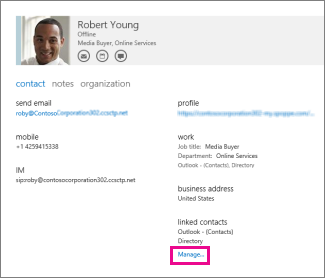
Varsa, bu kart için bağlantılı kişileri görüntüler.
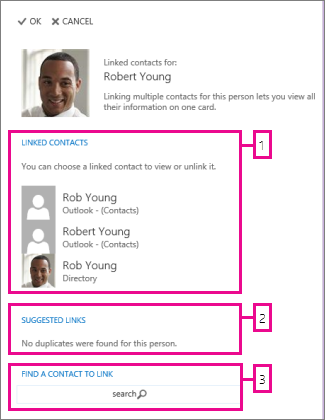
- Bu kişi kartına bağlı tüm kişileri görüntüleyin. Kaldırmak istediğiniz bir bağlantı eklenmişse görüntülemek veya bağlantısını kesmek için seçin.
- Bu kişiyle eşleşebilecek bağlantılar Önerilen bağlantılar bölümünde gösterilir.
- Arayarak bağlanacak yeni kişiler bulabilirsiniz.
Tüm değişiklikleriniz, bunları yaptığınız sırada otomatik olarak kaydedilir. İşiniz bittiğinde, pencereyi kapatmak için seçin.
Kişiler klasörünü Outlook Web App’ten başka kişilerle paylaşabilir miyim?
Paylaşılan kişiler klasörünü paylaşma veya görüntüleme Outlook Web AppOutlook Web App içinde desteklenmez. Kişileri kuruluşunuzun içindeki veya dışındaki kişilerle paylaşmak istiyorsanız, Outlook'taki kişileri paylaşma özelliğini kullanmanızı öneririz. Daha fazla bilgi için bkz: Kişiler klasörünü başkalarıyla paylaşma. Kuruluşunuzdaki kişilerle kişi paylaşabilmenizin bir diğer yolu da paylaşılan posta kutusu kullanmaktır. Paylaşılan posta kutusu, kuruluşunuzda yalnızca yönetici tarafından oluşturulabilir. Paylaşılan bir posta kutusuyla, paylaşılan posta kutusu üzerinde izni olan kişiler paylaşılan posta kutusuna, takvime ve kişilere erişebilir.