
Slayt, metin ve grafikler için kullandığınız renk ve stiller, PowerPoint sunularındaki erişilebilirliği geliştirmeye çok yardımcı olur. Erişilebilir bir şablon kullanmak iyi bir başlangıç noktasıdır.
Erişilebilir şablon kullanma
PowerPoint'te, önceden tanımlanmış erişilebilir şablonları arayabilir ve kullanabilirsiniz.
PowerPoint'i açın.
Not
PowerPoint zaten açıksa Dosya>Yeni'ye gidin.
Arama metni alanına yazın accessible templates .
Erişilebilir bir şablon hakkında bilgi görmek için şablonu seçin.
Seçili şablonu temel alan yeni bir sunu açmak için Oluştur'u seçin.
Diğer renk, stil ve yazı tipi seçeneklerini görmek için PowerPoint temalarına göz atın. Tasarım sekmesinde Temalar menüsünü genişletin ve amacınıza uygun bir tema seçin.
PowerPoint’te erişilebilir renk ve stil seçenekleri hakkında ipuçları
Disleksi rahatsızlığı gibi algısal farklılıkları olan kişiler için kırık beyaz arka planlar daha iyidir.
18 punto veya daha büyük tırnaksız yazı tipleri olan şablon ve temaları seçin.
Düz arka plan üzerinde karşıt metin rengine sahip seçenekleri tercih edin.
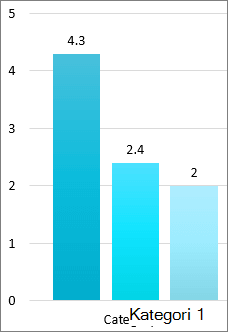
Bilgileri daha erişilebilir hale getirmek için birden fazla şekilde anlaşılmasını sağlayın. Aşağıdaki resimde, hem renk hem de metin bilgileri farklılaştırıyor:
Daha fazlasını mı istiyorsunuz?
PowerPoint sunularınızı engelli kişiler için erişilebilir hale getirme