Önemli
- Windows için Microsoft 365 PowerPoint uygulaması sürüm 2502'den Karşılaştır ve Birleştir özelliğini devre dışı bırakacağız. Bu özellik, sürüm 2502'den itibaren kullanılamayacak ancak önceki sürümlerde kullanılmaya devam edecektir. Mevcut dosyalar etkilenmeyecektir.
- Bunun yerine gerçek zamanlı çevrimiçi işbirliği araçlarını kullanmanızı öneririz. PowerPoint sunularında birlikte çalışma hakkında daha fazla bilgi edinin.
- Karşılaştır ve Birleştir özelliği Microsoft 365 Mac için PowerPointMac için PowerPoint veya Microsoft 365 Web için PowerPointWeb için PowerPoint.
Dosyanın iki farklı sürümünü karşılaştırmak ve birleştirmek için PowerPoint'teki Karşılaştırma aracını kullanın.
Bir işbirliği senaryosunda, sununun gözden geçirme kopyasını diğer kişilere gönderebilir, onların değişikliklerini ve yorumlarını bu kopyada toplayabilir ve sonra da PowerPoint'teki Karşılaştırma aracını kullanarak gözden geçirme kopyasını özgün dosyanızla karşılaştırabilir ve birleştirebilirsiniz. Bu adımlar aşağıda ayrıntılı olarak açıklanmıştır.
1. Adım: Sununuzu gözden geçirilmek üzere gönderme
Diğer kişiler sununuzu gözden geçirmeden önce, özgün kopyayı kaydetmek ve onlara gözden geçirmeleri için ikinci bir kopya göndermek iyi bir yöntemdir. Özgün kopyanın kaydedilmesi, herkes gözden geçirmeyi tamamladıktan sonra değişiklikleri karşılaştırabileceğiniz bir kopyanızın olmasını sağlar.
- Sununun bir taslağını oluşturun ve basılı kopyasını saklayın.
- OneDrive veya SharePoint gibi paylaşılan bir konuma farklı bir adla sununun bir başka kopyasını kaydedin.
- OneDrive veya SharePoint'te dosyaya sağ tıklayın ve Bağlantıyı kopyala'yı seçerek gözden geçirenlere e-postayla gönderebileceğiniz bir bağlantı alın.
- Gözden geçirecek kişilerden slaytlarınıza açıklamalarını eklemelerini ve geribildirimlerini de sunuya eklemelerini isteyin.
2. Adım: Aynı dosyanın iki sürümünü karşılaştırma ve birleştirme
Herkes paylaştığınız sunuyu gözden geçirmeyi tamamladığında, değişiklikleri gözden geçirebilir ve özgün sununun kaydettiğiniz kopyasıyla birleştirebilirsiniz.
Bilgisayarınıza kaydettiğiniz sununun özgün sürümünü açın.
Karşılaştırmayı Gözden Geçir'i> tıklatın ve sonra Karşılaştır'ı tıklatın.
Geçerli Sunu ile Birleştirilecek Dosyayı Seçin kutusunda, sununuzun paylaşılan konuma kaydettiğiniz sürümünü bulup tıklatın ve sonra da Birleştir'e tıklayın.
Not
Düzeltmeler görev bölmesi açılarak, gözden geçirenlerin yaptığı tüm açıklamalar ve değişiklikler görüntülenir.
Gözden geçirenler sununuza açıklamalar bıraktıysa, bunları Düzeltmeler görev bölmesinde Slayt Değişiklikleri altında görebilirsiniz.

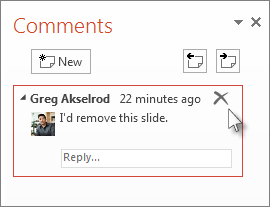
Açıklamaları ayrıntılı olarak okumak için, PowerPoint penceresinin en altındaki durum çubuğunda Açıklamalar düğmesine tıklayın.
Not
Açıklamalar görev bölmesinde çalışma hakkında ayrıntılı bilgi için, aşağıdaki Açıklamalar görev bölmesinde çalışmaya ilişkin ipuçları konusuna bakın.
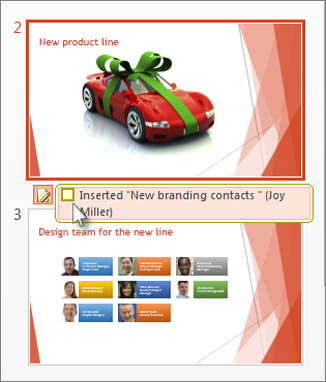
Gözden geçirenler sununuzda değişiklik yapmışsa, bunları Düzeltmeler görev bölmesindeki Sunu Değişiklikleri'nin altında görebilirsiniz.

Slaytın gövdesindeki bir değişiklikle ilgili ayrıntıları görmek için liste öğelerinin her birini tıklatın.
Başkalarının yaptığı değişiklikleri kabul etme veya reddetme
Gözden geçiren tarafından yapılan değişikliği kabul etmek veya reddetmek için aşağıdakileri yapın:
- Değişikliği kabul etmek için Diğer yazarlar
 yanındaki kutuyu işaretleyin (aşağıda da gösterilmiştir).

- Değişikliği reddetmek için hiçbir işlem yapmayın. İşaretlenmeyen kutular sunuya eklenmez.
Açıklamalar görev bölmesinde çalışmaya ilişkin ipuçları
- Slaytta, birisi açıklama bıraktığında bir Yorumlar simgesi
 görürsünüz. Açıklamayı okumak için bu simgeyi çift tıklatın.
 -
İleri'ye tıklayın Bir
 açıklamaya gidin ve Bir önceki
  gidin.
 - Bir açıklamayı silmek için, işaretçinizi açıklamanın üzerine getirin ve Sil
 tıklatın.