-
Paylaş'ı ve ardından tekrar paylaş'ı seçin.
- Sununuz OneDrive'da depolanmıyorsa kaydedilmesini istediğiniz konumu seçin.
-
Bağlantısı olan herkes veya sadece şirketinizdeki kişiler gibi bir izin düzeyi seçin. Ayrıca, kişilerin belgeyi düzenleme veya yalnızca görüntüleme izni alıp alamayacağını da denetleyebilirsiniz.
-
Uygula'yı seçin.
- Adlar ve bir ileti girin.
-
Gönder’i seçin.
- Ayrıca bağlantıyı kopyalayıp bir e-postaya, sosyal medya gönderisine ve hatta bir kısa mesaja yapıştırabilirsiniz.
Bir belge üzerinde diğer kişilerle iş birliği yapma hakkında bilgi için bkz PowerPoint sunularında birlikte çalışma.
Paylaşımı durdurmak için bkz. OneDrive dosya veya klasörlerini paylaşmayı durdurma veya izinleri değiştirme.
Geleneksel e-posta eki kullanarak paylaşma:
Belgeyi başkalarıyla iş birliği yapmak üzere paylaşmak istemiyorsanız, sununuzu başkalarına göndermek için geleneksel e-posta ekini kullanmanız yeterlidir.
OneDrive İş veya SharePoint'ten PDF veya sununun kopyasını e-postayla paylaşma
Bu özelliği yalnızca Microsoft 365 aboneliğiniz varsa kullanabilirsiniz. Microsoft 365 abonesiyseniz, en son Office sürümüne sahip olduğunuzdan emin olun.
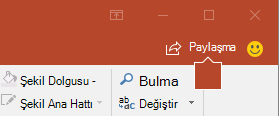
- Sununuzu kopya veya PDF olarak göndermek için Paylaş’ı seçin.
-
Paylaş iletişim kutusunda, Bunun yerine bir kopyasını ekle altında, PowerPoint Sunusu veya PDF'yi seçin.
- PowerPoint, e-posta uygulamasını açar ve dosyayı yeni bir iletiye ekler. Alıcıların ayrıntılarını ve kısa bir ileti girip Gönder'i seçin.
OneDrive'dan sununuzun bir kopyasını e-postayla paylaşma
Bu özelliği yalnızca Microsoft 365 aboneliğiniz varsa kullanabilirsiniz. Microsoft 365 abonesiyseniz, en son Office sürümüne sahip olduğunuzdan emin olun.
- Sununuzu bir kopya olarak göndermek için Paylaş'ı seçin.
-
Bağlantı gönder bölmesinde paylaşım izinlerini ayarlayın, bir Ad, grup veya e-posta girin, isterseniz bir İleti girin ve ardından Gönder'i seçin.
macOS için PowerPoint'te sunu paylaşabilir veya sunu üzerinde birlikte çalışabilirsiniz. Diğer kişilerin sununuzu düzenlemelerine izin verirseniz, yapılan değişiklikler özgün sunuyla birleştirilir. Sununuzu paylaşmak isterseniz şunları yapabilirsiniz:
- Kişileri, OneDrive’ınız gibi bulutta yer alan dosyayı görüntülemeye veya düzenlemeye davet edin.
- Bulutta kaydedilmiş dosyanızın bağlantısını gönderin.
- Dosyanın kopyasını e-posta eki olarak gönderin.
Kişileri sununuzu görüntülemeye veya düzenlemeye davet etme
Dosyanızı buluta kaydedin ve kişileri dosyanızı görüntülemeye veya düzenlemeye davet edin. Bu şekilde, dosyanızı her güncelleştirdiğinizde, paylaştığınız herkes en son sürüme sahip olur.
- Sağ üst köşede, Paylaş simgesini seçin ve ardından Davet Et PeoplePeople'ı seçin.
Dosya cihazınızdaysa, önce dosyayı buluta yüklemeniz istenir.
- Kullanıcıları davet et alanına e-posta adreslerini ekleyerek davet edin. İlk kez adları eklerken, PowerPoint kişilerinize erişmek isteyip istemediğinizi sorar.
- Kullanıcılarınızın dosyayı düzenlemesine izin vermek için, Düzenleyebilir onay kutusunu işaretleyin. Açıklamalar alanına açıklamaları ekleyin ve Paylaş'ı seçin.
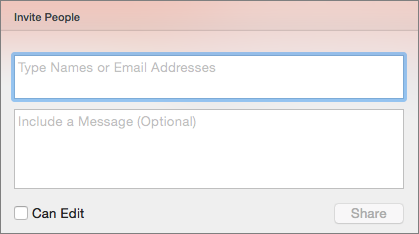
Alıcılar, paylaşılan dosyanın bağlantısını içeren bir e-posta alır.
Sununuzun bağlantısını paylaşma
Sununuza bağlantıyı kopyalayabilir ve başka bir paylaşılan dosyaya yapıştırabilir veya alıcılara e-postayla gönderebilirsiniz.
- Sağ üst köşede Paylaş simgesini seçin ve ardından Bağlantıyı Kopyala'yı seçin.
Dosya cihazınızdaysa, önce dosyayı buluta yüklemeniz istenir.
- Gerektiğinde bağlantıyı yapıştırın.
Sununuzu e-posta eki olarak gönderme
Dosyanızı buluta kaydetmek istemiyorsanız, e-posta eki olarak paylaşabilirsiniz.
- Sağ üst köşede Paylaş simgesini seçin ve ardından Kopya Gönder'i seçin.
-
Sunu veya PDF'yi seçin.
- PowerPoint, e-posta uygulamanızı açar ve dosyanızı yeni bir iletiye ekler. E-posta adresi ve kısa bir ileti gibi ayrıntıları girin ve Gönder'i seçin.
Ayrıca bkz.
Mac için PowerPoint’te sunu paylaşma veya sunuyu birlikte yazma
PowerPoint'te desteklenen dosya biçimleri
