Microsoft 365'te sununuzu OneDrive veya SharePoint'e kaydettiğinizde, iş arkadaşlarınızla eş zamanlı olarak bunun üzerinde çalışabilirsiniz.
Dosyanızı başkalarıyla paylaşma
Diğer kişileri PowerPoint dosyanıza erişip işbirliği yapmaya davet etmek için şu adımları izleyin:
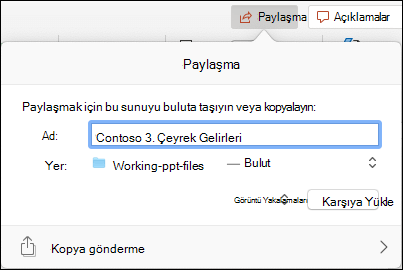
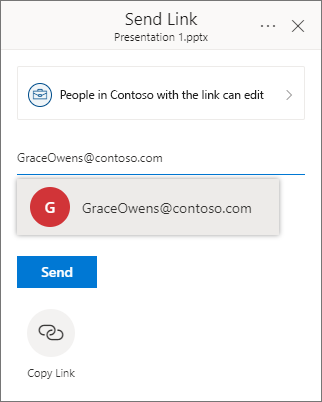
Sunu açıkken, şeridin sağ üst köşesindeki Paylaş düğmesini seçin. Microsoft 365'te sununuzu henüz OneDrive veya SharePoint'te depolamadıysanız, bir ileti sizi bunu yapmaya yönlendirir.
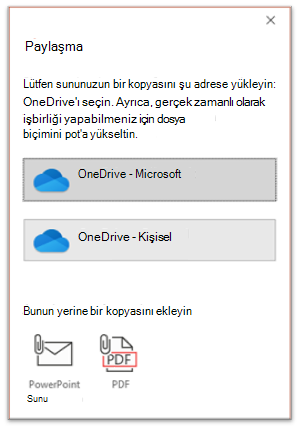
(Bu panel aracılığıyla dosyanın bir kopyasını da paylaşabilirsiniz.)Paylaş iletişim kutusu, bir veya birden çok alıcıyı işbirliği amacıyla sunuya erişmeye davet etmenizi ister. Her alıcı için e-posta adreslerini girin. Kişileriniz arasında bu kişiler varsa, adlarını girmeniz yeterlidir.
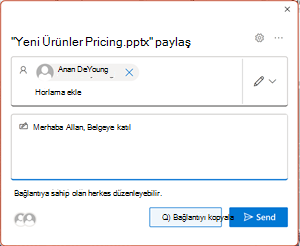
Alıcının dosyayı düzenleyebilmesini veya yalnızca görüntüleyebilmesini belirtmek için açılan listeyi kullanın. İsteğe bağlı olarak not ekleyin.
Devam etmek için Gönder'i seçin.
Not
Paylaş iletişim kutusu alternatif bir seçenek sunar: Bağlantıyı kopyala düğmesini kullanın ve bağlantıyı paylaşın. Bağlantıya sahip olan herkes belgeye varsayılan izinlerle erişebilir.
İşbirliği
Başkaları paylaşılan belgenizde çalışırken size katıldıkça, onların varlığının ve etkinliğinin kanıtlarını görebilirsiniz.
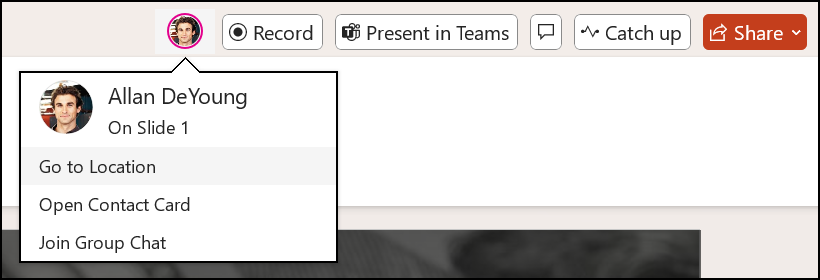
Sunu açıkken, işbirliği belirtilerini not edin. Bir kişi sunuyu görüntülediğinde veya değiştirdiğinde, şeridin sağ üst köşesinde küçük resimleri (resim veya baş harfleri) görüntülenir.
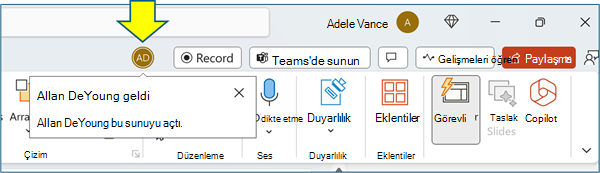
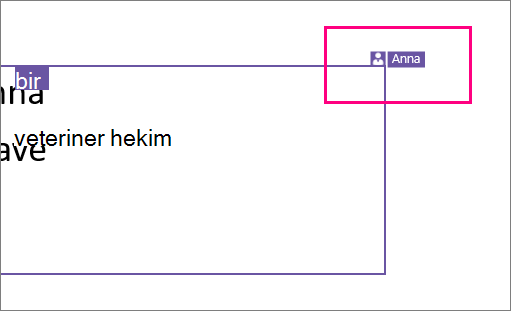
Tam adların otomatik görüntülenmesini etkinleştirmek için (örneğin, Erişilebilirlik amacıyla), Dosya > Seçenekleri'ne > gidin Gelişmiş > Görüntü > Seçili öğeler için iletişim durumu bayraklarını göster
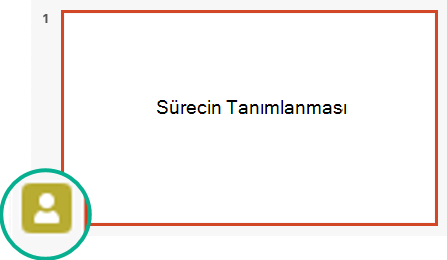
Slayt üzerinde o anda kimlerin çalıştığını öğrenmek için, küçük resim bölmesindeki slaytta görünen kimlik simgesinin üzerine gelin.
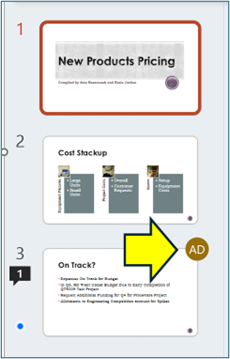
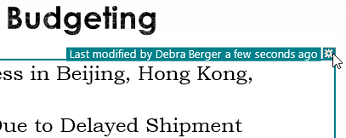
Küçük resimdeki göstergeKüçük resmi seçerek slaydın etkilenen alanının çevresinde bir kenarlık gösteren slaydın tamamını görüntüleyin.
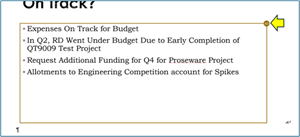
Taslak slaytta göstergeİşiniz bittiğinde dosyanızı kaydetmeniz yeterlidir. Revizyonlarda herhangi bir çakışma yoksa, otomatik olarak birleştirilecektir.
Değişiklikleri gözden geçirme ve çakışmaları çözme
Paylaşılan PowerPoint sunu dosyanızı kapattığınızda/dosyadan çıktığınızda son değişiklikleri gözden geçirebilir ve ekibin düzenlemeleri arasındaki farklılıkları çözebilirsiniz.
Tüm değişiklikleri gözden geçirme
Dosyanızı kaydettikten sonra, çakışmayan tüm değişiklikler otomatik olarak sununuzla birleştirilir. Bunları Değişikliklerim görünümünde görebilirsiniz.
Değişikliklerim'i veya Diğer Kullanıcıların Yaptığı Değişiklikler'i seçin.
Çözülecek birden çok çakışma varsa, aşağıdakileri yapın:
Çakışmaları çözmeye devam etmek için Sonraki'ni seçin. Önceki çakışmayı yeniden ziyaret etmek için Önceki'ni seçin.
Kalan tüm çakışmalar için aynı değişiklik kümesini seçmeyi tercih ediyorsanız, Kalan çakışmalar için bunu yap onay kutusunu işaretleyin.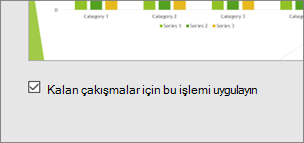
Çakışmaları çözmeyi bitirdiğinizde, Bitti'yi seçin.
Çakışan değişiklikler hakkında daha fazla ayrıntı
Çakışan değişiklikler olduğunda, sizin değişikliklerinizle iş arkadaşlarınızdan birinin çakışan değişiklikleri arasında görsel bir karşılaştırma görürsünüz. Karşılaştırmada yalnızca sizin değişikliklerinizle doğrudan çakışan değişiklikler gösterilir. Hangi değişikliklerin tutulacağını seçmek için Çakışmayı Çöz ekranlarında ilerleyin.
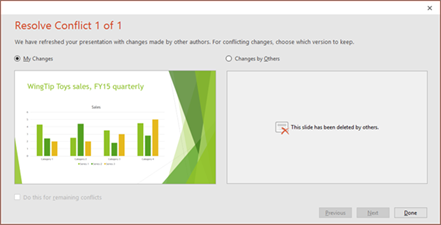
Paylaşılan dosyada Açıklamalar, Görevler ve Sohbet aracılığıyla iletişim kurma
PowerPoint, herkesin slayt düzeltmelerini gerçek zamanlı olarak görmenin yanı sıra, sunu dosyası içinde çeşitli ekip etkileşimlerine de olanak tanır.
Açıklamalar. Açıklama oluşturmak, görüntülemek veya yanıtlamak için Açıklamalar simgesini kullanın.
Açıklamalara yanıt verebilir, çözümleme yapabilir veya tamamlandı olarak işaretleyebilirsiniz. Daha fazla bilgi edinmek için Açıklama ekleme bölümüne bakın.
Görevler. Görev, atanabilen ve kapanışa kadar izlenebilen özel bir Açıklama türüdür. Daha fazla bilgi edinmek için bkz. Görev ekleme.
Sohbet'i seçin. (Yalnızca Microsoft 365) İş veya okul için OneDrive'da ya da Microsoft 365'te SharePoint'te depolanan bir sunu üzerinde çalışan diğer kişilerle anında sohbet edebilirsiniz.
- Araç çubuğunda, sağ uçta, dosya üzerinde çalışmakta olan bir ortak çalışanın simgesine (resim veya baş harfler) tıklayın.
- Görüntülenen menüde Grup Sohbetine Katıl'ı seçin.
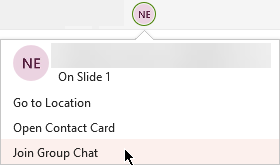
- O anda dosyada bulunan herkesle etkileşim kurmak için sohbet penceresini kullanın.
Not
Daha sonra başka bir kişi düzenlemek için dosyayı açarsa, sohbete katılabilir. Ancak sohbet geçmişini değil, yalnızca o andan sonraki yeni mesajları görürler.
Değiştirilen bir dosya yeniden açıldığında bildirimler
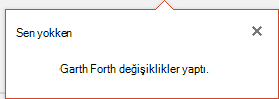
Başkaları üzerinde değişiklik yaptıktan sonra paylaşılan bir sunuyu yeniden açtığınızda, Microsoft 365 için PowerPointMicrosoft 365 için PowerPoint bunu size bildirir. Siz yokken kimlerin değişiklikler yaptığını gösteren bir başlık iletisi görüntülenir.
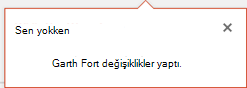
Diğer kişilerin son düzeltmelerine bakın
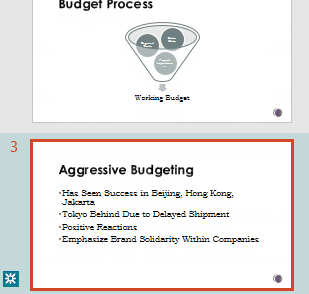
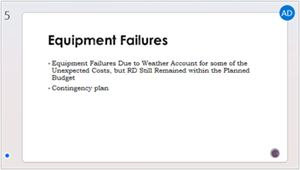
Ortak çalışan düzeltmeleri içeren tüm slaytların küçük resim bölmesinin kenar boşluğunda mavi bir nokta olur. Slayt küçük resmindeki işbirliği göstergesi noktasına dikkat edin.
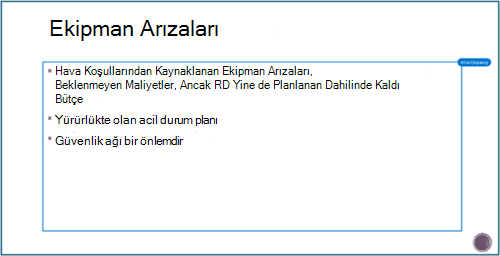
Küçük resmi seçerek slaydı tam boyutunda açın.
Görüntülenen slaytta, bir ana hatla gösterilen değiştirilmiş bölüme bakın. Renkli dikdörtgenle gösterilen düzeltilmiş alan.
Not
Son düzeltilen slaytlar vurgulanır, ancak düzeltilen slaytların tümü slaytta gösterilmeyebilir. Belirtilmeyen düzeltme türleri arasında not bölmesi değişiklikleri, şekilleri silme, açıklama ekleme ve animasyon değişiklikleri sayılabilir.
Sununun önceki sürümlerine erişme
OneDrive ve iş veya okul için OneDrive aracılığıyla depolanan dosyalar üzerinde çalışırken, Office bunların önceki sürümlerini korur. Belirli bir dosya için önceki sürümlerin listesini görüntüleyebilir ve isteğe bağlı olarak önceki bir sürümü geri yükleyebilirsiniz.
Önceki sürümlerin listesini görüntüleme
Dosya açıkken şu adımları izleyin:
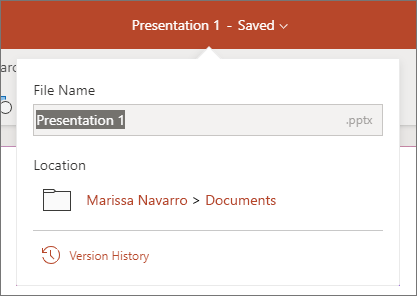
Uygulama penceresinin başlık çubuğunda dosya adını seçin.
Sürüm Geçmişi’ni seçin.
Önceki sürümlerin listesini görüntüleyin.
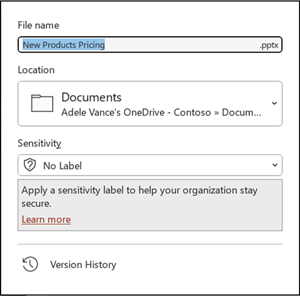
Önceki bir sürümü açma
- Sürüm Geçmişi bölmesinde önceki bir sürümü seçin.
- Sürümü aç'ı seçin.
- Artık ayrı bir pencerede görüntülenen salt okunur kopyayı görüntüleyin.
Düzeltmeleri vurgulama hakkında daha fazla bilgi
Revizyon vurgulamanın gerçekleşme derecesini çeşitli faktörler etkileyebilir.
Düzeltmeleri vurgulama, OneDrive ve SharePoint'te depolanan paylaşılan belgelerde çalışır.
Dosya şifrelenmişse veya parola korumalıysa değişiklikler vurgulanmaz.
Dosya .odp biçimindeyse veya eski PowerPoint .ppt ya da .pps biçimindeyse değişiklikler vurgulanmaz.
Değişiklikler, yalnızca değişikliği yapan kişi Web için PowerPointWeb için PowerPoint veya Microsoft 365 için PowerPointMicrosoft 365 için PowerPoint kullanıyorsa vurgulanır. (Daha açık belirtmek gerekirse, en azından Geçerli Kanal'ın sürüm 1707'si veya Kurumsal Kanal'Semi-Annual sürüm 1803'ü). Office sürümünüzü bulmak için bu bağlantıyı kullanabilirsiniz.
Güven Merkezi Gizlilik Seçenekleri'nde belge için düzeltme verileri kapatılmışsa, değişiklikler vurgulanmaz.
Gizlilik seçenekleri açık DEĞİL
Gizlilik seçenekleri açık değilse, sunuda kullanıcının adı ve bir nesnede yapılan en son düzenlemelerin zamanı depolanır. Gerekirse, Belge Denetleyicisi aracılığıyla bu bilgileri kaldırabilirsiniz. Nasıl yapıldığını bu makalede öğrenin: Belgeleri, sunuları veya çalışma kitaplarını inceleyerek gizli verileri ve kişisel bilgileri kaldırma.
Gizlilik seçenekleri AÇIK
Gizlilik seçenekleri açıksa, düzeltmeleri vurgulama kapatılır. Bu nedenle, kişiyle ilgili veriler (kullanıcı adları ve son erişim zamanlamaları) depolanmaz.
Verilerin depolandığı yer
Düzeltilerin vurgulanabilmesi için her bir slaydın okundu/okunmadı durumuna ilişkin veriler PowerPoint tarafından ayrı bir şekilde depolanır. Bu verilerin depolandığı yer, PowerPoint'in hangi sürümünün ve kanalının kullanıldığına bağlıdır.
Not
Bu verileri, kullanıcı ayarlarını kaydetmek için tasarlanmış bir çevrimiçi Microsoft hizmetinde depolamaya doğru bir geçiş sürecindeyiz.
Bu tabloda, PowerPoint sürümleri ve her birinin dosyayı açan her kişiye özgü okundu/okunmadı durumu verileri depolandığı yerler listelenir. Office sürümünüzü bulmak için bu bağlantıyı kullanın.
| Bu PowerPoint uygulaması için | Bu sürüm numarası (veya üzeri) için | Verilerin okundu/okunmadı durumu burada depolanır |
|---|---|---|
| Microsoft 365 için PowerPointMicrosoft 365 için PowerPoint in Current Channel | 1707 ve 1710 arası | PC sürücüsünde, şu yolda: %appdata%\Microsoft\PowerPoint\SlideViewState Bu konum Windows Kullanıcıları klasörü tarafından korunur. İsterseniz okundu/okunmadı durumunu kayıt altına alan dosyaları el ile silebilirsiniz. |
| Microsoft 365 için PowerPointMicrosoft 365 için PowerPoint in Current Channel | 1711 | Microsoft Online hizmeti |
| Semi-Annual Enterprise kanalında Microsoft 365 için PowerPoint | 1803 | Microsoft Online hizmeti |
| Mac'te Microsoft 365 için PowerPoint | 16.11 | Microsoft Online hizmeti |
| Android için PowerPoint | 16.0.9001.2077 | Microsoft Online hizmeti |
| iOS için PowerPoint | 2.9.108.0 | Microsoft Online hizmeti |
| PowerPoint Mobile | 17.8827 | Microsoft Online hizmeti |
Slayt Kitaplıkları'nı özlüyor musunuz?
PowerPoint'te Slayt Kitaplıkları görmek isterseniz, lütfen bize geri bildiriminizi gönderin. Microsoft 365 hakkında geri bildirim sağlamak Nasıl yaparım? görün. Vereceğiniz bilgiler, gelecek güncelleştirmelerde hangi özellikleri ekleyeceğimizi belirlememize yardımcı olacaktır.