
Sayfa analizi, kullanıcıların sayfanızla veya haber gönderinizle Outlook, SharePoint, Teams ve Engage gibi paylaşıldığı tüm dağıtım kanallarında nasıl etkileşimde bulunduğuna ilişkin bilgileri görüntülemenizi sağlar.
Sayfa sahibi veya sayfanın bulunduğu sitenin üyesiyseniz, sayfanın üst kısmındaki Analizler'i seçerek sayfanızın veya haber gönderinizin analizlerini görüntüleyebilirsiniz.
Sitenin ziyaretçileri, sayfanın alt kısmındaki Görünümler'i seçerek analizleri görüntüleyebilir.
Kullanım raporunun içindekiler
Analiz sayfası, yayınlanan haber gönderisinde kullanım ve etkileşim verilerini içeren çizelgeler ve grafikler sağlar. Haberleri görüntüleyen kişi sayısını, haber gönderisinin içeriğinin kaç kez görüntülendiğini, kullanıcı başına haberleri okumak için harcanan ortalama süreyi, zamana göre sayfa trafiğini, içeriğin aldığı emoji tepkilerini, içeriğin ne sıklıkla tanıtıldığını ve tıklama oranını görüntüleyebilirsiniz. Raporu 24 saat, 7 gün, 30 gün, 90 gün, 365 gün, 12 ay ve haberin ömrü gibi farklı zaman dilimleri için filtreleyebilirsiniz. Ayrıca, Outlook, SharePoint, Teams ve EngageEngage dahil olmak üzere haber gönderisinin güçlendirildiği dağıtım kanallarına göre kullanım dökümünü de görebilirsiniz. Analiz verilerini kullanarak kendi panolarınızı veya sunularınızı oluşturmak isterseniz, verileri bir excel sayfasına veya bir PowerPoint dosyasına da aktarabilirsiniz.
Not
Saatlik eğilimleri (24 saat), 365 güne ait günlük verileri ve Tepkiler, Promosyonlar ve bir bağlantıya tıklayan benzersiz görüntüleyiciler gibi ölçümlerin yanı sıra Outlook, SharePoint, Teams ve Engage gibi dağıtım kanallarına göre kullanım dökümlerini görüntülemek ve verileri Excel ve PowerPoint'e aktarmak için bir Microsoft Viva paketi veya Viva İletişim ve Topluluklar lisansı gerekir. Konuk ve anonim kullanıcıların kullanım verilerinin bu lisanslarda olsa bile şu anda dahil edilmediğini unutmayın. Daha fazla ayrıntı için Microsoft Viva planları ve fiyatlandırma bölümüne bakın.
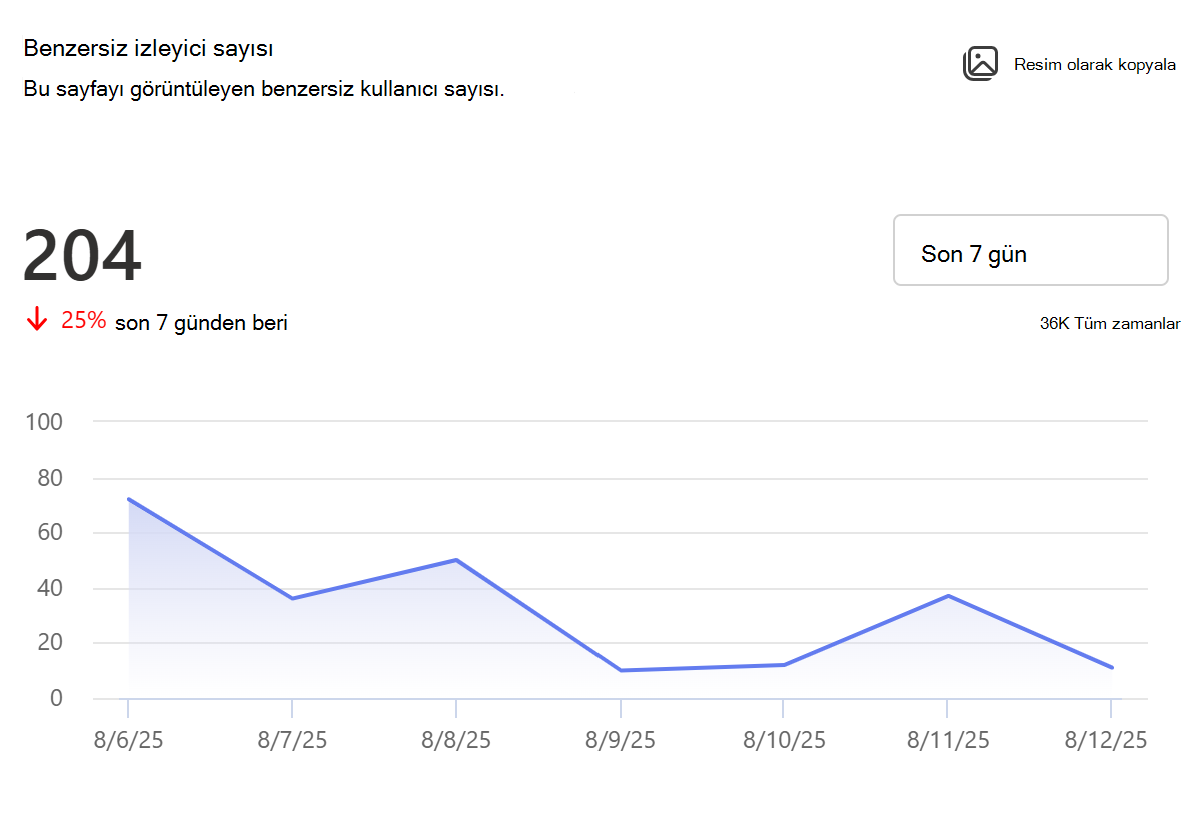
Benzersiz izleyici sayısı
Haber gönderisini tek tek ziyaret edenlerin toplam sayısını, ne sıklıkta ziyaret ettiklerine bakılmaksızın gösterir.
Seçili zaman dilimi için benzersiz izleyici eğilimini saat, gün veya takvim ayına göre görebilirsiniz. Belirli bir gün, saat veya aya ait verileri görmek için eğilim çizgisinin üzerine gelin. Kartta eğilimin yanı sıra, seçilen dönem için Outlook, SharePoint, Teams ve Engage gibi dağıtım kanallarındaki benzersiz izleyicilerin toplam sayısı da gösterilir. Açılan menüyü kullanarak farklı bir zaman dilimi seçebilirsiniz. Kanal kırılımını görüntüle iki durumlu düğmesi, her dağıtım kanalı için eğilimleri görüntülemenize olanak tanır ve göstergede belirli kanalların gösterilmesini etkinleştirmeyi veya devre dışı bırakmayı seçebilirsiniz.
İzleyici görüntüleme oranı:
Sayfanın kullanım ömrü boyunca tekil ziyaretçi sayısının yanı sıra, haberlerin paylaşıldığı toplam hedef kitleye kıyasla haberleri gören kullanıcıların yüzdesini de görüntüleyebilirsiniz. Benzersiz izleyici sayısı ve izleyici görüntüleme oranı, dağıtım kanallarında genel olarak ve ayrıca her dağıtım kanalı için kullanıcı etkileşimini değerlendirmenize yardımcı olmak için her dağıtım kanalı için mevcuttur.
Toplam izleyici kitlesi, haber gönderisini görme hakkına sahip tüm grupların üyeleri toplanarak hesaplanır. Kullanıcı sayısı, yayımlanan haber gönderisine izinleri olan Microsoft Entra IDMicrosoft Entra ID kullanıcıları eklenerek belirlenir. Bir kullanıcı birden fazla grupta yer alıyorsa, yalnızca bir kez sayılır. Haberler birden çok kanal arasında paylaşılıyorsa, kanallardaki ortak kullanıcılar yalnızca bir kez sayılır. Bir haber gönderisi tüm kuruluşla paylaşılıyorsa, bu durum için hedef kitle büyüklüğü hesaplanmaz.
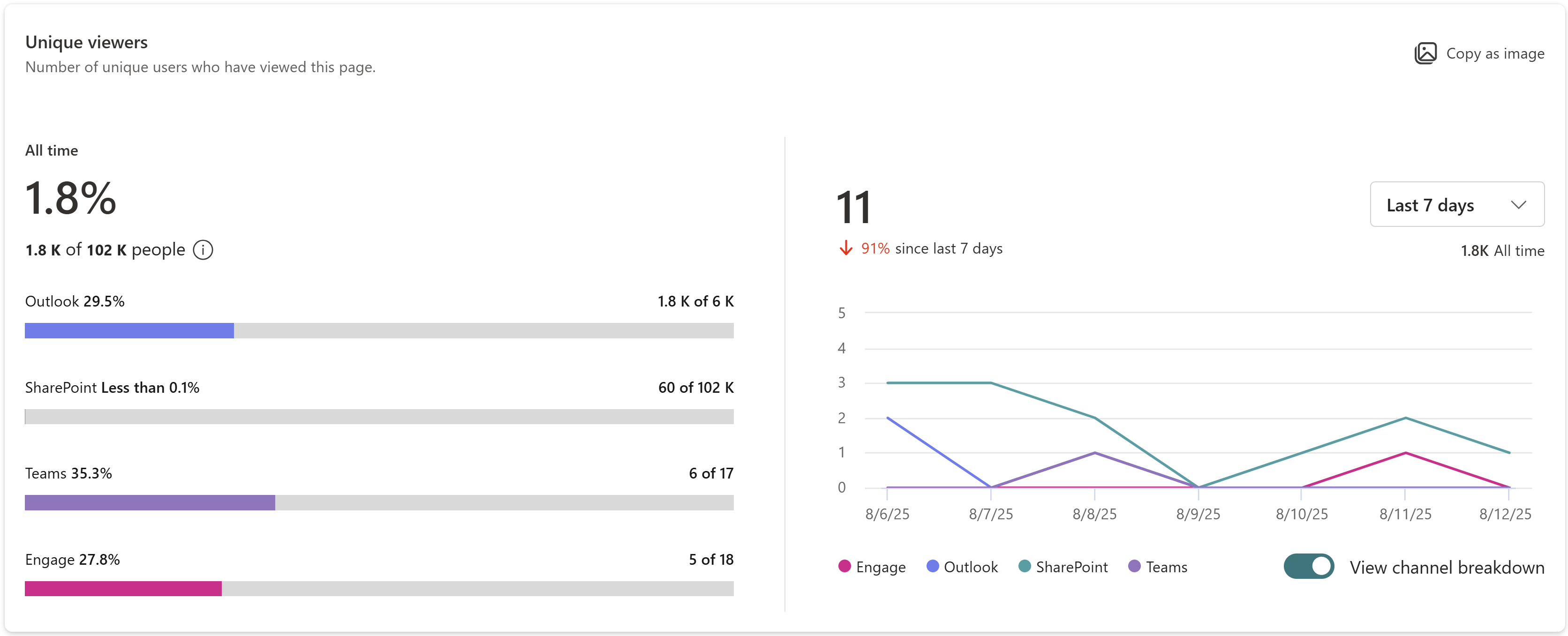
Aşağıdaki örnekte, haber gönderisinin ömrü boyunca, bu haber gönderisini 1,8 bin kullanıcı görüntüledi, bu da haberin paylaşıldığı 102 bin izleyici boyutuna kıyasla %1,8'lik bir izleyici görüntüleme oranına işaret ediyor. Ayrıca, son 7 gün içinde, dağıtım kanallarında 11 benzersiz kullanıcının içeriği görüntülediğini ve bunun önceki 7 günlük döneme göre trafikte %91'lik bir düşüş olduğunu görebilirsiniz.
Not
Kitle görüntüleme oranı yalnızca Eylül 2025'ten sonra oluşturulan haber gönderileri için geçerlidir
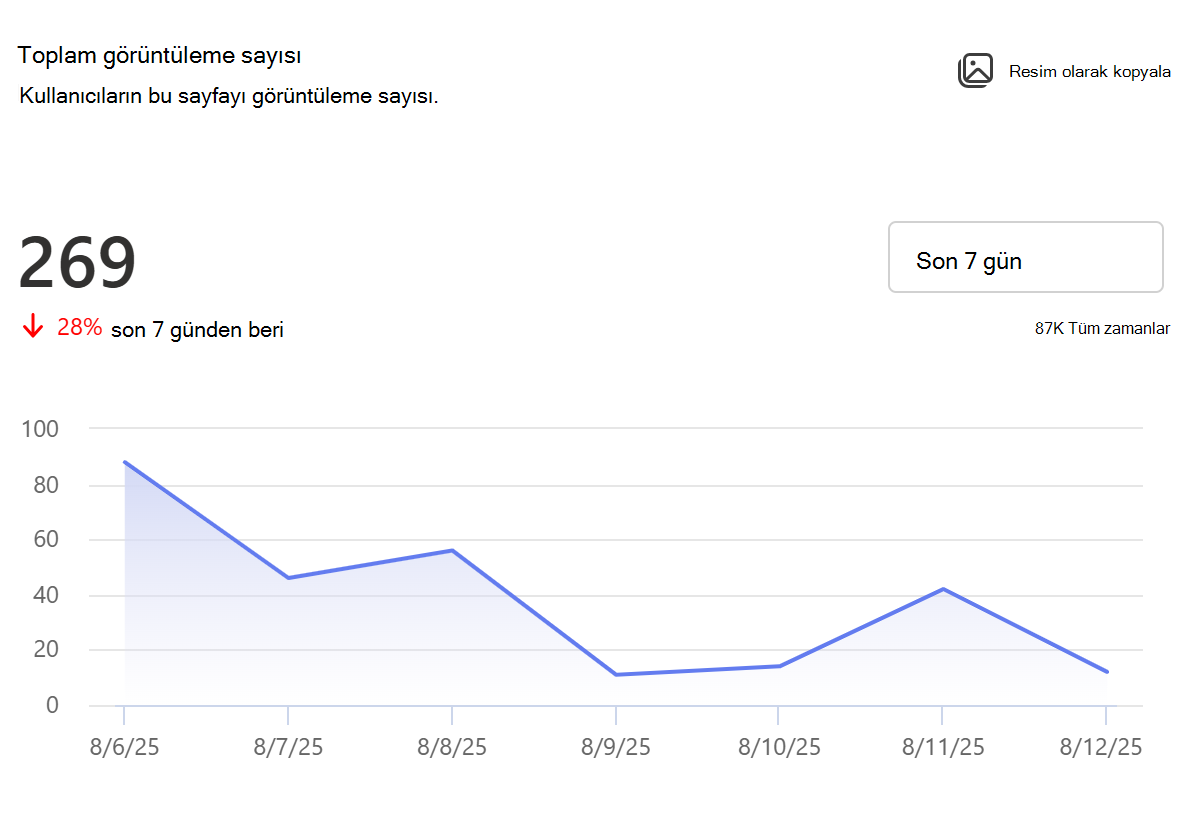
Toplam görüntüleme sayısı
Haber gönderisinin toplam sayfa görüntüleme sayısını gösterir.
Seçilen zaman dilimindeki sayfa görüntülemelerinin eğilimini görebilirsiniz. Toplam görüntüleme sayısını hesaplamak için kullanılan algoritma, aynı öğenin üzerinde aynı kullanıcı tarafından tekrarlanan, sürekli olarak gerçekleştirilen işlemleri (örneğin, bir kullanıcının sayfayı tekrar tekrar yenilemesi) filtrelemek için tasarlanmıştır. Trendin yanı sıra, Outlook, SharePoint, Teams ve EngageEngage dağıtım kanallarında seçilen zaman dilimindeki toplam görüntüleme sayısını da görebilirsiniz. Ayrıca bu sayfanın dağıtım kanallarındaki yaşam boyu görüntülenme sayısını da görebilirsiniz. Benzersiz izleyiciler kartında olduğu gibi, belirli bir nokta verilerini görmek için eğilim çizgisinin üzerine gelebilir, farklı bir zaman dilimi seçebilir ve kanal dağılımını görüntülemek için açıp kapatabilirsiniz.
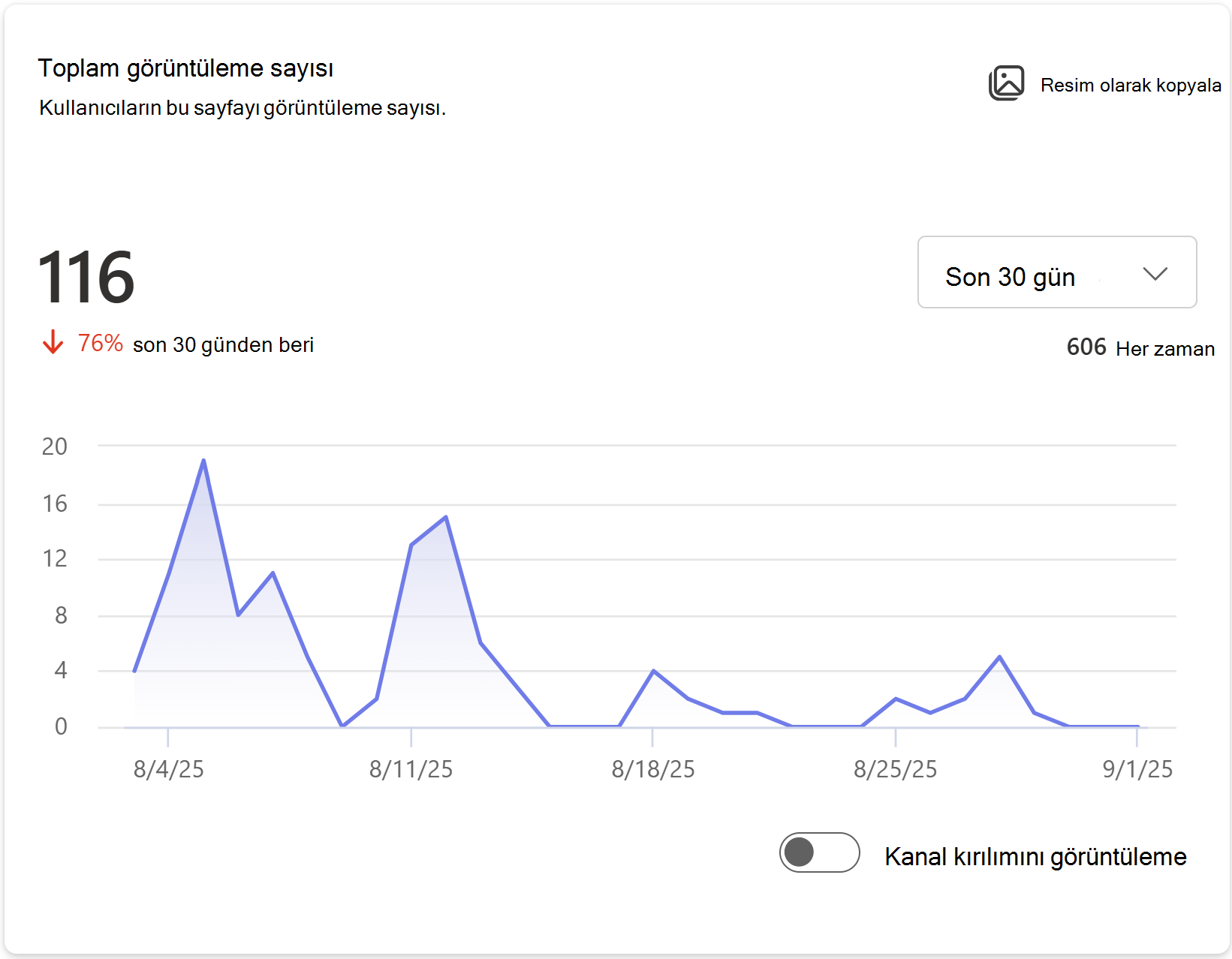
Aşağıdaki örnekte, son 30 gün içinde, kullanıcılar içeriği dağıtım kanallarında 116 kez görüntüledi ve bu, önceki 30 günlük döneme göre %76'lık bir düşüş anlamına geliyor. Bu sayfanın ömür boyu ziyaret sayısı 606'dır.
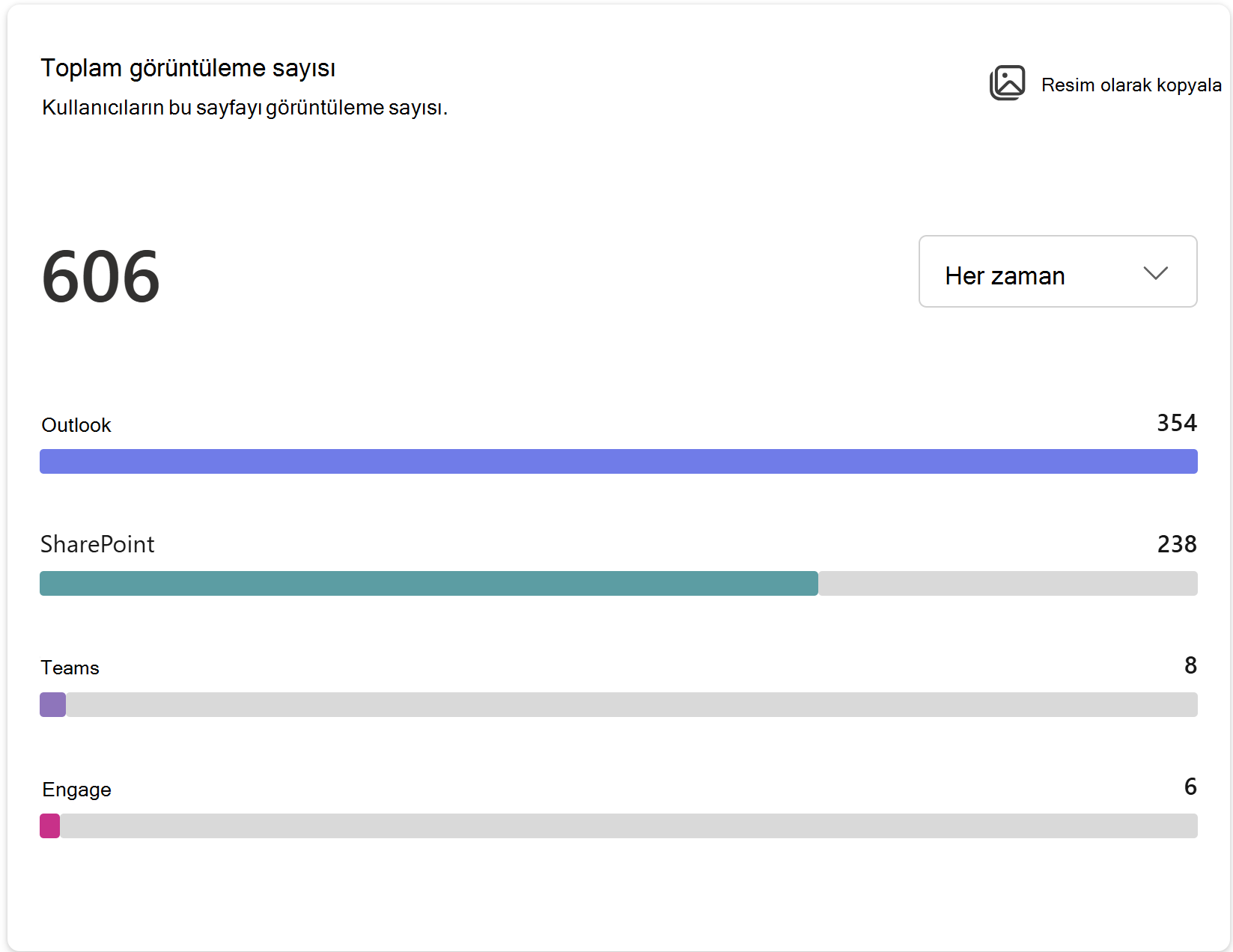
Tüm zamanların görünümleri, Outlook, SharePoint, Teams ve EngageEngage gibi dağıtım kanallarında 606 yaşam boyu görüntülemenin dökümünü gösterir.
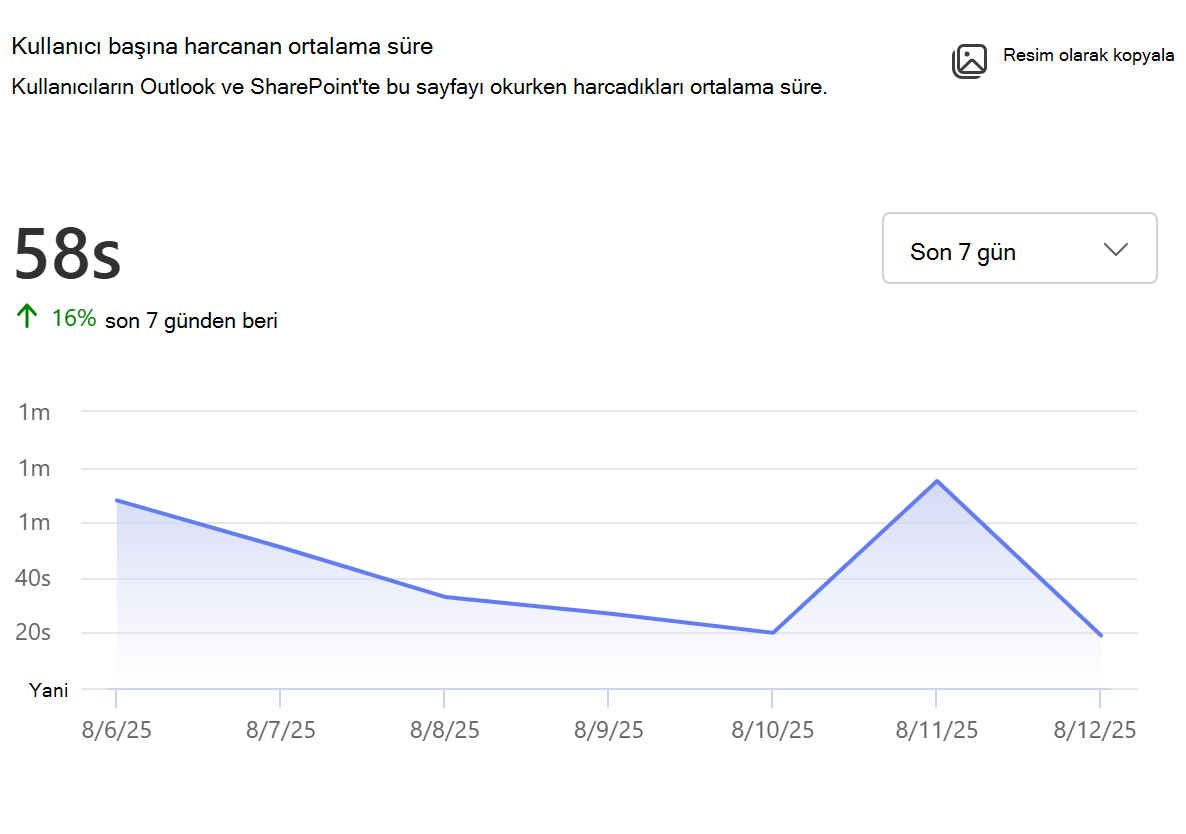
Kullanıcı başına harcanan ortalama süre
Bekleme süresini temsil eder ve kullanıcıların Outlook ve SharePoint'te haber gönderilerini okumak için harcadıkları ortalama süreyi gösterir.
Rapor, kullanıcıların bir haber gönderisinde etkin olduğu süreyi hesaplar. Seçilen zaman diliminde kullanıcı başına harcanan ortalama süreyi, belirtilen zaman diliminde sayfada geçirilen toplam süreyi, tekil ziyaretçi sayısına bölerek görüntüler. Ayrıca, haber gönderisinin ömrü boyunca kullanıcı başına harcanan ortalama süreyi de görüntüleyebilirsiniz. Diğer kartlarda olduğu gibi, belirli bir nokta verilerini görmek için eğilim çizgisinin üzerine gelebilir, farklı zaman dilimleri seçebilir ve Kanal dökümünü görüntüle ayarını açıp kapatabilirsiniz.
Not
- Bu ölçüm yalnızca SharePoint ve Outlook dağıtım kanalları için kullanılabilir.
- Bu metrik, haber gönderisinin ömrü boyunca 7 gün, 30 gün, 90 gün, 365 gün, 12 ay boyunca kullanılabilir.
- SharePoint mobil uygulamasındaki kullanım, şu anda bu ölçümün hesaplanmasına dahil edilmemiştir.
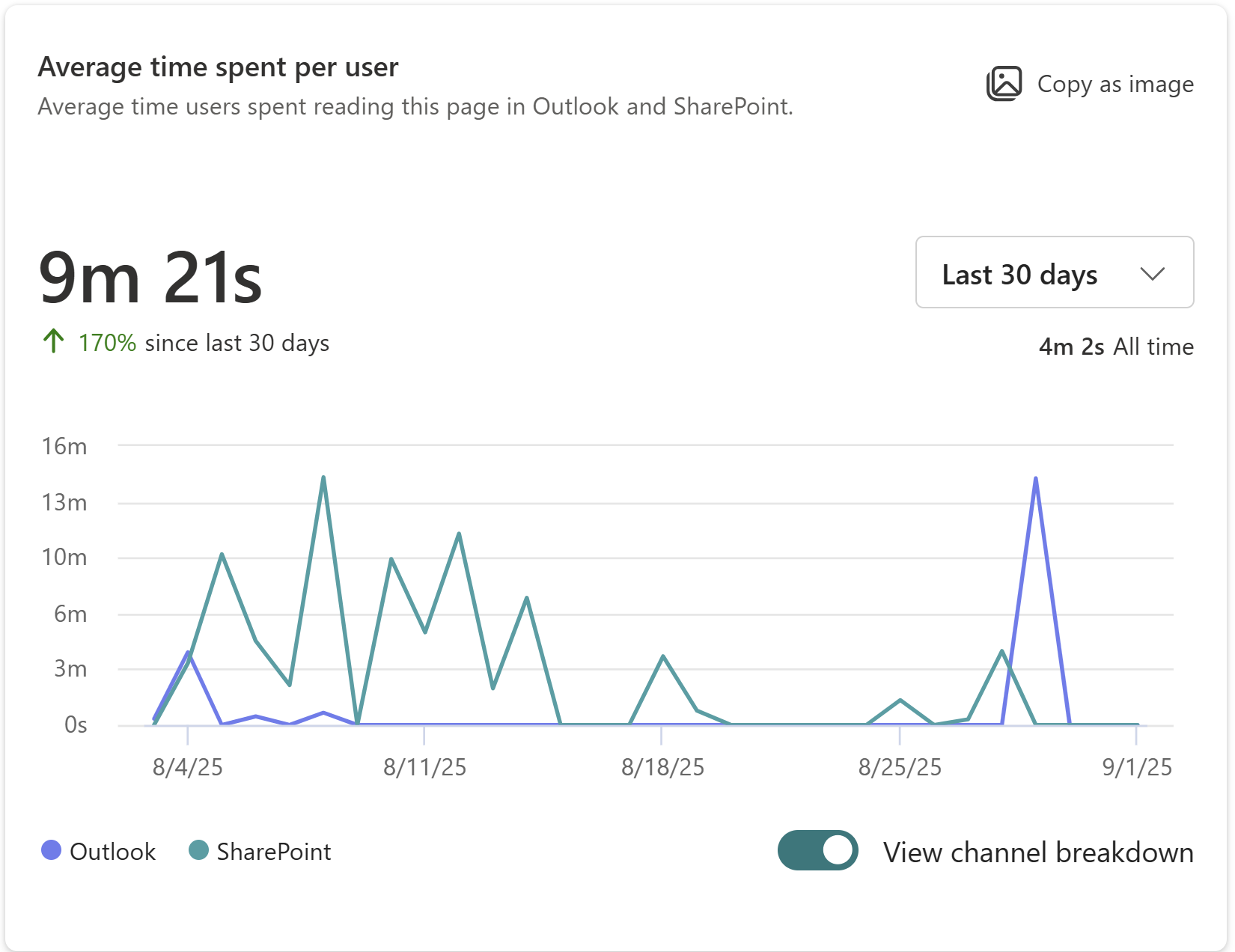
Aşağıdaki örnekte, bu sayfanın 30 günlük görünümü bize, bir kullanıcının ortalama olarak 9 dakika 21 saniye harcadığını ve bunun önceki 30 günlük döneme göre %170'lik bir artış olduğunu söylüyor.
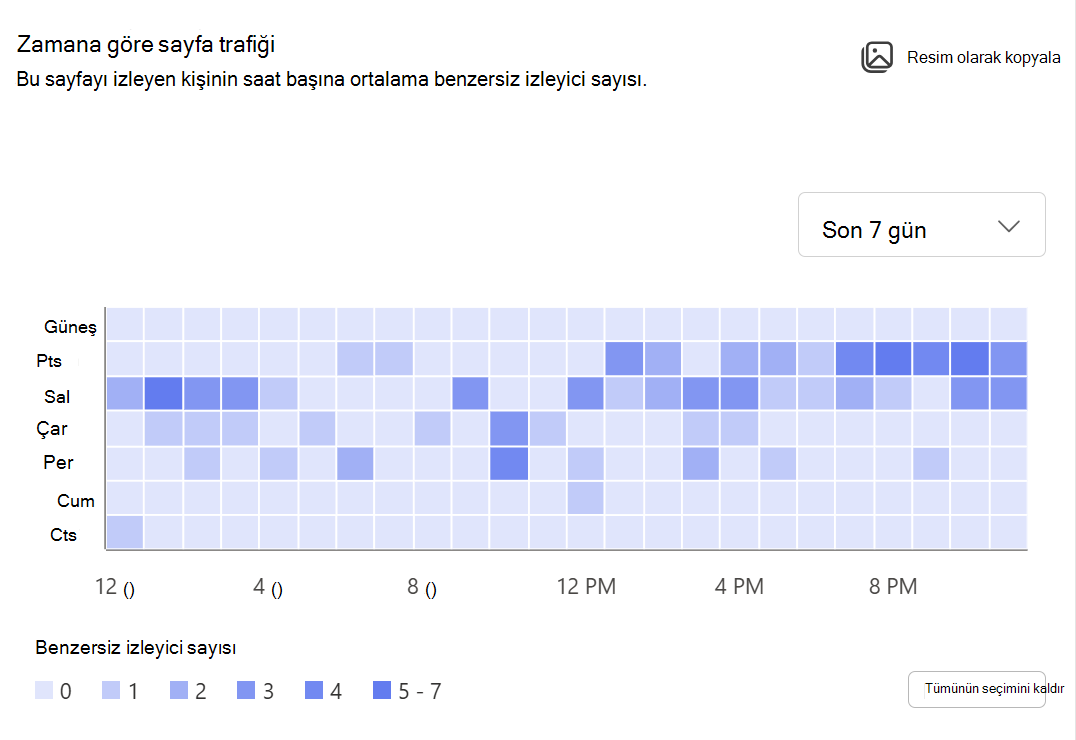
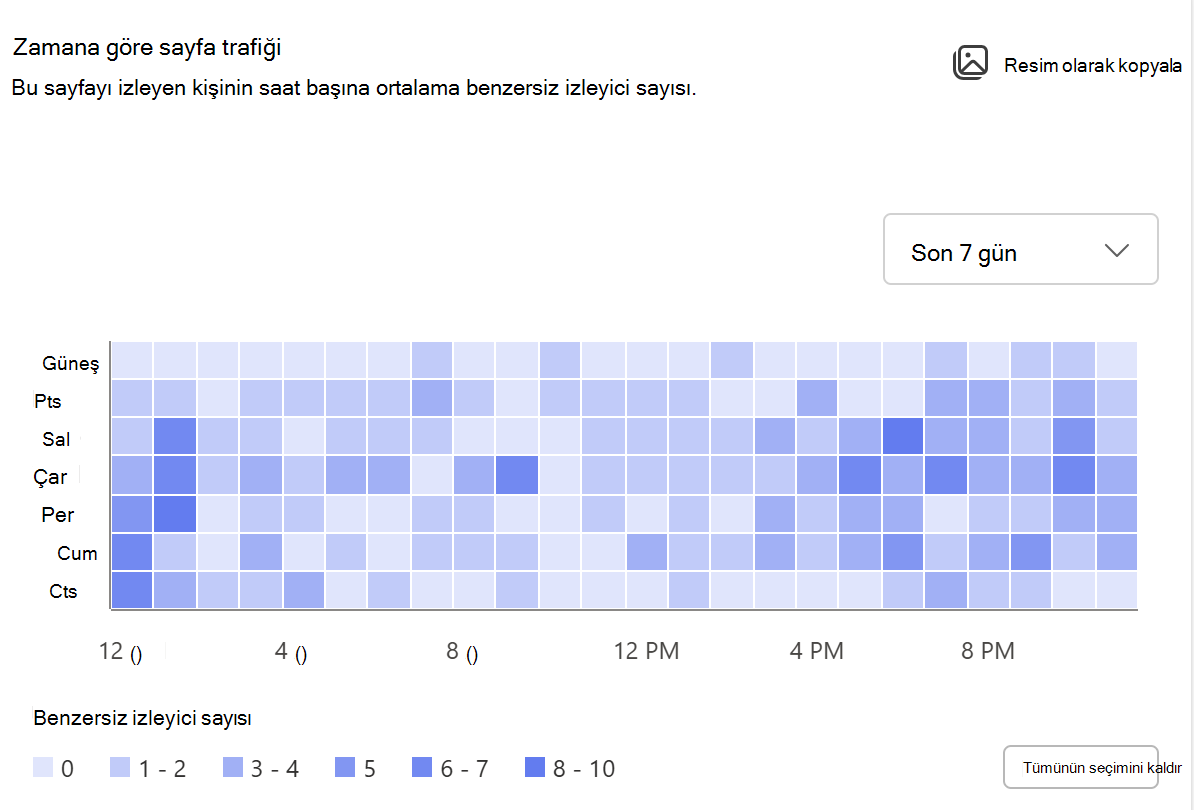
Zamana göre sayfa trafiği
Haber gönderisini ziyaret edenlerin saatlik eğilimini, izleyicinin yerel saat dilimine bağlı olarak gösterir. Grafikteki koyu gölgeler, sayfanın daha yüksek kullanıcı trafiği aldığı dönemleri gösterir. Haberleri ve büyük duyuruları yayınlamak için en iyi zamanı belirlemek için bu haritayı kullanabilirsiniz.
Not
- Bu metrik 7 gün, 30 gün ve 90 günlük zaman dilimleri için kullanılabilir.
- Belirli bir gün ve saat için 30 ve 90 gün görünümlerinde görüntülenen kullanıcı sayıları, 30 veya 90 günlük dönem boyunca o gün ve saatteki ortalama kullanıcı sayısını temsil eder.
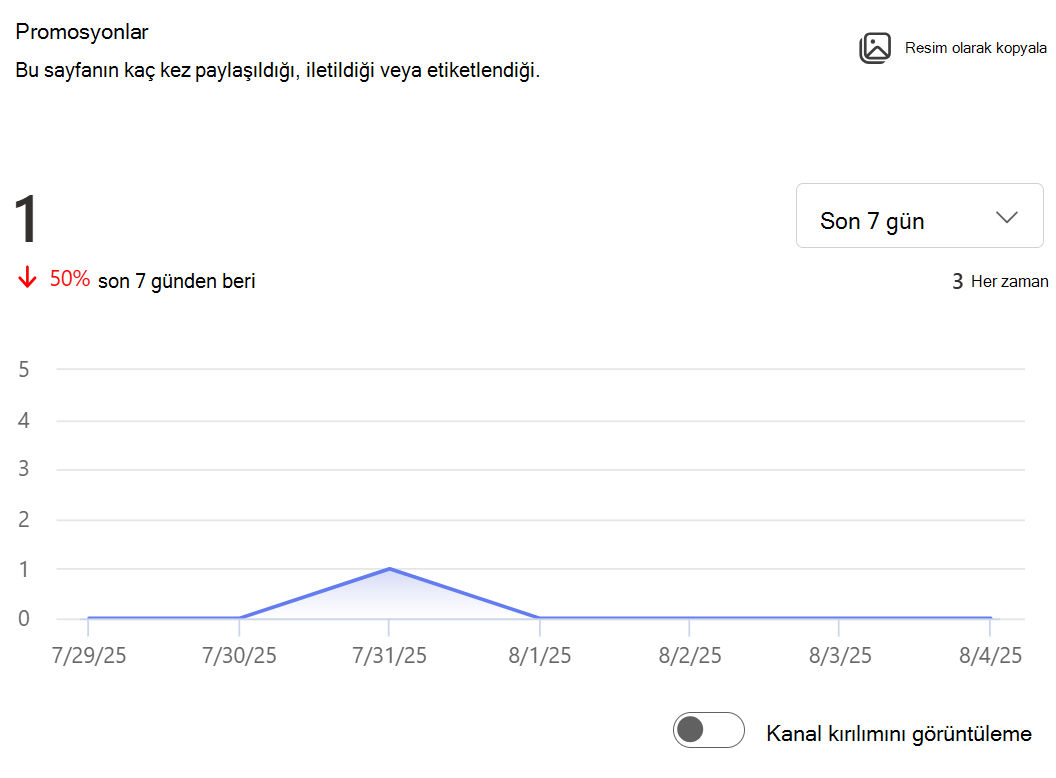
Promosyonlar
Bu haber gönderisinin aldığı toplam paylaşım @mentionsve e-posta iletme sayısını gösterir. Farklı zaman aralıkları seçebilir, dağıtım kanalına göre dökümleri görüntüleyebilir ve belirli uç noktaların gösterilmesini etkinleştirebilir veya devre dışı bırakabilirsiniz.
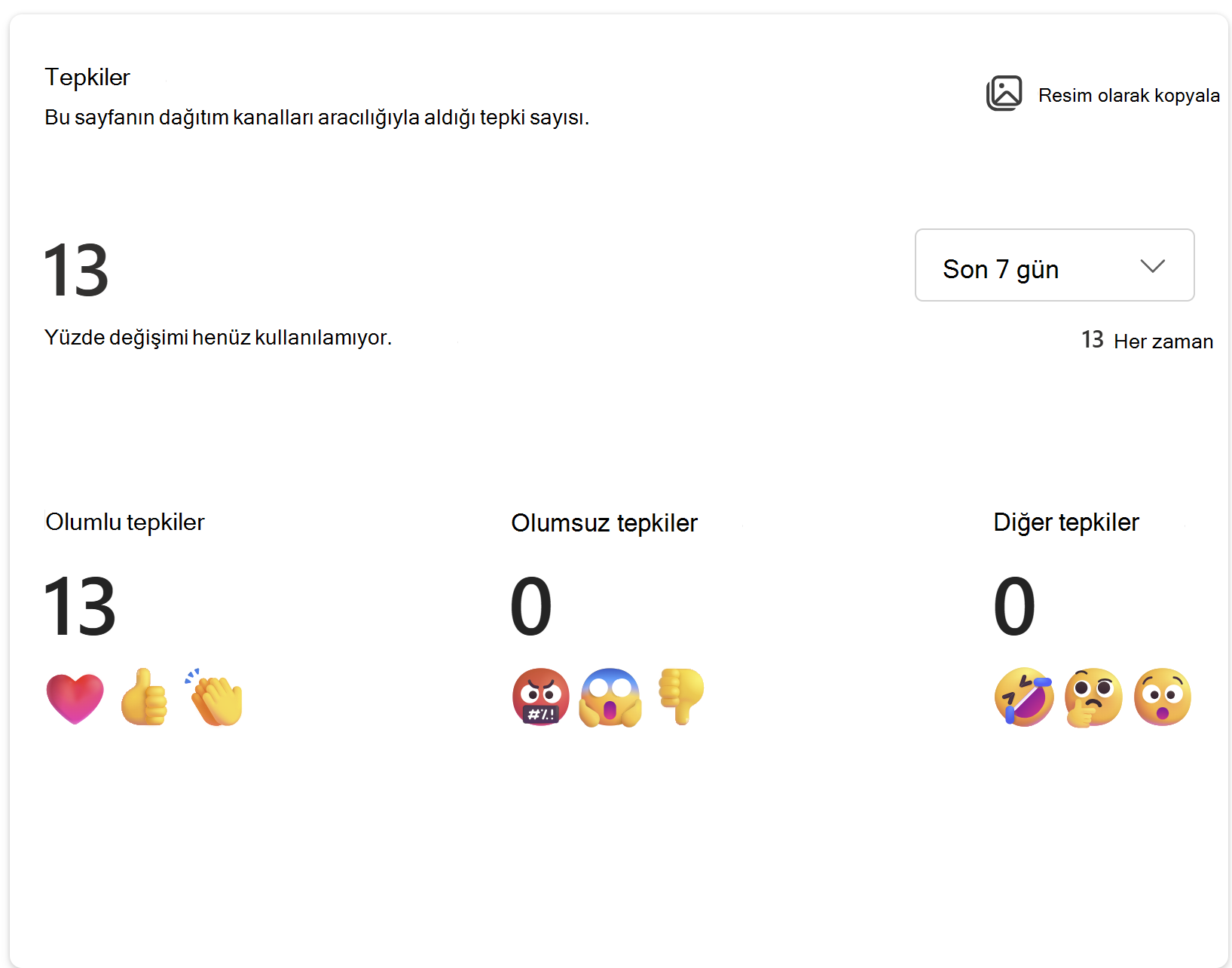
Tepkiler
Bu haber gönderisinin dağıtım kanallarında aldığı toplam tepki sayısını (başparmak yukarı, gülen yüz ve daha fazlası gibi) gösterir. Tüm dağıtım kanalları kullanıcılara içeriğe tepki verme olanağı sağlamaz ve tepkiler mümkün olsa bile, farklı dağıtım kanalları benzer kullanıcı amacını temsil etmek için farklı dil veya hareketler kullanır. Benzer kullanıcı amacına sahip kanallardaki tepkiler üç kategoride gruplandırılır: Olumlu, Olumsuz ve Diğer.
| Tepki | Tanım |
|---|---|
| Pozitif | Farklı yayın hedeflerinde beğeniler, başparmak yukarıya, gülen yüze, kalplere Olumlu tepkiler olarak gruplar verilir. |
| Olumsuz | Üzgün surat, başparmak aşağı |
| Diğer | Kullanıcının amacı belirsiz olduğunda, tepki nötr olarak sınıflandırılır. Bu, bir kullanıcının kayıtsızlığını ifade etmesinden farklıdır, ancak sistem tarafından bir tepki kaydedilmiştir, ancak kullanıcının ne ifade etmek istediği belirsizdir. Örneğin, bağlam olmadan "Sürpriz" tepkisi ne olumlu ne de olumsuz olarak sınıflandırılır. |
Bağlantıya tıklayan benzersiz izleyici sayısı
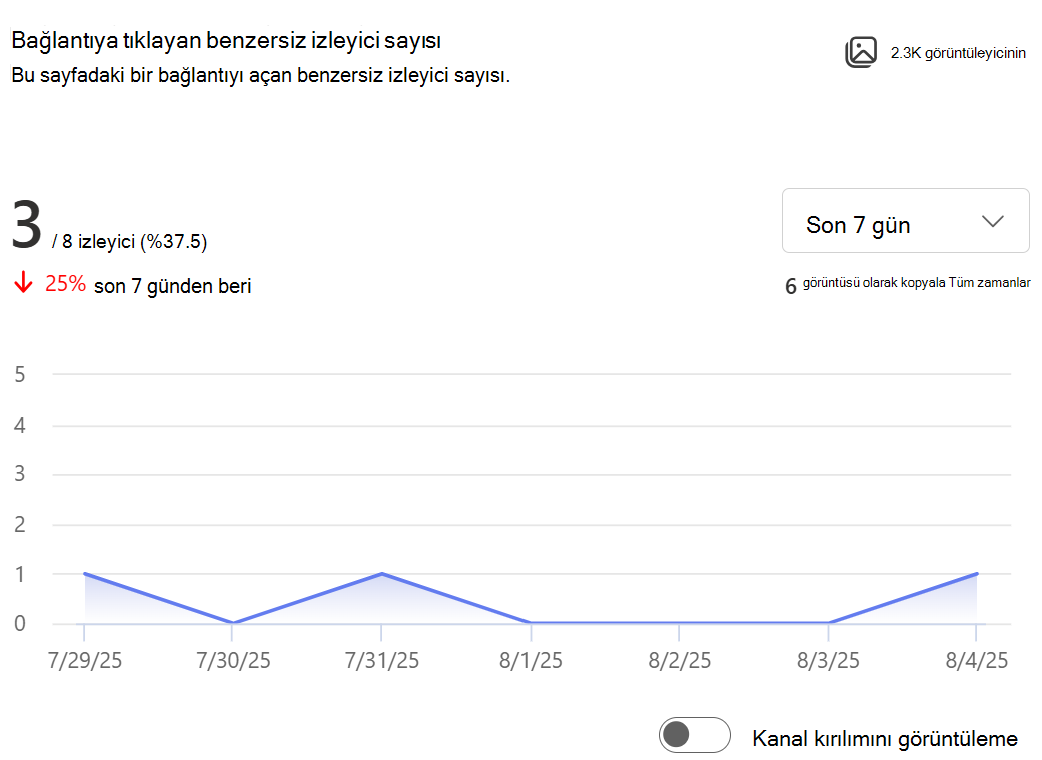
TO'yu (tıklama oranı) temsil eder ve haber gönderisini benzersiz şekilde görüntüleyen ve aynı zamanda haber gönderisindeki bir bağlantıya tıklayan izleyicilerin sayısını ve yüzdesini gösterir. Farklı zaman aralıkları seçebilir, dağıtım kanalına göre bir dökümü görüntüleyebilir ve belirli uç noktaların gösterilmesini etkinleştirebilir veya devre dışı bırakabilirsiniz.
Aşağıdaki örnekte, son 7 gün içinde sayfayı görüntüleyen 8 tekil kullanıcıdan 3'ü de sayfadaki bir bağlantıya tıklamış ve bu da %37,5'lik bir tıklama oranına işaret etmektedir.
Not
Bu ölçüm yalnızca SharePoint ve Outlook dağıtım kanalları için kullanılabilir.
Rapor verilerini ve grafikleri dışarı aktarma
SharePoint Sayfa analizlerinden verileri dışarı aktarmanın üç yolu vardır: Resim olarak kopyala, Excel'e Aktar ve PowerPoint'e aktar. Resim kopyalama, raporun bir yönünü görmenin kolay bir yoludur; Excel ve PowerPoint seçenekleri ise daha derin çözümlemeler yapmanıza olanak tanır.
Resim olarak kopyala
Karttaki Resim olarak kopyala'yı seçerek rapordaki bir kartı panonuza kopyalayabilir ve ardından bir belgeye veya e-postaya ya da Teams sohbetine yapıştırabilirsiniz. Bunu, panodan kesme ve yapıştırmayı destekleyen herhangi bir masaüstü veya tarayıcı uygulamasında yapabilirsiniz.
Excel'e Dışarı Aktar
Raporu bir excel dosyası olarak dışarı aktardığınızda, makinenizde temel alınan rapor için kullanılabilen tüm verileri içeren bir dosya oluşturulur. Bu seçenek, standart analiz deneyiminde sağlanandan daha fazla veri analizi ve manipülasyonu yapmanıza yardımcı olabilir.
Sayfanın en üstündeki dışa aktarma seçenekleri açılan listesine tıklayın ve analiz sayfasındaki tüm bilgileri içeren Excel elektronik tablosunu indirmek için Excel'i seçin.
PowerPoint'e dışarı aktarma
PowerPoint'e Aktar, makinenizde paylaşıma hazır bir PowerPoint dosyası oluşturur. Sayfa analizi verilerini dışarı aktardığınızda, her kart ayrı bir slaytta görünür. Dışa aktarma, yapılandırılan kanal dökümünü, etkinleştirilmiş veya devre dışı bırakılmış kanalların durumunu ve her kart için seçilen zaman aralığını yansıtır.
"Made for EmailEmail" Haber Gönderisi Analizleri
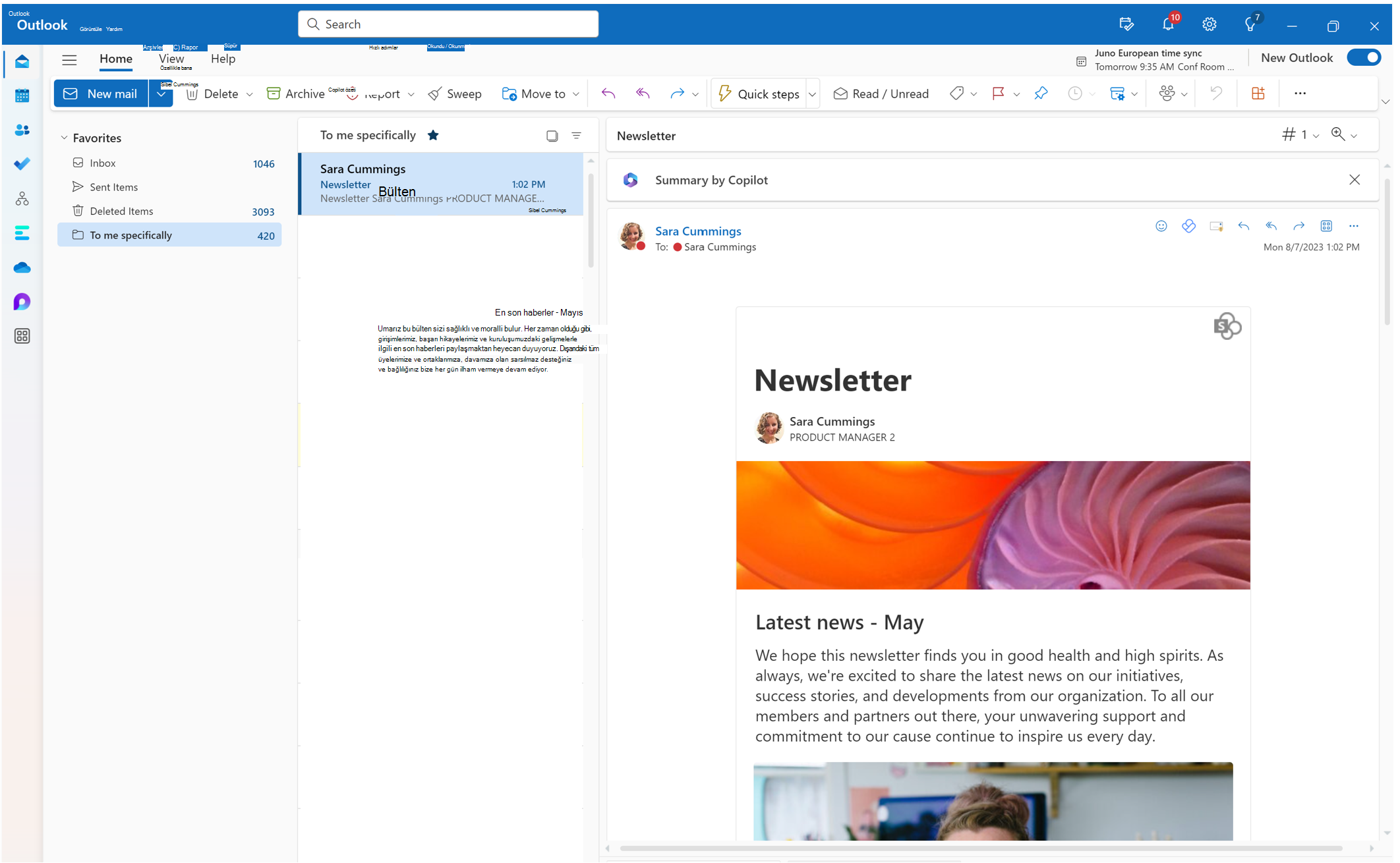
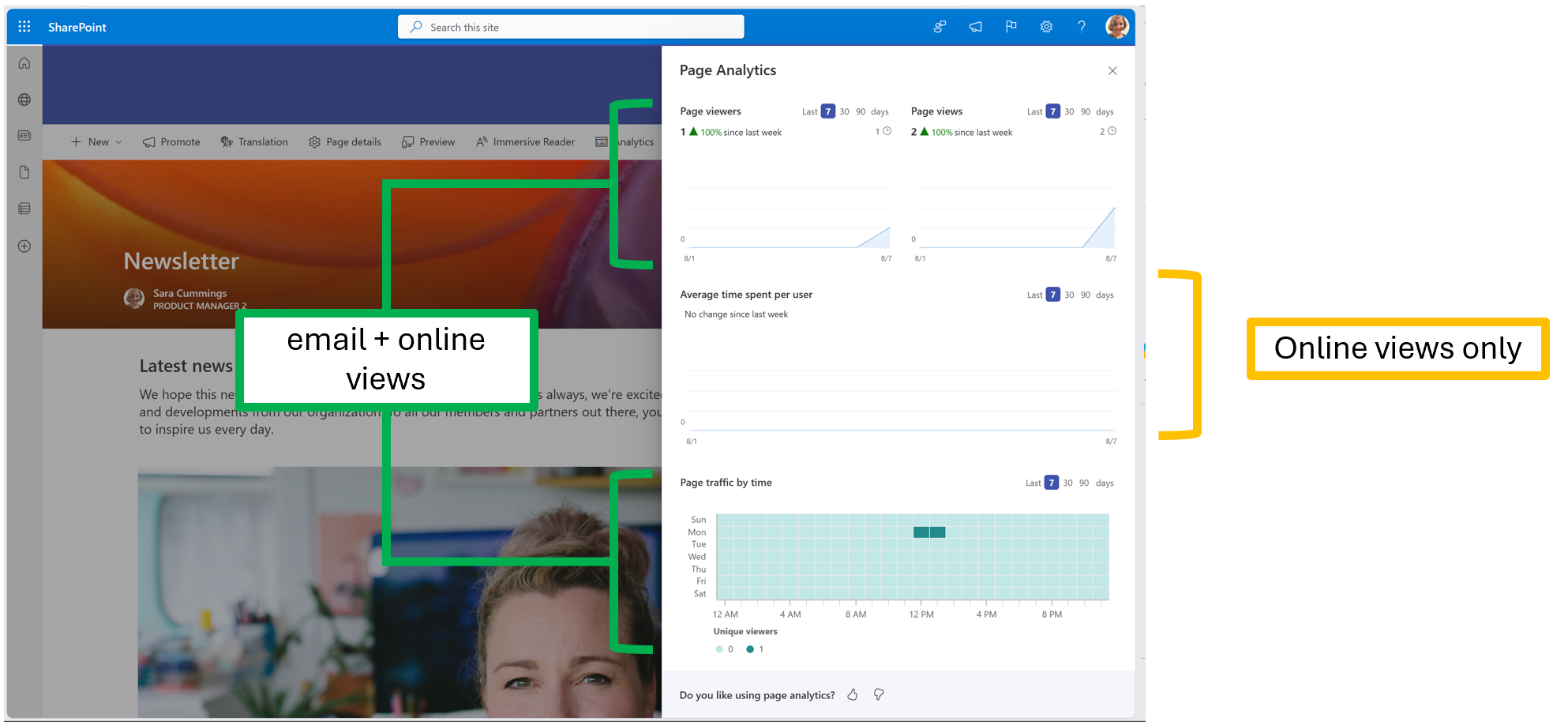
"Made for Email" bir Haber gönderisi oluşturduğunuzda, haber gönderinizin yerel olarak okunabilir bir sürümünü doğrudan okuyucunuzun gelen kutusuna gönderebilirsiniz. E-posta görüntülemeleriniz, görüntüleyenleriniz ve sayfa trafiğiniz sayfa analizlerinize eklenir, ancak kullanıcı başına harcadığınız ortalama süre yalnızca çevrimiçi görüntülemelerinizi yansıtır.
SharePoint sitesi için kullanım verilerini alma
Microsoft 365 sitesinde SharePoint sahibi olarak, kullanıcıların sitenizle nasıl etkileşim kurduğuyla ilgili bilgileri görüntüleyebilirsiniz. Örneğin, siteyi kaç kişinin ziyaret ettiğini, toplam ziyaret sayısını ve en çok hangi dosyaların görüntülendiğini görebilirsiniz. Daha fazla bilgi edinin.