

Tcihazlarında klavye modunuzu değiştirme Microsoft SwiftKeyAndroid için Microsoft SwiftKey
- Tam (geleneksel)
- Tek elle kullanım modu
- Klavyeyi kaydır/çıkar
- Başparmak/bölünmüş klavye modu
- Tablet düzeni
1 - Klavye modları
Klavye modunuzu Araç çubuğundan özelleştirebilirsiniz.
- Üç noktaya ...
- 'Modlar' seçeneğine dokunun


Microsoft SwiftKeyMicrosoft SwiftKey bir dizi farklı klavye modu sunar: Tam (varsayılan), Tek elle kullanım (kompakt), Kayan (takılmamış mod), Başparmak (bölünmüş klavye) ve Tablet.
Aşağıdaki ekran görüntüleri daha fazla ayrıntı sağlar:
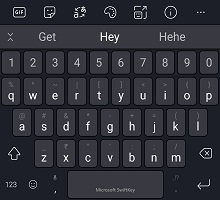
Tam (Geleneksel)
Bu varsayılan olarak ayarlanmıştır ve geleneksel klavye düzenini gösterir.
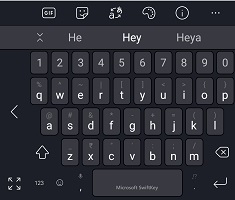
Tek elle kullanım modu
Kendini ekranınızın en uç noktalarına sıkıştıran kompakt bir klavye. Ok simgesine basıldığında klavye sola veya sağa tutturulur.
Klavyeyi kaydır/çıkar
Basit bir dokunma ve sürükleme, klavyenizi 'kaydırmak' veya 'ayırmak' ve istediğiniz yere manevra yapmak için yeterlidir.
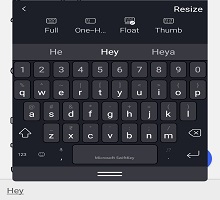
Kayan mod/klavyenizi çıkarma hakkında daha fazla bilgi edinin
Başparmak/bölünmüş klavye modu
Başparmak modu klavyeyi ikiye böler ve belki de en büyük cihazlarda (Surface Duo, Tabletler vb.) veya yatay olarak yazmak için kullanışlıdır.

Tablet düzeni
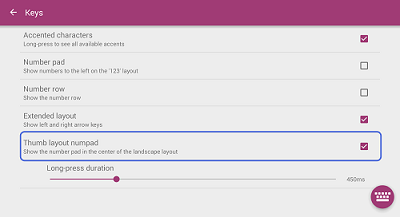
Microsoft SwiftKeyMicrosoft SwiftKey, yatay modda kullanılan tabletlerde genişletilmiş düzen geçişi sunar. Bu seçenek Microsoft SwiftKey Klavyenizi sol/sağ ok tuşlarıyla güçlendirir.
Tablet kullanıcıları ayarı şu şekilde etkinleştirebilir:
- TMicrosoft SwiftKeyMicrosoft SwiftKey uygulamasını açın
- 'Düzen & tuşları' öğesine dokunun
- 'Genişletilmiş düzen'i etkinleştirmek için dokunma
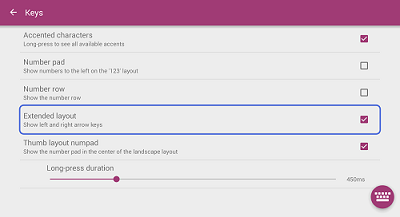
Merkezi bir sayısal tuş takımı görüntülemek de mümkündür. 'Başparmak düzeni sayısal tuş takımı' seçeneğini belirlemeniz yeterlidir.
- Bunun yerine dil düzeninizi (QWERTY, QWERTZ, AZERTY) değiştirmek mi istiyorsunuz? Lütfen bu makaleye bakın.
- Microsoft SwiftKey Klavyenizi yeniden boyutlandırmayı öğrenin


Bize Ulaşın
Daha fazla yardım için Microsoft SwiftKeyMicrosoft SwiftKey Desteği - Bize Ulaşın