

TMicrosoft SwiftKeyMicrosoft SwiftKey Klavye varsayılan olarak orta boy ayarına sahiptir.
Bir değişiklik isterseniz, Microsoft SwiftKeyMicrosoft SwiftKey Klavye yeniden boyutlandırma seçeneklerinize aşağıdaki yollarla erişebilirsiniz.
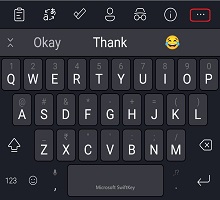
1 - Araç Çubuğunuzdan
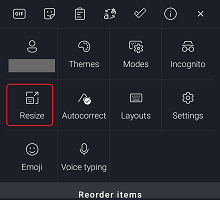
- Üç noktaya ...
- 'Yeniden boyutlandır' seçeneğine dokunun
- SwiftKey Klavyenizi yeniden boyutlandırmak ve yeniden konumlandırmak için sınır kutularını sürükleyin. Bir hata yaparsanız, 'Sıfırla' düğmesine dokunmanız yeterlidir.

'Başparmak' modunu seçtiyseniz, her bir klavye yarısının boyutunu ayarlamak için orta sınır kutusunu yatay olarak sürükleyin.
Cihazları çeneyi/gezinme çubuğunu gizleyen kullanıcılar için yeniden boyutlandırma aracı, Microsoft SwiftKeyMicrosoft SwiftKey Klavyeyi ekranınızda daha yükseğe oturacak şekilde yeniden konumlandırmanıza da olanak tanır.
Alternatif olarak:
- Üç noktaya ...
- 'Modlar' seçeneğine dokunun
- 'Yeniden Boyutlandır'a dokunmadan önce istediğiniz klavye modunu seçin
- SwiftKey Klavyenizi yeniden boyutlandırmak ve yeniden konumlandırmak için sınır kutularını sürükleyin.
2 - Yazma menüsünden
Ayrıca, Microsoft SwiftKeyMicrosoft SwiftKey ayarlarından klavyenizi aşağıdaki şekilde yeniden boyutlandırabilirsiniz:
- TMicrosoft SwiftKeyMicrosoft SwiftKey uygulamasını açın
- 'Düzen & tuşları' öğesine dokunun
- 'Yeniden boyutlandır' seçeneğine dokunun
Sorun Giderme
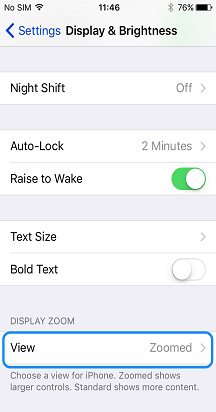
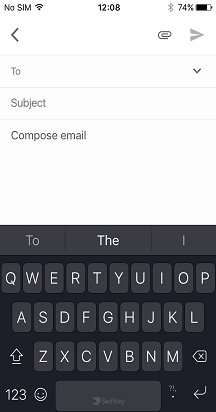
Klavyeniz ekran boyutunuza göre doğru ölçeklenmezse lütfen Microsoft SwiftKey Klavyesini kaldırın (önbelleğinizi/verilerinizi temizlemeniz gerekmez) ve yeniden Microsoft SwiftKey indirin. Bu, tüm yeniden boyutlandırma sorunlarını düzeltmelidir.
Bilginize: Yeni yükleme, Fotoğraf temaları ve panodaki kaydedilmiş klipler de dahil olmak üzere Microsoft SwiftKey İstatistiklerinizi silecektir.

Bize Ulaşın
Daha fazla yardım için Microsoft SwiftKeyMicrosoft SwiftKey Desteği - Bize Ulaşın