
Öğrencileri grup projelerinde birlikte çalışacak şekilde düzenlemek için sınıf ekibinizin içinde kanallar oluşturun. Ekip başına en çok 100 kanal oluşturabilirsiniz.
Sınıf ekibindeki tüm öğrenciler ekibin kanallarını görebilir; her birinde çalışmak istediğinizi öğrencilere bildirin. Her kanaldaki Dosyalar, Konuşmalar ve Notlar sekmelerini kullanarak grup işbirliğini düzenleyin.
- Sınıf ekibine gidin ve ardından Diğer seçenekler'i seçin
 adının yanındaki simge.
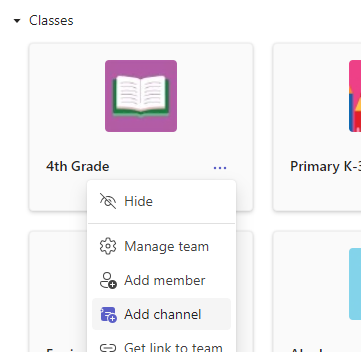
- Kanal ekle'yi seçin.
- Yeni kanalınızı adlandırın ve bir açıklama ekleyin.
- Ekle'yi seçin.
- Tüm ekip üyelerinin ekibinizin tüm kanallarına otomatik olarak erişimi olur. Öğrencileri katılmaya davet etmek için yeni kanalınızda @bahsetmeyi kullanın.
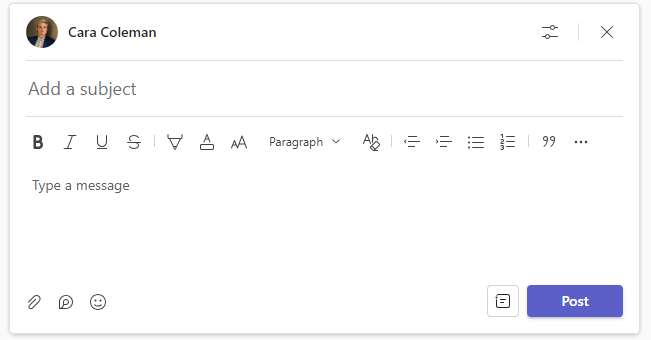
Dosyalar, Konuşmalar ve Notlar sekmelerini kullanarak işbirliği yapma
Öğrencilerin kanal içinde işbirliği yapmalarının birkaç yolu vardır.
- Aranızda konuları tartışmak ve kaynaklar iliştirmek için Konuşmalar sekmesini kullanın.
- Dosyalarla etkileşimli çalışın.
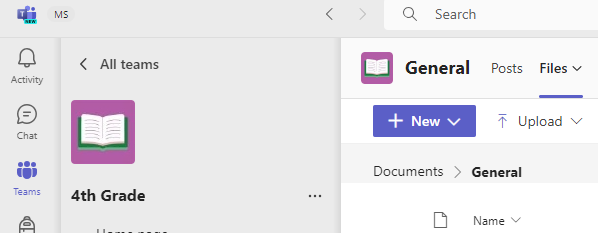
TFilesFiles sekmesinde yeni dosyalar oluşturun veya grup üyelerinin üzerinde çalışmasını istediğiniz dosyaları bilgisayarınızdan veya SharePoint'ten karşıya yükleyin.
Konuşmalara ekli Files da burada görünür.
Sınıf ekiplerinde yalnızca öğretmenlerin ekleri iliştirme izni vardır. - Notlar sekmesi aynı anda birden çok öğrenci tarafından düzenlenebilir. Onun araçlarını kullanarak resimler ve bağlantılar yazın, çizin veya ekleyin. Öğrenciler Sekme ekle
 simgesiyle Notlar'a sayfa ekleyebilir. Her kanalın Notlar sekmesi, Sınıf Not Defteri Ortak Çalışma Alanı'ndaki bir bölüme karşılık gelir. OneNote'u başlatmak ve burada birlikte çalışmaya devam etmek için Masaüstünde Aç'ı seçin.
Web sitesi kaynaklarını sabitleme
Sınıfta kullandığınız eğitim uygulamalarını eklemek ve web siteleriyle diğer kaynakları sabitlemek için sekmelerinizdeki Sekme ekle simgesini seçin. Öğrenciler tarayıcılarını açmadan buraya sabitlediğiniz web sitelerinde gezinebilir. Ayrıca, başvuru amacıyla önemli belgeleri ve PDF'leri de sabitleyebilirsiniz.
Daha fazla bilgi
Microsoft Teams’de Sınıf Not Defteri’ni kullanma