
Create a campaign in Microsoft Viva Amplify
Create a Viva Amplify campaign that provides one central place for you and your campaign members to plan and build engaging content, work on campaign initiatives, and collaborate from anywhere. A campaign provides a campaign brief template to help you plan your campaign with the following tools:
- Objectives and key messages
- A group of related Amplify publications with out-of-the-box templates
- Universal publishing capabilities across multiple channels
- Resource (Quick) links
- Reporting insights to measure your campaign performance
- And more
Viva Amplify includes pre-built campaigns that you can customize and share to your organization. These campaigns include customizable publications, along with pre-drafted campaign briefs with objectives and key messages . Learn how to try out the pre-built campaigns.
What is a Viva Amplify campaign?
A Viva Amplify campaign is a series of planned and orchestrated publications centered around a common goal and intended to drive action, generate awareness, and cultivate employee engagement. Campaigns are created to reach a variety of audiences through a variety of communication channels including SharePoint, Outlook, Teams, and Viva Engage.
Note
Viva Amplify doesn't support subsites, including publishing to subsites.
Examples:
Benefits & Enrollment campaign
Product launch campaign
Philanthropy campaign
How to find and manage your campaigns
You can manage your campaigns and associated publications in the Amplify app or by navigating the SharePoint Publish experience from the SharePoint application bar. Publish brings together pages, news posts and campaigns from Amplify into one seamless modern communication hub, to empower communicators to manage and publish their content with ease.
Learn more about SharePoint Publish here: Getting Started with Publish
When should I create a Viva Amplify Campaign?
Use a Viva Amplify Campaign when you want to promote an event, a new product launch, build change management communications for your organization, or when you need a seamless way to manage all of the communications and status updates relating to a goal, project, or event. A well-planned campaign can generate awareness around a particular topic and increase engagement to spark new interest within your organization.
Note: You cannot create an Amplify campaign in the new SharePoint Publish experience.
Before you begin
To enjoy the full Viva Amplify experience, your admin will need to deploy Viva Amplify for your organization. To create a Viva Amplify campaign, you'll need to have Campaigns creation permissions.
Prerequisites
- Campaigns are stored in OneDrive for Business. If you don't have OneDrive for Business set up, contact your admin.
- Campaigns require an exchange mailbox. If you don't have Exchange set up, contact your admin.
Create a Microsoft Viva Amplify Campaign
Sign in to Microsoft 365 and navigate to Viva Amplify.
At the top of the Viva Amplify home, select +Create Campaign.
Note
If you don't see the +Create Campaign button, your admin has restricted access to who can create campaigns. You can contact your admin if you need permission to create a campaign.
In the new screen that appears, select Blank campaign to create your own campaign or Pre-built campaign to try out one of the pre-built campaigns.
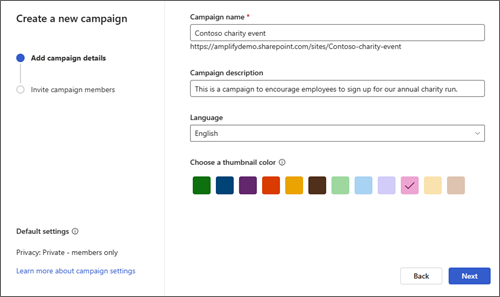
Give your campaign a unique name.
Note
- If Microsoft 365 groups are disabled in SharePoint, the Email address field won't appear.
- Your organization may have naming rules for SharePoint sites that may apply to campaign sites. If you're having trouble creating campaigns due a blocked word or missing word, you'll need to get information on naming requirements from your admin. Learn more about naming convention policies.
In the campaign description field, describe the purpose of your campaign. Include information that may be helpful for campaign members or that helps to differentiate your campaign from others.
Choose the thumbnail color you'd like to use to visually identify your campaign and distinguish it from others in the campaign list.
Note
Note: Privacy settings and the campaign classification can't be edited when the campaign is being created. You can’t change the privacy settings. However, after the campaign creation process, if enabled by your admin, you can choose a campaign classification in the campaign settings section of the campaign landing page. The options listed can pertain to sensitive information or to the lifecycle of information on your campaign. Learn about sensitivity labels - Microsoft Purview (compliance) | Microsoft Learn
Add members to your campaign
Consider inviting others to help build your campaign. Campaign members can help create content and can publish to a campaign or approve what’s being published to a campaign. Campaign members have varying levels of permissions based on their assigned role, allowing you to customize member involvement and contribution.
Member roles
| Campaign role | Description | Abilities | Permission | Manage campaign members |
|---|---|---|---|---|
| Owner | Oversees and manages the entire campaign | Users have full control of the campaign. Only campaign owners can change campaign settings. | full control | Can manage all campaign members and update all roles |
| Approver | Users that can approve campaign publications | Edit and approve Amplify content, list items, and documents | Contribute permissions, Manage lists, Override list behavior, Approve items | Can manage other approvers as needed |
| Editor | Users that create and manage campaign publications | Manage lists and edit campaign content | Contribute permissions, Manage lists | Can view campaign members |
Learn more about User permissions and permission levels in SharePoint Server and Sharing & permissions in the SharePoint modern experience - SharePoint in Microsoft 365 | Microsoft Learn
and
Add and invite campaign members to your campaign by adding the names or email addresses of those you'd like to invite and selecting Add to list.
You can update campaign member roles by selecting the dropdown next to a person's role and choosing from the list of roles available.
Note
When you’re creating a campaign, you become the owner of the campaign by default, and this can't be changed during the campaign creation process. However, once you have created the campaign successfully, you will be able to update your own role according to your needs.
Tip
Campaign members are collaborators who help you build the campaign, author and distribute content across channels, and manage campaign assets. Campaign members are not audiences. Learn more about publishing and adding audiences to your distribution channels.
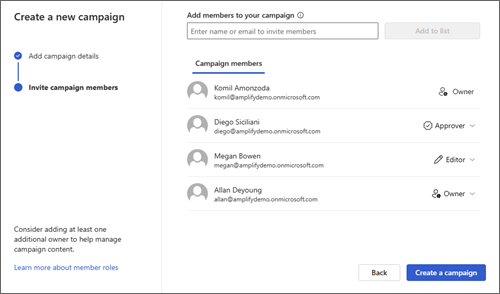
Once you've added all of your campaign members to the list, select Create campaign. Once your campaign has been created, it will appear in the Viva Amplify list of campaigns. You'll receive an email linking you to your new campaign.
Campaign status
You can check the status of your campaign to help you determine what stage your campaign lands in the campaign lifecycle.
| Campaign Status | Definition |
|---|---|
| Draft | This campaign is being worked on. It hasn't been launched yet and isn't live. When you first create a campaign, it has Draft status. |
| Live | The campaign is active and at least one publication has been successfully published to the chosen audience. |