Windows temaları, masaüstü arka planı resimleri, pencere renkleri, sesler ve Windows deneyiminizi kişiselleştirmenize olanak tanıyan diğer öğelerin bir birleşimidir. Temalar, cihazınızı kullanırken üretkenliği ve eğlenceyi artırabilecek uyumlu ve görsel olarak çekici bir arabirim sağlar.
Tema uygulama
- Windows cihazınızdaki
 Uygulaması Ayarlar uygulamasında
Kişiselleştirme>Temaları'nı seçin.
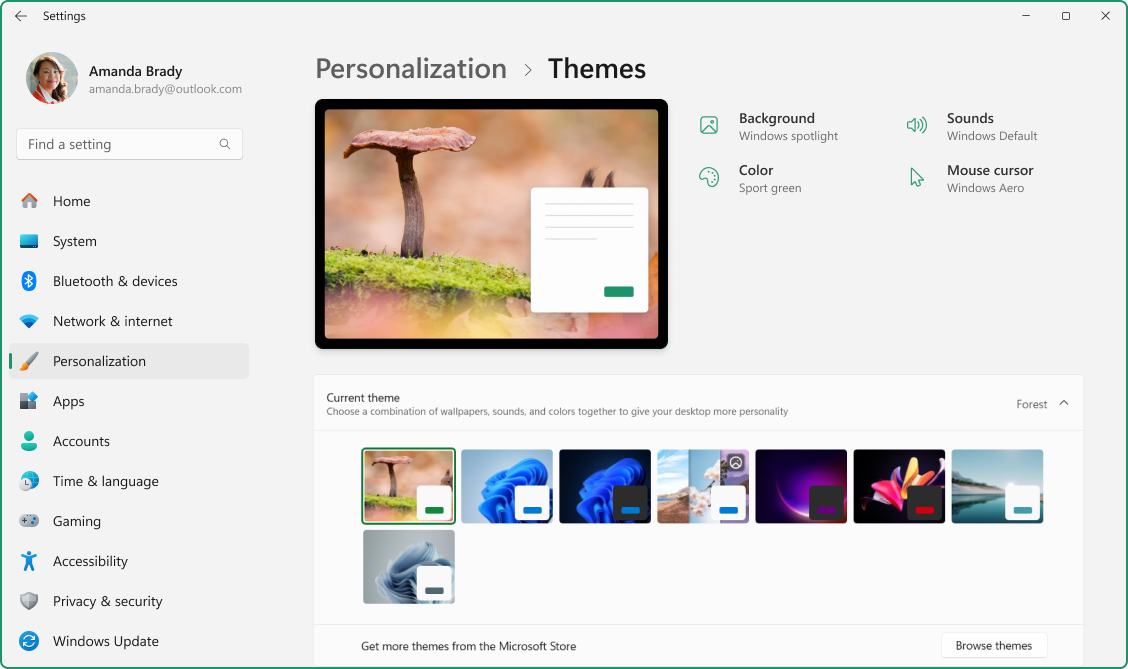 2. Kullanılabilir varsayılan temalardan birini seçin veya Microsoft Store'dan yenilerini indirmek için Temalara gözat'ı seçin.
- Masaüstünüze uygulamak için istediğiniz temayı seçin.
Temayı özelleştirme ve paylaşma
Bir temayı daha fazla özelleştirmek için Arka Plan, Renk, Sesler ve Fare imleci seçeneklerini belirtin. Her seçenek, deneyiminizi tercihlerinize daha iyi uyacak şekilde kişiselleştirmenize olanak tanır.
Temayı kaydetme
Tüm ayarları özelleştirdikten sonra gerekirse ayarlarını kolayca yeniden uygulayabilmek için temayı kaydedin.
- Windows cihazınızdaki Uygulaması Ayarlar uygulamasında
Kişiselleştirme>Temaları'nı seçin.
2. Kaydet'i seçin ve temanız için bir ad girin.
Temayı paylaşma
Kendi temanızı dışarı aktarmak, farklı cihazlarda tutarlı bir görünüm ve his sağlamanıza, kişiselleştirilmiş ayarlarınızı arkadaşlarınızla ve ailenizle paylaşmanıza veya her seferinde ayarları manuel olarak değiştirmek zorunda kalmadan tercih ettiğiniz temayı hızla uygulamanıza olanak tanır. Bu, zamandan tasarruf sağlayabilir ve tutarlı bir görsel deneyim sağlayabilir.
- Windows cihazınızdaki Uygulaması Ayarlar uygulamasında
Kişiselleştirme>Temaları'nı seçin.
2. Kayıtlı temanıza sağ tıklayın ve Temayı paylaşım için kaydet'i seçin. Bu işlem, başkalarıyla paylaşabileceğiniz bir .deskthemepack dosya oluşturur.
Temayı silme
Çok fazla temanız varsa veya bazı eski temaları temizlemek istiyorsanız, bunları kolayca silebilirsiniz.
- Windows cihazınızdaki Uygulaması Ayarlar uygulamasında
Kişiselleştirme>Temaları'nı seçin.
2. Kayıtlı temanıza sağ tıklayın ve Sil'i seçin.
Not
Varsayılan Windows temalarını silemezsiniz.
Renk filtreleri ve karşıtlık temaları
Windows, karşıtlık temalarını ve renk filtrelerini yapılandırmak için güçlü seçenekler sunarak görme bozuklukları veya özel erişilebilirlik ihtiyaçları olan kullanıcıların cihazlarıyla etkileşim kurmasını kolaylaştırır.
- Karşıtlık temaları, bireysel tercihlere uyacak şekilde özelleştirilebilen farklı renk bileşimleri kullanarak metin ve kullanıcı arabirimi öğelerinin görünürlüğünü artırır.
- Renk filtreleri, kullanıcıların yalnızca renge göre farklılık gösteren öğeleri ayırt etmelerine yardımcı olmak için ekrandaki renk paletini değiştirir.
Daha fazla bilgi edinmek için Windows'da renk karşıtlığını değiştirme ve Windows'da renk filtreleri kullanma başlıklı makaleye bakın.
Şunları da sevebilirsiniz...
Bing Duvar Kağıdı uygulaması, Windows masaüstünüzü kişiselleştirmenin bir diğer harika yoludur. Bu uygulama, masaüstü arka planınızı otomatik olarak o günün Bing görüntüsüyle güncelleştirir ve dünyanın dört bir yanından çarpıcı fotoğraflar sergiler. Her görüntü, fotoğrafta yer alan konum veya konu hakkında daha fazla bilgi edinmenize olanak tanıyan kısa bir açıklama ile birlikte gelir. Yüklemesi ve kullanımı kolay olan Bing Duvar Kağıdı uygulaması, masaüstünüzü görsel olarak ilgi çekici ve bilgilendirici tutmanın sorunsuz bir yolunu sunar.
Not
Windows 10 desteği 14 Ekim 2025'te sona erdi
- Microsoft, 14 Ekim 2025'ten sonra Windows 10 için Windows Update üzerinden ücretsiz yazılım güncelleştirmeleri, teknik yardım veya güvenlik düzeltmeleri sağlamayacaktır. Bilgisayarınız çalışmaya devam eder ancak Windows 11’e geçmenizi öneririz.
-
Daha fazla bilgi edinin
Windows temaları, masaüstü arka planı resimleri, pencere renkleri, sesler ve Windows deneyiminizi kişiselleştirmenize olanak tanıyan diğer öğelerin bir birleşimidir. Temalar, cihazınızı kullanırken üretkenliği ve eğlenceyi artırabilecek uyumlu ve görsel olarak çekici bir arabirim sağlar.
Tema uygulama
- Windows cihazınızdaki Uygulaması Ayarlar uygulamasında
Kişiselleştirme Temaları'nı> seçin veya aşağıdaki kısayolu kullanın:
2. Kullanılabilir varsayılan temalardan birini seçin veya Microsoft Store'dan yenilerini indirmek için Temalara gözat'ı seçin.
- Masaüstünüze uygulamak için istediğiniz temayı seçin.
Temayı özelleştirme ve paylaşma
Bir temayı daha fazla özelleştirmek için Arka Plan, Renk, Sesler ve Fare imleci seçeneklerini belirtin. Her seçenek, deneyiminizi tercihlerinize daha iyi uyacak şekilde kişiselleştirmenize olanak tanır.
Temayı kaydetme
Tüm ayarları özelleştirdikten sonra gerekirse ayarlarını kolayca yeniden uygulayabilmek için temayı kaydedin.
- Windows cihazınızdaki Uygulaması Ayarlar uygulamasında
Kişiselleştirme>Temaları'nı seçin.
2. Kaydet'i seçin ve temanız için bir ad girin.
Temayı paylaşma
Kendi temanızı dışarı aktarmak, farklı cihazlarda tutarlı bir görünüm ve his sağlamanıza, kişiselleştirilmiş ayarlarınızı arkadaşlarınızla ve ailenizle paylaşmanıza veya her seferinde ayarları manuel olarak değiştirmek zorunda kalmadan tercih ettiğiniz temayı hızla uygulamanıza olanak tanır. Bu, zamandan tasarruf sağlayabilir ve tutarlı bir görsel deneyim sağlayabilir.
- Windows cihazınızdaki Uygulaması Ayarlar uygulamasında
Kişiselleştirme>Temaları'nı seçin.
2. Kayıtlı temanıza sağ tıklayın ve Temayı paylaşım için kaydet'i seçin. Bu işlem, başkalarıyla paylaşabileceğiniz bir .deskthemepack dosya oluşturur.
Temayı silme
Çok fazla temanız varsa veya bazı eski temaları temizlemek istiyorsanız, bunları kolayca silebilirsiniz.
- Windows cihazınızdaki Uygulaması Ayarlar uygulamasında
Kişiselleştirme>Temaları'nı seçin.
2. Kayıtlı temanıza sağ tıklayın ve Sil'i seçin.
Not
Varsayılan Windows temalarını silemezsiniz.
Renk filtreleri ve karşıtlık temaları
Windows, karşıtlık temalarını ve renk filtrelerini yapılandırmak için güçlü seçenekler sunarak görme bozuklukları veya özel erişilebilirlik ihtiyaçları olan kullanıcıların cihazlarıyla etkileşim kurmasını kolaylaştırır.
- Karşıtlık temaları, bireysel tercihlere uyacak şekilde özelleştirilebilen farklı renk bileşimleri kullanarak metin ve kullanıcı arabirimi öğelerinin görünürlüğünü artırır.
- Renk filtreleri, kullanıcıların yalnızca renge göre farklılık gösteren öğeleri ayırt etmelerine yardımcı olmak için ekrandaki renk paletini değiştirir.
Daha fazla bilgi edinmek için Windows'da renk karşıtlığını değiştirme ve Windows'da renk filtreleri kullanma başlıklı makaleye bakın.
Şunları da sevebilirsiniz...
Bing Duvar Kağıdı uygulaması, Windows masaüstünüzü kişiselleştirmenin bir diğer harika yoludur. Bu uygulama, masaüstü arka planınızı otomatik olarak o günün Bing görüntüsüyle güncelleştirir ve dünyanın dört bir yanından çarpıcı fotoğraflar sergiler. Her görüntü, fotoğrafta yer alan konum veya konu hakkında daha fazla bilgi edinmenize olanak tanıyan kısa bir açıklama ile birlikte gelir. Yüklemesi ve kullanımı kolay olan Bing Duvar Kağıdı uygulaması, masaüstünüzü görsel olarak ilgi çekici ve bilgilendirici tutmanın sorunsuz bir yolunu sunar.