
Not
Şekil Biçimi, Çizim Araçları veya Resim Araçları sekmelerini görmüyorsanız, bir şekil, metin kutusu veya WordArt öğesi seçtiğinizden emin olun. Biçim sekmesini açmak için nesneye çift tıklamanız gerekebilir.
Herhangi bir açıyla döndürme
Döndürülecek nesneyi seçin.
Nesnenin üst kısmındaki döndürme tutamacına dokunun ve istediğiniz yönde sürükleyin.

- Döndürme işlemini 15 derecelik artımlarla sınırlandırmak istiyorsanız, döndürme tutamacını sürüklerken Shift tuşunu basılı tutun.
- Birden çok şekli döndürdüğünüzde, bu şekiller bir grup olarak döndürülmez; bunun yerine her şekil kendi merkezi çevresinde döndürülür.
Tam olarak belirli bir açıda döndürme
- Döndürülecek nesneyi seçin.
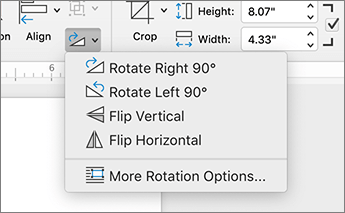
- Şekil Biçimi, Çizim Araçları veya Resim Araçları'na gidin ve Döndür'ü seçin.
-
Daha Fazla Döndürme Seçeneği'ni seçin.

- Açılan bölmede veya iletişim kutusunda, Döndürme kutusuna nesnenin ne kadar döndürüleceğini girin. Ayrıca, nesneyi tam olarak istediğiniz konuma döndürmek için okları da kullanabilirsiniz.
90 derece döndürme
Döndürmek istediğiniz nesneyi seçin.
Şekil Biçimi, Çizim Araçları veya Resim Araçları'na gidin ve Döndür'ü seçin.
Döndür'ü seçin ve ardından:
- Nesneyi 90 derece sağa döndürmek için Sağa 90° Döndür'ü seçin.
- Nesneyi 90 derece sola döndürmek için Sola 90° Döndür'ü seçin.
Nesneyi ters çevirme
Çevirme araçlarını kullanarak, bir yansıtma efekti oluşturabilir veya bir nesneyi ters çevirebilirsiniz.
Döndürülecek nesneyi seçin.
Şekil Biçimi, Çizim Araçları veya Resim Araçları'na gidin ve Döndür'ü seçin ve ardından:
- Bir nesneyi ters çevirmek için Dikey Çevir'i seçin.
- Nesnenin ayna görüntüsünü oluşturmak için (WordArt dışında) Yatay Çevir'i seçin.
WordArt'ı veya Şekil metnini yansıtma
- Yansıtılacak WordArt'ı veya Şekil'i seçin.
Daha fazla bilgi için bkz. WordArt ekleme. - Şekil Biçimi veya Çizim Araçları Biçimi'ni seçin.
-
Metin Efektleri,
 >,3B Döndürme, 3B Döndürme>Seçenekleri'ni seçin.
 -
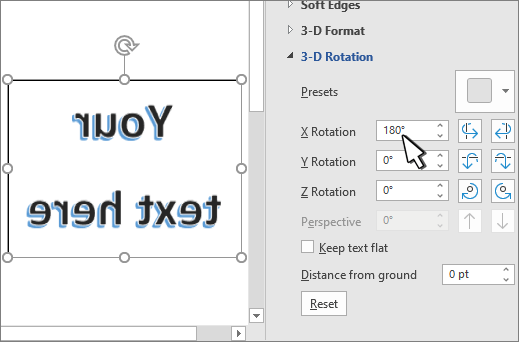
3-B Döndürme'nin altında, X Döndürme'yi180° olarak ayarlayın.
Not
Şekildeki metni döndürmek için


Ayrıca bkz.
Metni daire veya başka bir şeklin çevresinde kaydırma
Şekilleri, resimleri veya diğer nesneleri gruplandırma veya gruplarını çözme