İpucu: Video sizin dilinizde değil mi?
Kapalı Açıklamalı Alt deneyin.
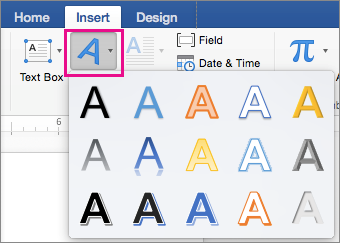
WordArtEkle'ye> gitme
İstediğiniz WordArt stilini seçin.
Metninizi yazın.

Not
Mevcut metni WordArt'a dönüştürmek için metni seçin ve ardındanWordArt Ekle'yi> seçin.
Rengi değiştirme
Değiştirmek istediğiniz WordArt metnini seçin.
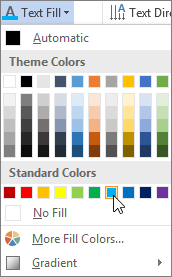
Şekil Biçimi veya Çizim Araçları Biçimi’nde Metin Dolgusu veya Metin Ana Hattı’nı seçin ve istediğiniz rengi seçin.
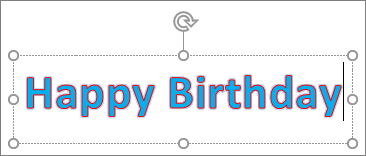
Efekti görmek için metin kutunuzun dışına tıklayın.
Bir metin efekti seçme
Değiştirmek istediğiniz WordArt metnini seçin.
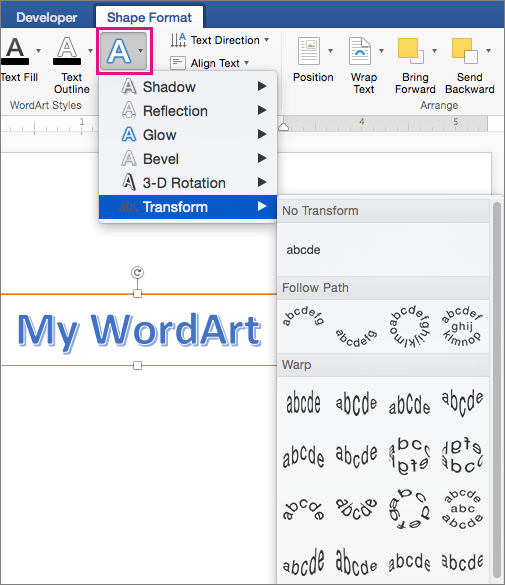
Şekil, Biçim veya Çizim Araçları MetinEfektleri>Dönüştürmeyi Biçimlendir'e > gidin.

İstediğiniz efekti seçin.
Efekti görmek için metin kutunuzun dışına tıklayın.
WordArt'ı şekillendirme hakkında daha fazla bilgi için bkz. Metni dairenin veya başka bir şeklin etrafında eğrin.
Döndürme
WordArt'ı seçin ve ardından kutunun üstündeki dairesel döndürme tutamacını sürükleyin.
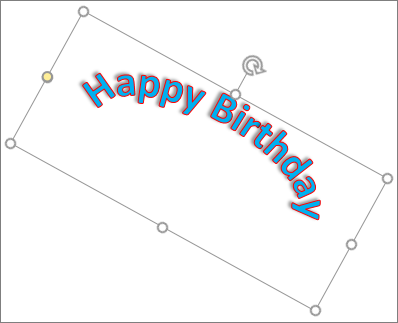
WordArt'ı çevirmek veya 90 derece döndürmek için Şekil Biçimi veya Çizim Araçları Biçim>Döndürme'ye gidin ve bir seçenek belirleyin.

Yazı tipini değiştirme
- Değiştirmek istediğiniz WordArt metnini seçin.
- Giriş’e gidin ve yazı tipi stili, yazı tipi boyutu veya alt çizgi gibi seçenekleri belirleyin.
WordArt'ı silme
Kaldırmak istediğiniz WordArt’a çift tıklayın ve sonra Sil’e basın.