
Налаштування зрозумілого заголовка або піктограми для бази даних Access спростить її пошук для користувачів.
У цій статті
Додавання спеціального заголовка
Заголовок програми – це текст, який відображається в рядку заголовка вікна Access і на кнопці бази даних на панелі завдань Windows.
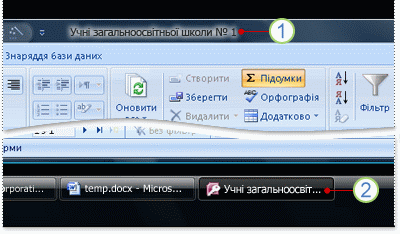
1. Рядок заголовка
2. Кнопка панелі завдань.
Примітка.
На панелі завдань у Windows 10 не можна відображати спеціальні заголовок і піктограму.
Якщо спеціальний заголовок бази даних не вказано, Access відображає стандартний заголовок, що складається з імені файлу й версії бази даних. Наприклад, для файлу бази даних Access 2016 "Учні.accdb" в рядку заголовка вікна відображатиметься такий стандартний текст: "Учні: База даних" (формат файлів Access 2007–2016) – Access. Текст, який позначає формат файлу, відрізнятиметься залежно від версії Access, що використовується. На кнопці панелі завдань і під час натискання клавіш Alt+Tab для переходу між вікнами відображатиметься стандартний текст "Access – Учні: База даних" (Access 2007–2016). У спеціальному заголовку можна вказати зрозуміліший текст, наприклад Учні загальноосвітньої школи №1.
Примітка.
Додавання спеціального заголовка не впливає на ім’я файлу бази даних.
- Виберіть пункт «Параметри файлу>».
- Клацніть Поточна база даних.
- У розділі Параметри програми в поле Назва програми введіть заголовок, який потрібно відображати.
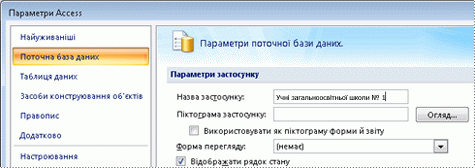
- Натисніть кнопку OK, щоб зберегти внесені зміни. Зверніть увагу: щоб побачити всі зміни, потрібно закрити й знову відкрити базу даних.
Додавання спеціальної піктограми
Піктограма програми – це невелике зображення на панелі завдань Windows поруч із заголовком кнопки для бази даних. Ця піктограма також відображається під час натискання клавіш Alt+Tab для переходу між вікнами. За замовчуванням для Access відображається піктограма програми Access. В Access не передбачено інших піктограм, однак стандартну піктограму можна замінити на власну, створену або завантажену з іншого джерела.
Виберіть пункт «Параметри файлу>».
Клацніть Поточна база даних.
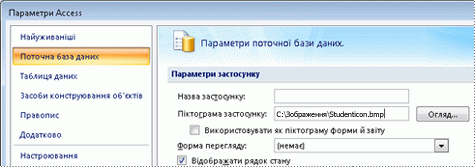
У розділі Параметри програми в полі Піктограма програми виконайте одну з таких дій:
Введіть повний шлях до піктограми, яку потрібно відображати.
Знайдіть файл піктограми за допомогою кнопки Огляд.
Примітка.
Припустимі типи файлів: піктограма (*.ico) і точковий рисунок (*.bmp).
Щоб відображати піктограму на вкладці документа кожної форми чи звіту або в рядку заголовка вікна форми чи звіту, коли вікна накладаються, установіть прапорець Використовувати як піктограму форми й звіту.
Натисніть кнопку OK, щоб зберегти внесені зміни. Зверніть увагу: щоб побачити всі зміни, потрібно закрити й знову відкрити базу даних.