
Коли ви вводите дані у формах у настільних базах даних Access, швидше й простіше вибрати значення зі списку, ніж запам'ятати потрібне. Список варіантів також допомагає переконатися, що введене в поле значення є прийнятним. Список може підключатися до наявних даних або відображати фіксовані значення, введені під час створення елемента керування. Прочитайте цю статтю, щоб дізнатися про елементи керування списками, доступні для форм Access, а також про те, як їх створювати та настроювати.
У цій статті
- Відомості про типи елементів керування "список"
- Створення списку або поля зі списком за допомогою майстра
- Створення списку або поля зі списком додаванням поля підстановки до форми
- Створення списку або поля зі списком без використання майстра
- Настроювання списку або поля зі списком
Відомості про типи елементів керування "список"
У програмі Access для форми передбачено два елементи керування списком: список і поле зі списком.
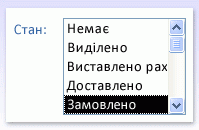
Список. В елементі керування "список" відображається список значень або варіантів вибору. Список складається з рядків даних, а його розмір зазвичай такий, що кілька рядків відображаються одночасно. Рядки можуть мати один або кілька стовпців, які можуть відображатися як із заголовками, так і без них. Якщо список містить більше рядків, ніж може відобразити елемент керування, в елементі керування відображається смуга прокручування. Користувачі мають лише можливість вибору в списку та не можуть ввести в ньому значення.
Поле зі списком: Елемент керування "поле зі списком" компактніше представлення списку варіантів. Список приховано, доки ви не клацнете стрілку розкривного списку. Поле зі списком також дає змогу ввести значення, відсутнє в списку. Таким чином, елемент керування "поле зі списком" поєднує в собі функції текстового поля та списку.
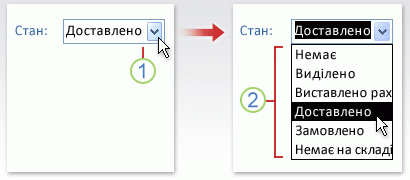
- Клацніть стрілку, щоб відобразити розкривний список.
- Виберіть параметр у розкривному списку.
Списки та поля зі списками можуть бути зв'язаними або вільними елементами керування. Ці елементи керування можуть шукати значення у фіксованому списку, який ви вводите власноруч, або в таблиці чи запиті. Щоб створити зв'язаний список або поле зі списком, яке підставляє значення в таблиці або запиті, переконайтеся, що форма базується на джерелі записів, яке містить поле зовнішнього ключа або поле підстановки. Це дасть змогу створити зв'язки, необхідні для зв'язування даних у списку або полі зі списком із даними у формі.
Створення списку або поля зі списком за допомогою майстра
В області переходів клацніть правою кнопкою миші форму та виберіть режим конструктора.
Примітка.
Ця процедура передбачає, що форму пов'язано з таблицею або запитом. Деякі кроки не працюють, якщо форма вільна. Щоб визначити, чи форму пов'язано з таблицею або запитом, натисніть клавішу F4 , щоб відобразити вікно властивостей. На вкладці "Дані " аркуша властивостей у полі властивості "Джерело записів " відображається таблиця або запит, з яким зв'язано форму.
Переконайтеся, що на вкладці " Конструктор форм " у групі "Елементи керування " встановлено прапорець "Застосувати майстри елементів керування ".
Виберіть інструмент "Список " або " Поле зі списком ".
На формі виберіть, де потрібно вставити список або поле зі списком.
- Залежно від вибраного параметра запускається майстер списків або майстер полів зі списком .
Коли майстер запитає, як потрібно отримати значення для елемента керування, виконайте одну з таких дій:
- Якщо потрібно відобразити поточні дані з джерела записів, установіть прапорець "Хочеться, щоб список або поле зі списком" шукало значення в таблиці або запиті.
- Якщо ви хочете відобразити фіксований список значень, які рідко змінюватимуться, виберіть Я введу потрібні значення.
- Щоб елемент керування виконував операцію пошуку, а не слугував засобом введення даних, установіть прапорець "Знайти запис у формі на основі значення, вибраного в списку/полі зі списком". Буде створено вільний елемент керування з вбудованим макросом, який виконує операцію пошуку на основі введеного користувачем значення.
Дотримуйтесь інструкцій, щоб указати, як відображатимуться значення.
Якщо вибрати один із перших двох параметрів на першій сторінці майстра, майстер запитає, що потрібно виконати в програмі Access, коли ви вибираєте значення. Виконайте одну з таких дій:
- Щоб створити вільний елемент керування, виберіть пункт Запам'ятати значення для подальшого використання. Це означає, що програма Access зберігатиме вибране значення, доки користувач не змінить його або не закриє форму, але значення не записуватиметься в таблицю.
- Щоб створити зв'язаний елемент керування, виберіть значення в цьому полі, а потім виберіть поле, з яким потрібно зв'язати елемент керування.
Натисніть кнопку "Далі" та введіть підпис для елемента керування. Цей підпис відображається біля елемента керування.
Натисніть Готово.
Створення списку або поля зі списком додаванням поля підстановки до форми
Зв'язаний список або поле зі списком можна створити, додавши поле підстановки до форми.
Створення поля підстановки в таблиці. Створене поле підстановки може бути багатозначним або містити одне значення. Додаткові відомості про створення багатозначних полів підстановки див. в статті "Створення або видалення багатозначного поля".
Виконайте одну з таких дій:
Створення форми на основі джерела записів, що містить поле підстановки. Наприклад, в області переходів виберіть таблицю або запит із полем підстановки, а потім на вкладці "Створити " в групі "Форми " виберіть "Форма". Програма Access автоматично створює поле зі списком для поля підстановки.
Додавання списку або поля зі списком до форми:
У режимі конструктора відкрийте форму на основі джерела записів, що містить поле підстановки.
Якщо область списку полів не відображається, натисніть клавіші Alt+F8 .
Двічі клацніть поле підстановки або перетягніть поле підстановки з області списку полів до форми. Access автоматично створить поле зі списком, зв'язане з полем.
Порада.
Щоб змінити поле зі списком на список або навпаки, клацніть елемент керування правою кнопкою миші, виберіть у контекстному меню команду " Змінити на ", а потім виберіть потрібний тип елемента керування.
Створення списку або поля зі списком без використання майстра
Коли ви створюєте список або поле зі списком без майстра, більшість властивостей елемента керування ви встановлюєте самостійно. Щоб отримати додаткові відомості про певну властивість, виберіть відповідне поле та натисніть клавішу F1.
Відкрийте форму в режимі конструктора.
Переконайтеся, що на вкладці " Конструктор форм " у групі "Елементи керування " не активовано команду "Застосувати майстри елементів керування ".
Виберіть інструмент "Список " або " Поле зі списком ".
Виберіть один раз у формі, щоб створити елемент керування стандартного розміру, або виберіть і перетягуйте, доки елемент керування не набуде потрібного розміру.
Не виходячи з елемента керування, натисніть клавішу F4 , щоб відкрити аркуш властивостей елемента керування.
Установіть властивості "Джерело рядків " і " Джерело рядків ", використовуючи для керівництва наведену нижче таблицю.
Дія Задайте для властивості " Тип джерела рядків " значення Задайте властивість " Джерело рядків " таким чином Показ значень із таблиці, запиту або результатів SQLтвердженняТаблиця/запит У розкривному списку виберіть таблицю або запит зі значеннями, які потрібно відобразити в списку або полі зі списком. Або введіть оператор. SQLАбо на вкладці "Дані " аркуша властивостей натисніть кнопку "Побудувати ", щоб відкрити побудовник запитів. Докладні відомості про створення запиту див. в статті "Створення простого вибіркового запиту".Відображення фіксованого списку значень Список значень Введіть список фіксованих значень, розділених крапкою з комою ( ;). Наприклад,North;South;East;West. Або на вкладці "Дані " аркуша властивостей натисніть кнопку "Побудувати ", щоб відкрити діалогове вікно " Змінення елементів списку ", а потім введіть елементи в окремі рядки.Відображення списку полів таблиці або запиту Список полів У розкривному списку виберіть таблицю або запит з іменами полів, які потрібно відображати в списку або полі зі списком. Якщо в елементі керування потрібно відображати кілька стовпців, клацніть поле властивості Кількість стовпців і введіть потрібну кількість стовпців. Задайте властивість " Ширина стовпців ", щоб настроїти ширину стовпців. Щоб отримати докладні відомості про кожну властивість, установіть курсор у відповідному полі та натисніть клавішу F1.
Якщо потрібно, щоб програма Access зберігала вибране значення, виберіть поле властивості " Джерело елемента керування ", а потім – поле, до якого потрібно прив'язати список або поле зі списком.
Настроювання списку або поля зі списком
Коли форму відкрито в режимі конструктора, переконайтеся, що список або поле зі списком вибрано, а потім натисніть клавішу F4 , щоб відкрити вікно властивостей елемента керування. Потім виконайте одну з таких дій:
Щоб змінити порядок сортування в списку або полі зі списком, виконайте такі дії: Якщо список або поле зі списком створено за допомогою майстра, Access автоматично сортує рядки, що утворюють список, за першим видимим стовпцем. Якщо потрібно вказати інший порядок сортування або якщо для властивості "Джерело рядків " елемента керування встановлено збережений запит, виконайте такі дії:
- Перейдіть на вкладку "Дані " та виберіть поле властивості "Джерело рядків ".
- На вкладці " Дані " аркуша властивостей натисніть кнопку "Побудувати ", щоб відкрити побудовник запитів.
- У рядку сортування стовпця, який потрібно відсортувати, визначте потрібний порядок сортування.
Зв'язування стовпця зі списком або поля зі списком: У полі властивості " Приєднаний стовпець " для списку або поля зі списком укажіть число, яке відповідає розміщенню стовпця в списку або полі зі списком. Наприклад, введіть
1, щоб зв'язати перший стовпець у списку або полі зі списком до базового поля, указаного у властивості "Джерело елемента керування ". Включайте приховані стовпці під час підрахунку стовпців. Якщо задати властивості0"Приєднаний стовпець" значення , Access зберігатиме індекс списку замість значення з одного зі стовпців. Це зручно, якщо потрібно зберегти послідовність чисел, а не значення списку.Приховати стовпець у списку або полі зі списком у формі:
У полі властивості Ширина стовпців введіть
0стовпець або стовпці, які потрібно приховати. Наприклад, припустімо, є зв'язане поле зі списком із двох стовпців, яке містить стовпець "Ідентифікатор постачальника" шириною 0,5 см і стовпець "Ім'я постачальника" шириною 2 дюйми. Стовпець "Ідентифікатор постачальника" – це перший стовпець у списку, тому для властивості " Ширина стовпця" задано значення0.5";2". Щоб приховати стовпець "Ідентифікатор постачальника", задайте властивості "Ширина стовпця" значення0";2". Стовпець "Ідентифікатор постачальника" може залишатися зв'язаним, навіть якщо його приховано.Примітка.
У полі зі списком перший видимий стовпець відображається в текстовому полі поля зі списком, коли список не відображається. Наприклад, стовпець "Назвапостачальника" в попередньому прикладі відображався, тому що стовпець "Ідентифікатор постачальника" приховано. Якби стовпець "Ідентифікатор постачальника" не було приховано, він відображався б замість стовпця "Назва постачальника".
Додайте заголовки стовпців до поля зі списком у формі.
- У полі властивості "Заголовки стовпців " виберіть " Так ", щоб відобразити заголовки стовпців. Заголовки в полях зі списком відображаються, лише коли список відкрито. Якщо поле зі списком або список створено на основі джерела записів, в Access як заголовки стовпців використовуються імена полів із джерела записів. Якщо поле зі списком або список створено на основі списку з фіксованими значеннями, Access використовує перші n елементів даних зі списку значень (властивість "Джерело рядків ") як заголовки стовпців, де n = число, указане у властивості " Кількість стовпців ".
Вимкнення функції вводу для поля зі списком у формі
- У полі властивості "Автоматичне розгортання " виберіть пункт "Ні". Коли властивість "Автоматичне розгортання " має значення "Ні", потрібно вибрати значення зі списку або ввести повністю.
Установлення ширини частини списку в полі зі списком у формі.
- У полі властивості "Ширина списку" введіть потрібну ширину, використовуючи поточні одиниці вимірювання, установлені в ОС Windows Панель керування Панель керування. Щоб використати одиниці вимірювання, відмінні від установлених за промовчанням, включіть індикатор вимірювання. Наприклад, введіть
2 cm". Переконайтеся, що залишилося достатньо місця для смуги прокручування. Список може бути ширший за текстове поле, але не може бути ширшим. Якщо вибрано стандартний параметр (Авто), ширина списку збігатиметься з шириною текстового поля в полі зі списком.
- У полі властивості "Ширина списку" введіть потрібну ширину, використовуючи поточні одиниці вимірювання, установлені в ОС Windows Панель керування Панель керування. Щоб використати одиниці вимірювання, відмінні від установлених за промовчанням, включіть індикатор вимірювання. Наприклад, введіть
Установіть максимальну кількість рядків для відображення в полі зі списком у формі.
- У полі властивості " Рядки списку " введіть число. Якщо фактична кількість рядків перевищує кількість, указану у властивості "Рядки списку ", у полі зі списком відображається вертикальна смуга прокручування.
Обмеження записів у полі зі списком до елементів у списку в полі зі списком у формі.
У полі властивості " Обмежити списком " виберіть значення "Так".
Примітка.
- Якщо перший стовпець, відображений у полі зі списком, не приєднаний, програма Access обмежує записи списком, навіть якщо для властивості " Обмежити списком " установлено значення "Ні".
- Якщо властивість " Обмежити списком " має значення "Ні", коли ви вводите елемент, якого немає в списку, і якщо поле зі списком зв'язано, запис зберігається в базовому полі, але не додається до списку. Щоб додати нові записи до списку, використовуйте властивість " On Not In List " і подію "Not In List" (Не в списку ).