
Фільтрування – це зручний спосіб відображення лише потрібних даних у базах даних Access. Фільтри можна використовувати для перегляду певних записів у формі, звіті, запиті або таблиці даних чи для друку лише деяких записів звіту, таблиці або запиту. Застосування фільтра дає змогу обмежити кількість даних для відображення без змінення оформлення основного об’єкта.
У цій статті
- Переваги використання фільтрів
- Вибір і застосування типу фільтра
- Видалення та повторне застосування фільтра
- Очищення фільтра
- Збереження фільтра
Переваги використання фільтрів
Після застосування фільтра в поданні відображаються лише записи з вибраними значеннями, а інші дані залишаються приховані, доки фільтр не буде очищено.
Примітка.
У стовпцях таблиць даних і елементах керування форм та звітів, які прив'язано до виразів, фільтрування не підтримується.
Існує кілька типів фільтрів, і деякі з них легко застосовувати та видаляти. У програмі Access є кілька загальних фільтрів, які вбудовано в усі подання. Доступність команд фільтрування залежить від типу та значень поля.
Наприклад, щоб переглянути записи користувачів, дні народження яких припадають на певний місяць, клацніть стовпець «Дата_народження », на вкладці «Основне » у групі «Сортування & фільтр » натисніть кнопку «Фільтр», а потім у діалоговому вікні виберіть пункт «Фільтри дати » та виберіть потрібний період дат.
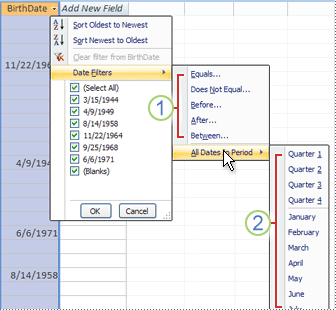
1. Доступність фільтрів залежить від типу даних у вибраному стовпці.
- Фільтр "Усі дати за період " пропускає день і рік у значенні дати.
У цьому відфільтрованому поданні відображаються лише записи, у яких у полі "Дата_народження " встановлено квітень.
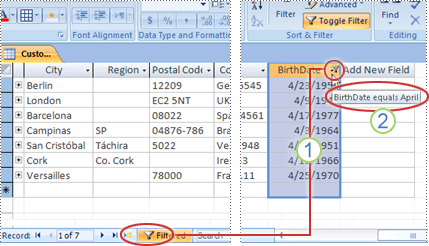
1. Піктограма фільтра в заголовку стовпця та в рядку переходу між записами вказує на те, що поточне подання відфільтровано за стовпцем "Дата народження".
2. Якщо у вікні табличного подання даних навести вказівник миші на заголовок стовпця, відобразиться підказка з поточною умовою фільтра.
Примітка.
Якщо до стовпця, до якого вже застосовано фільтр, застосувати фільтр, поточний фільтр автоматично видалиться. До одного поля одночасно можна застосувати лише один фільтр, проте до всіх полів у поданні можна застосовувати різні фільтри.
Наприклад, щоб переглянути імена контактів, які проживають у Сполученому Королівстві і день народження яких припадає на квітень, таблицю "Контакти" можна відфільтрувати за полями "Країна/регіон" і "Дата народження". Коли в одному поданні до кількох полів застосовуються фільтри, між цими фільтрами ставиться оператор AND. Наприклад:
Країна/регіон = Україна AND місяць дати народження = квітень
Щоб повернутися до невідфільтрованого подання, видаліть фільтри. Видалення фільтра призводить до тимчасового видалення фільтра з подання, що дає змогу повернутися до вихідного, невідфільтрованого подання.
Щоб переключитися між відфільтрованим і невідфільтрованим поданням, на вкладці "Основне" в групі "Сортування & фільтр" натисніть кнопку "Застосувати фільтр".
Щоб зовсім вилучити фільтр із подання, очистьте фільтр. Цей процес описано в розділі "Очищення фільтра".
Фільтр діятиме, навіть якщо перейти до іншого подання об'єкта. Тобто, якщо у вікні табличного подання даних відфільтрувати форму, фільтр діятиме, навіть якщо переключитися на подання форми або розмітки, і діятиме, доки форму не буде закрито форму. Якщо об'єкт, у якому застосовано фільтр, зберегти, фільтр буде доступний наступного разу, коли буде відкрито цей об'єкт. Відомості про збереження фільтра див. в розділі "Збереження фільтра" в цій статті.
Вибір і застосування типу фільтра
Для кожного типу даних пропонується кілька готових фільтрів. Ці фільтри доступні як команди меню в поданнях таблиці, форми, звіту та розмічування. Крім того, форму або таблицю даних можна відфільтрувати, заповнивши форму. Це називається фільтруванням за формою.
Якщо потрібні гнучкіші фільтри й ви вмієте використовувати вирази, скористайтеся параметрами на вкладці документа "Фільтр".
Доступні такі типи фільтрів:
Загальні фільтри: для фільтрування за певними значеннями або діапазонами значень.
Фільтр за виділенням. Щоб відфільтрувати всі рядки в таблиці, які містять значення, що збігається з вибраним значенням у рядку, відфільтруйте дані у вікні табличного подання даних.
Фільтр за формою. Використовується для фільтрування за кількома полями у формі чи таблиці даних або для пошуку певного запису.
Розширений фільтр. Використовується для фільтрування типу даних, коли користувач визначає власні умови фільтрування.
Примітка.
Якщо команди фільтрування не відображаються в якому-небудь поданні, можливо, розробник форми або бази даних вимкнув фільтрування. Зверніться за подальшою допомогою до розробника.
Загальні фільтри
Загальні фільтри можна застосовувати до всіх типів полів, крім полів "Об'єкт OLE" та полів, у яких відображаються обчислювані значення. Список доступних фільтрів залежить від типу даних і значень вибраного поля.
Клацніть правою кнопкою миші поле, до якого потрібно застосувати фільтр. Щоб застосувати фільтр до кількох стовпців або елементів керування, до кожного поля чи елемента керування фільтр потрібно застосовувати окремо або скористатися розширеним фільтром. Докладні відомості див. в розділах " Фільтрування за формою " та " Розширені фільтри " в цій статті.
Наприклад, щоб переглянути фільтри, доступні для поля "Дата народження", на вкладці "Основне " в групі "Сортування & Фільтр " натисніть кнопку "Фільтр".
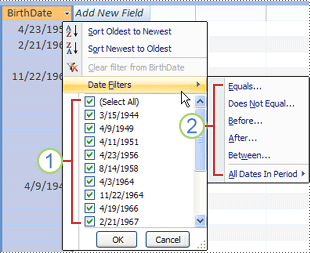 1. Щоб відфільтрувати за певними значеннями, використайте список із прапорцями. У списку відображено всі значення, наявні в полі.
2. Щоб відфільтрувати діапазон значень, виберіть один із цих фільтрів і вкажіть потрібні значення. Наприклад, щоб відобразити дати днів народження, які припадають на період між поточною датою та кінцем року, виберіть пункт "Між", а потім у діалоговому вікні " Між " укажіть дати початку та завершення періоду. Щоб відобразити дані про всі дні народження на певну дату, укажіть у фільтрі потрібну дату.
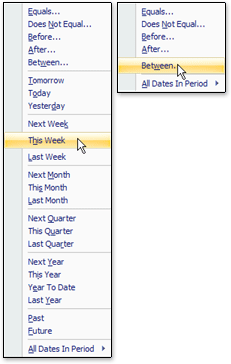
Важливо пам'ятати, що значення в полі дати мають вплив на список фільтрів для типу. Якщо найновіше значення дати в полі дати міститься в межах останніх двох років, відображається довший і детальніший список фільтрів. Якщо такої дати немає, відображається коротший список.
Примітка.
Фільтри за типом недоступні для полів "Так/Ні", "Об'єкт OLE" та "Вкладення". Список значень недоступний для полів із довгим текстом або полів із форматованим текстом.
Застосування загального фільтра
Відкрийте таблицю, запит, форму або звіт у вікні табличного подання даних, поданні форми, звіту або розмічування.
Переконайтеся, що подання ще не відфільтровано. Перевірте, чи в рядку виділення записів відображається піктограма " Не відфільтровано " або " Без фільтра " сірого кольору.
Порада.
Щоб видалити всі фільтри для певного об'єкта, на вкладці "Основне " в групі "Сортування & фільтр " натисніть кнопку "Додатково", а потім виберіть пункт "Очистити всі фільтри".
Клацніть будь-де у стовпці або елементі керування, що відповідає першому полю, яке потрібно відфільтрувати, і на вкладці "Основне " в групі "Сортування & фільтр " натисніть кнопку "Фільтр".
Щоб застосувати загальний фільтр, укажіть на текстовий фільтр (або фільтр чисел або дати), а потім виберіть потрібний фільтр. Фільтри, як-от "Дорівнює" та "Між", пропонують ввести потрібні значення.
Порада.
Певні символи, наприклад "*", "%" і "?", мають спеціальне значення, коли вказуються в текстовому полі фільтра. Наприклад, "*" означає рядок символів, тому рядок "а*" відповідає будь-якому рядку, який починається на "а", а не лише рядку літерала "а*". Щоб скасувати спеціальне значення символу, слід взяти його у квадратні дужки [], наприклад: а[*]. Бази даних, у яких використовується стандарт ANSI-89, сприймають символи "*", "?", "[", "]", ", -," і "#" як спеціальні. Бази даних, у яких використовується стандарт ANSI-92, сприймають символи "%", "_", "[", "]", "^" і "-" як спеціальні. У програмі Access можна використати будь-який стандарт, але ці два стандарти не можна змішувати (наприклад, ?a*) у певному виразі.
Щоб застосувати фільтр на основі значень полів, зніміть прапорці поруч зі значеннями, за якими не потрібно фільтрувати, і натисніть кнопку OK.
Щоб відфільтрувати дані за одним або кількома з багатьох значень, спочатку зніміть прапорець (Виділити все), а потім виберіть потрібні значення.
Щоб відфільтрувати Null-значення (цим значенням позначається відсутність даних) у полях із текстом, числами або датами, зніміть у списку прапорець (Виділити все), а потім установіть прапорець (Пусті).
Фільтрування за вибраним
Щоб відобразити всі рядки таблиці, які містять таке саме значення, як у певному рядку, відфільтруйте таблицю даних. Для цього виберіть потрібне значення та натисніть кнопку « Виділити ». У розкривному списку відобразяться доступні варіанти фільтрування. Залежно від типу даних вибраного значення ці параметри відрізнятимуться. Параметри фільтра виділення можна також відкрити, клацнувши клітинку правою кнопкою миші.
Наприклад, якщо в полі "Дата_народження" наразі вибрано значення 2/21/1967, на вкладці "Основне " в групі "Сортування & Фільтр " натисніть кнопку " Виділення ", щоб відобразити команди фільтрування за виділенням, а потім виберіть параметр фільтрування.
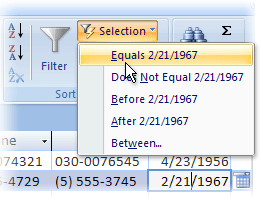
Список команд також залежить від виділеного фрагмента самого значення. Наприклад, якщо виділено лише кілька символів цього значення, відображуваний список команд залежатиме від виділеної частини поля.
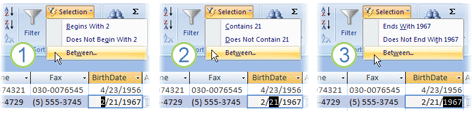
1. Фільтр на початку значення поля...
2. ... Середина значення поля...
3. ... або кінець значення поля.
Примітка.
У багатозначних полях не підтримується фільтрування на основі частково виділеного фрагмента. Команда виділення недоступна для вкладень.
Щоб видалити фільтр, на вкладці "Основне " в групі "Сортування & фільтр " натисніть кнопку " Фільтр" або виберіть пункт " Додатково та очистити всі фільтри".
Застосування фільтра на основі виділеного фрагмента
- Відкрийте таблицю, запит, форму або звіт у вікні табличного подання даних, поданні форми, звіту або розмічування.
- Переконайтеся, що подання ще не відфільтровано. Перевірте, чи в рядку виділення записів відображається піктограма " Не відфільтровано " або " Без фільтра " сірого кольору.
- Перейдіть до запису зі значенням, яке потрібно використати як частину фільтра, і клацніть у стовпці (у поданні таблиці) або елементі керування (у поданні форми, звіту або в режимі розмітки).
Щоб відфільтрувати на основі часткового виділення; На вкладці Основнев групі Сортування & Фільтр виберіть потрібні символи, натисніть кнопку «Виділення» та виберіть фільтр, який потрібно застосувати.
Фільтрування за формою
Цей фільтр використовується, якщо потрібно відфільтрувати дані за кількома полями форми або таблиці даних чи знайти певний запис. У програмі Access створюється пуста форма або таблиця даних, схожа на вихідну форму або таблицю, і в ній можна заповнити потрібну кількість полів. Після цього виконується пошук записів, які містять указані значення.
Примітка.
Фільтрування за формою не можна використовувати для визначення значень багатозначних полів і полів із типом даних "Довгий текст", "Гіперпосилання", "Так/Ні" або "Об'єкт OLE", хоча можна вказати значення для інших полів у наборі записів.
Наприклад, якщо потрібно знайти всі записи клієнтів, у яких посада контактної особи – власник, і ця особа перебуває в Портленді або Євгені, відкрийте таблицю даних або форму "Клієнти" та на вкладці "Основне " в групі "Сортування & фільтр " натисніть кнопку "Додатково" та виберіть пункт "Фільтрувати за формою".
Введіть перший набір значень, перейдіть на вкладку " Або " (унизу таблиці або форми) і введіть наступний набір значень. Щоб використовувати значення поля як фільтр незалежно від інших значень полів, необхідно ввести це значення на вкладці "Пошук " і на кожній вкладці "Або ". Кожна вкладка "Або " містить альтернативний набір значень фільтра.
Щоб переглянути лише ті записи, які відповідають введеним даними, виконайте наведені нижче дії. На вкладці " Основне " в групі "Сортування & фільтр " натисніть кнопку "Застосувати фільтр".
Застосування фільтра за допомогою заповнення форми
Відкрийте таблицю або запит у поданні таблиці або форму в поданні форми.
Переконайтеся, що подання ще не відфільтровано. Перевірте, чи в рядку виділення записів відображається піктограма " Не відфільтровано " або " Без фільтра " сірого кольору.
На вкладці "Основне " в групі "Сортування & фільтр " натисніть кнопку "Додатково", а потім виберіть у контекстному меню пункт "Фільтр за формою ".
Залежно від подання (таблиці чи форми), виконайте одну з таких дій:
Вікно табличного подання даних. Клацніть перший рядок у стовпці, за яким потрібно відфільтрувати дані, клацніть стрілку, що з'явиться, і виберіть значення. Щоб додати додаткові значення, просто клацніть вкладку "Або " внизу таблиці даних і виберіть інше значення.
Подання форми. Клацніть стрілку в елементі керування та виберіть значення, за яким потрібно відфільтрувати дані. Щоб додати додаткові значення, перейдіть на вкладку "Або " внизу форми й виберіть інше значення.Порада.
Використовуючи функцію фільтрування за формою, указувати значення для багатозначних полів не можна, однак можна визначати значення для небагатозначного поля в наборі записів.
- Щоб указати список можливих значень поля, використовуйте оператор or . Наприклад, у полі " Місто" можна вказати "Київ" або "Львів", щоб відфільтрувати записи, які містять будь-яке з цих двох значень.
- Щоб фільтрувати на основі стану елемента керування, наприклад на основі прапорця або кнопки, переведіть цей елемент керування в потрібний стан. Для повернення елемента керування до нейтрального стану, щоб не використовувати його як критерій для фільтрування записів, зробіть його недоступним (виділеним сірим кольором).
- Щоб відфільтрувати записи зі значенням null (відсутнє), без значення null, пусті (пусті або які містять «""») або непусті значення, введіть у полі Is Null, Is Not Null, """ або Not "".
Щоб указати два альтернативних набори умов (наприклад, вам потрібно відобразити лише імена контактів, для яких у полі "Країна/регіон" стоїть значення "Україна" або день народження яких припадає на квітень), виконайте одну з наведених нижче дій.
- Щоб відобразити всі записи, які відповідають будь-якому з набору умов, укажіть перший набір, відкрийте вкладку "Або " та введіть наступний набір умов. Щоб використовувати значення поля як фільтр незалежно від інших значень полів, необхідно ввести це значення на вкладці "Пошук " і на кожній вкладці "Або ". Іншими словами, вкладка "Пошук " і кожна вкладка "Або " містять альтернативні набори значень фільтра.
- Також зверніть увагу на те, що після кожної доданої умови на вкладці "Або " в Access створюється ще одна вкладка "Або ". Це дає змогу вказати кілька альтернативних умов. Фільтр повертає будь-який запис зі всіма значеннями, указаними на вкладці "Пошук ", усіма значеннями, указаними на першій вкладці "Або ", чи всіма значеннями, указаними на другій вкладці "Або ", і так далі.
Щоб вилучити фільтр і відобразити всі записи, знову натисніть кнопку "Фільтрувати ".
Щоб змінити параметри фільтрування за формою, натисніть кнопку «Додатково» та знову виберіть « Фільтрувати за формою ». Відобразиться поточний набір умов фільтра.
Розширений фільтр
Інколи виникає потреба скористатися розширеним фільтром, і в такому разі умови фільтра потрібно складати самостійно. Наприклад, потрібно знайти записи з датами, що припадають на останній тиждень або останніх півроку.
Для розширених фільтрів потрібно створювати вирази. Вирази схожі на формули у програмі Excel і на умови, які вказуються під час створення запиту.
Прикладом використання розширеного фільтра може бути пошук контактів, у кого протягом останніх семи днів був день народження. Після застосування розширеного фільтра отримані результати можна додатково відфільтрувати за значенням "Україна" в полі "Країна/регіон".
Застосування розширеного фільтра
Відкрийте таблицю, запит, форму або звіт у вікні табличного подання даних, поданні форми, звіту або розмічування.
Переконайтеся, що подання ще не відфільтровано. Переконайтеся, що піктограма Без фільтра в рядку переходу між записами виділена сірим кольором (недоступна). Якщо рядок переходу між записами не відображається, на вкладці Основне у групі Сортування й фільтр натисніть кнопку Додатково, а потім виберіть команду Очистити всі фільтри (якщо команду Очистити всі фільтри виділено сірим кольором, фільтри не застосовано).
На вкладці "Основне " в групі "Сортування & фільтр " натисніть кнопку "Додатково ", а потім виберіть у контекстному меню пункт "Розширений фільтр/Сортування ".
Додайте до сітки поля, за якими потрібно виконати фільтрування.
У рядку Умови кожного поля вкажіть умову. Умови застосовуються як набір і відображаються лише ті записи, які відповідають усім умовам у рядку Умови. Щоб указати альтернативні умови для одного поля, введіть першу умову в рядку Умови, а другу – в рядку або й так далі.
Порада.
- Увесь набір умов у рядку Або застосовується як альтернатива для набору умов у рядку Умови. Будь-яку умову, яку потрібно застосувати до обох наборів умов, необхідно вводити в рядку Умови та в рядку або. Натисніть кнопку Застосувати фільтр, щоб відобразити відфільтровані рядки.
- Хороший спосіб навчитися створювати умови – це застосовувати загальний фільтр або фільтр на основі виділеного фрагмента, який повертає результат, близький до потрібного. Застосувавши фільтр до подання, перейдіть на вкладку об’єкта Фільтр.
Спеціальні команди на вкладці документа "Фільтр"
На вкладці документа Фільтр доступні дві спеціальні команди. Якщо клацнути правою кнопкою миші будь-де на вкладці над сіткою макета, у контекстному меню відобразяться команди Завантажити із запиту та Зберегти як запит.
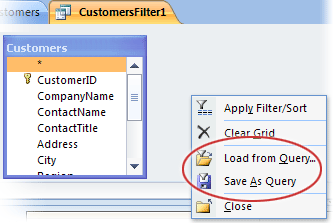
Команда Завантажити із запиту завантажує структуру вибраного запиту до сітки. Це дає змогу використовувати умови запиту як умови фільтра.
Команда Зберегти як запит дає змогу зберігати настройки фільтра як новий запит.
Видалення та повторне застосування фільтра
Щоб перейти до невідфільтрованого подання даних, видаліть фільтр. Для цього в рядку переходів між записами клацніть напис " Відфільтровано ".
У разі видалення поточні фільтри буде тимчасово видалено з усіх полів подання. Наприклад, якщо фільтри спочатку було застосовано до полів "Країна/регіон" і "Дата народження", а потім видалено, знову відобразяться всі записи.
Щоб повторно застосувати останні фільтри, у рядку переходів між записами клацніть напис " Не відфільтровано ".
Очищення фільтра
Фільтр слід очищувати, якщо він більше не потрібний. Після очищення фільтр буде видалено з подання; його більше не можна повторно застосувати за допомогою команди "Не відфільтровано " в рядку стану. Можна очистити один фільтр в одному полі або всі фільтри в усіх полях у поданні.
- Щоб очистити один фільтр з одного поля, клацніть правою кнопкою миші відфільтрований стовпець або елемент керування та виберіть пункт "Видалити фільтр з іменем поля".
- Щоб очистити всі фільтри з усіх полів, на вкладці "Основне " в групі "Сортування & фільтр " натисніть кнопку "Додатково", а потім виберіть у контекстному меню пункт "Очистити всі фільтри ".
Збереження фільтра
Якщо ви плануєте використовувати певний фільтр у подальшій роботі, його можна зберегти. Настройки фільтра, які були застосовані на момент закриття таблиці, запиту, форми або звіту, автоматично зберігаються разом з об'єктом і доступні для повторного застосування. Проте за промовчанням настройки фільтра не застосовуються автоматично під час наступного відкриття об'єкта.
Щоб поточні фільтри автоматично застосовувалися під час наступного відкриття таблиці, запиту, форми або звіту, на аркуші властивостей об'єкта встановіть для властивості FilterOnLoad значення "Так". Властивість FilterOnLoad застосується наступного разу, коли ви відкриєте об'єкт. Змінивши значення властивості, необхідно закрити та знову відкрити об'єкт, щоб застосувати нове значення.
Примітка.
Настройка властивості FilterOnLoad застосовується лише під час завантаження об’єкта. Якщо цю властивість об’єкта настроїти в режимі конструктора, а потім перейти до іншого подання, настройку не буде застосовано. Щоб зміни параметра властивості FilterOnLoad набрали сили, слід закрити та відкрити цей об'єкт.