
За допомогою функції "Вкладення" в Access можна додавати один або кілька файлів (документів, презентацій, зображень тощо) до записів бази даних. У цій статті пояснюється, як настроїти використання вкладень у базі даних, а також як додавати їх і керувати ними.
У цій статті
- Чому слід використовувати вкладення?
- Додавання поля вкладення до таблиці
- Вкладення файлів безпосередньо в таблиці
- Використання вкладень із формами та звітами
- Збереження вкладених файлів в інших розташуваннях
- Видалення вкладених файлів
- Використання вкладень без допомоги миші або іншого вказівного пристрою
- Відомості про вкладення
Чому слід використовувати вкладення?
Вкладення можна використовувати для зберігання кількох файлів в одному полі. У цьому полі можна навіть зберігати різні типи файлів. Наприклад, якщо у вас є база даних контактів претендентів на посаду, до кожного запису контакту можна додати одне або кілька резюме, а також фотографію кожного контакту.
Вкладення також дають змогу ефективніше зберігати дані. У попередніх версіях програми Access для зберігання зображень і документів використовувалася технологія під назвою « Зв'язування та вбудовування об'єктів (OLE) ». За промовчанням OLE створювало версію точкового зображення або документа. Ці файли точкових зображень могли ставати дуже великими – до 10 разів більшими за вихідний файл. Під час перегляду зображення або документа в базі даних OLE відображало точкове зображення, а не вихідний файл. Вкладення дають змогу відкривати документи та інші неграфічні файли в програмах, у яких їх створено, тому можна шукати й редагувати ці файли в програмі Access.
Крім того, для роботи OLE необхідні програми, які називаються серверами OLE. Наприклад, якщо ви зберігаєте файли зображень JPEG у базі даних Access, для кожного комп'ютера, на якому працює ця база даних, необхідна наявність іншої програми, зареєстрованої як сервер OLE для зображень JPEG. Навпаки, програма Access зберігає вкладені файли в їхніх вихідних форматах, і вам не потрібно інсталювати додаткове програмне забезпечення для перегляду зображень у базі даних.
Вкладення та правила розробки бази даних
За замовчуванням кожне поле в реляційній базі даних містить лише один фрагмент даних. Наприклад, якщо поле адреси містить кілька адрес, знайти адреси буде складно. На перший погляд може здатися, що вкладення порушують правила розробки бази даних, оскільки в поле можна вкласти кілька файлів. Однак вкладення не порушують ці правила. Коли ви вкладаєте файли в записи, програма Access створює одну або кілька системних таблиць і використовує їх у фоновому режимі, щоб упорядкувати дані. Ці таблиці не можна переглядати або працювати з ними.
Докладні відомості про перегляд інших системних таблиць див. в статті Використання області переходів. Відомості про розробку баз даних див. в статті Основи розробки баз даних.
Способи використання вкладених файлів
Під час роботи із вкладеними файлами використовуйте наведені нижче рекомендації.
- Вкладати файли можна лише до тих баз даних, які ви створили в програмі Access і які використовують
.accdbвідповідний формат. Вкладення не можна передавати до баз даних Access і.accdbбаз даних, які використовують старіші.mdbформати файлів. - У такому випадку слід створити поле в таблиці та встановити для нього тип даних "Вкладення ". Коли ви зробите це, тип даних " Вкладення" змінити не можна.
- Ви можете зберігати кілька файлів в одному записі. Наприклад, можна зберігати зображення та файли, створені за допомогою текстових редакторів і програм для роботи з електронними таблицями.
- Ви можете приєднати дані розміром не більше двох гігабайт (максимальний розмір бази даних Access). Розмір окремих файлів не може перевищувати 256 мегабайт.
- Використовуйте діалогове вікно Вкладення для додавання, редагування та керування вкладеннями. Ви можете відкрити діалогове вікно безпосередньо в полі вкладення таблиці, двічі клацнувши поле. Для керування вкладеннями у формі або їх перегляду у звіті додайте елемент керування вкладенням до форми або звіту, а потім приєднайте елемент керування до базового поля таблиці вкладення.
- За замовчуванням елемент керування вкладенням відтворює зображення та відображає піктограму програми, яка відповідає іншим типам файлів. Наприклад, якщо до запису вкладено фотографію, резюме та креслення Visio, в елементі керування відтворюються зображення та відображаються піктограми програм для документа й креслення, коли ви прокручуєте вкладення.
- Якщо відкрити діалогове вікно « Вкладення» в таблиці або формі, ви зможете додавати, видаляти, редагувати та зберігати вкладені файли. Відкривши діалогове вікно " Вкладення" у звіті, ви зможете зберегти вкладені файли тільки в іншому розташуванні.
- У програмі Access буде стиснуто вкладені файли (якщо їх уже не стиснуто). Наприклад, файли JPEG стискаються програмою для обробки графіки, у якій ці файли було створено, тому вони не стискаються у програмі Access.
- Якщо програма, у якій було створено вкладений файл, інстальована на комп'ютері, ви можете відкрити та відредагувати вкладені файли в цій програмі.
- Вкладені файли можна зберегти в розташуваннях на жорсткому диску або в мережі. Після цього їх можна відредагувати та переконатися в правильності внесених змін, перш ніж зберегти їх у базі даних.
- Вкладеннями можна керувати автоматично.
У кроках у наступних розділах описано способи додавання вкладень і керування ними.
Додавання поля вкладення до таблиці
Щоб використовувати вкладення в Access, спочатку потрібно додати поле вкладення принаймні до однієї з таблиць у базі даних. У програмі Access є два способи додати поле вкладення до таблиці: Це можна зробити у вікні табличного подання даних або в режимі конструктора. У кроках у цьому розділі описано використання обох методів.
Додавання поля вкладення у вікні табличного подання даних
- Відкрийте таблицю у вікні табличного подання даних, а потім клацніть перший пустий стовпець. Щоб знайти пустий стовпець, виберіть " Додати нове поле " в заголовку стовпця.
- На вкладці " Поля таблиці " у групі "Форматування " клацніть стрілку поруч із кнопкою "Тип даних" і виберіть пункт "Вкладення".
У програмі Access для поля буде встановлено тип даних «Вкладення » та розміщено піктограму в заголовку поля. На наведеному нижче рисунку відображено нове поле «Вкладення». Зверніть увагу на піктограму скріпки в заголовку поля. За промовчанням не можна вводити текст у рядку заголовка полів «Вкладення».

- Збережіть внесені зміни. Пам’ятайте, що нове поле не можна перетворити на інший тип даних, але за потреби його можна видалити.
Додавання поля вкладення в режимі конструктора
- В області переходів клацніть правою кнопкою миші таблицю, яку потрібно змінити, і в контекстному меню виберіть пункт Конструктор.
- У стовпці « Ім'я поля » виберіть пустий рядок і введіть ім'я поля «Вкладення».
- У тому самому рядку в розділі Тип даних виберіть команду Вкладення.
- Збережіть внесені зміни. Пам'ятайте, що нове поле не можна перетворити на інший тип даних, але за потреби його можна видалити.
- На вкладці " Конструктор " у групі "Подання " клацніть стрілку під кнопкою "Вигляд" і виберіть пункт "Подання таблиці ", щоб відкрити таблицю.
 -або- Клацніть правою кнопкою миші вкладку документа для таблиці та виберіть у контекстному меню пункт Подання таблиці .
-або- В області переходів клацніть правою кнопкою миші таблицю та виберіть у контекстному меню пункт " Відкрити ".
-або- Клацніть правою кнопкою миші вкладку документа для таблиці та виберіть у контекстному меню пункт Подання таблиці .
-або- В області переходів клацніть правою кнопкою миші таблицю та виберіть у контекстному меню пункт " Відкрити ". - Перейдіть до наступних кроків.
Вкладення файлів безпосередньо в таблиці
Додавши поле вкладення до таблиці, до записів у цій таблиці можна вкладати файли, не створюючи форму для введення даних. Вкладення також можна переглядати, не використовуючи форму. Якщо ви переглядаєте вкладення безпосередньо в таблицях, їх потрібно відкрити в програмах, де їх створено, або у програмі, яка підтримує цей тип файлу. Наприклад, якщо відкрити Word документ, вкладений у таблицю, Word відкриється та відобразиться документ. Якщо Word не інстальовано на комп'ютері, з'явиться діалогове вікно із запитом вибрати програму для перегляду файлу.
Додавання вкладення до таблиці
- Відкривши таблицю з полем вкладення у вікні табличного подання даних, двічі клацніть поле вкладення.
З’явиться діалогове вікно Вкладення. На зображенні нижче показано це діалогове вікно.
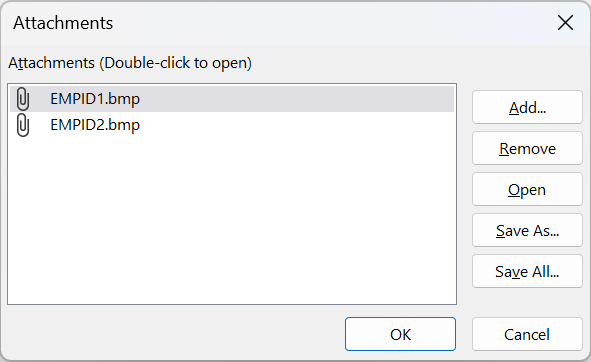
- Натисніть кнопку Додати. З’явиться діалогове вікно Вибрати файл.
- Скористайтеся списком Пошук в, щоб знайти файл або файли, які потрібно приєднати до запису, виберіть їх і натисніть кнопку Відкрити. Ви можете вибрати кілька файлів будь-якого підтримуваного типу даних. Список підтримуваних типів даних див. у розділі "Відомості про вкладення" далі в цій статті.
- У діалоговому вікні Вкладення натисніть кнопку OK, щоб додати файли до таблиці.
В Access буде додано файли до поля та збільшено число, яке позначає вкладення відповідно. На наведеному нижче рисунку показано поле з двома вкладеними зображеннями:

- Повторіть ці кроки за потреби, щоб додати файли до поточного поля або інших полів таблиці.
Відкриття вкладених файлів у таблиці
- Відкривши таблицю у вікні табличного подання даних, двічі клацніть клітинку в полі вкладення.
- У діалоговому вікні Вкладення двічі клацніть файл, який потрібно відкрити. –або– Виберіть файл і натисніть Відкрити. Запуститься програма, пов'язана з файлом, і відкриється вкладений файл. Наприклад, файли Excel відкриваються в Excel. Деякі файли зображень можуть відкритись у засобі перегляду зображень Microsoft Windows. Якщо зображення потрібно не лише переглянути, його можна клацнути правою кнопкою миші та вибрати Редагувати. У результаті запуститься програма, у якій створено файл (якщо її інстальовано на комп'ютері).
Збереження змін у вкладеному файлі
За потреби відредагуйте файл у програмі, яка його створила.
Збережіть зміни до файлу та закрийте програму. Майте на увазі, що при зміні вкладеного файлу програма Access зберігає їх у папці Temporary Internet FilesFiles на жорсткому диску. Докладні відомості про цю папку див. в примітці в кінці цього розділу.
Щоб остаточно зберегти внесені зміни, поверніться до програми Access і в діалоговому вікні Вкладення натисніть кнопку OK. Відображатиметься повідомлення приблизно такого змісту:
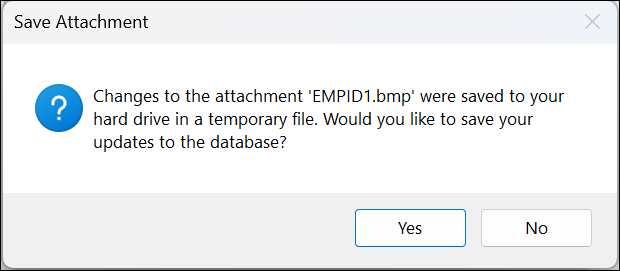
Щоб зберегти внесені зміни, виберіть команду Так.
Примітка.
Під час відкриття вкладеного файлу в батьківській програмі для перегляду або редагування у програмі Access у тимчасовій папці створюється тимчасова копія файлу. У разі редагування файлу та збереження внесених змін у батьківській програмі внесені зміни зберігаються в тимчасовій копії у програмі Access. Коли ви повернетеся до програми Access і натиснете кнопку OK, щоб закрити діалогове вікно Вкладення, відобразиться повторний запит про збереження вкладеного файлу. Виберіть команду Так, щоб записати змінений файл до бази даних, або Ні, щоб залишити файл у базі даних без змін.
Використання вкладень із формами та звітами
Якщо потрібно використати вкладення з формою або звітом, скористайтеся елементом керування вкладенням. У ньому автоматично відображаються файли зображень під час переміщення записами в базі даних. Якщо вкласти інші типи файлів, такі як документи або креслення, в елементі керування вкладенням відображатиметься піктограма, яка відповідає типу файлу. Наприклад, піктограма PowerPoint відображається, якщо вкласти презентацію. Елемент керування також дає змогу переглядати вкладені файли та відкривати діалогове вікно «Вкладення ». Відкривши діалогове вікно у формі, ви можете додати, видалити, відредагувати та зберегти вкладення. Якщо відкрити цей файл зі звіту, ви зможете лише зберегти вкладення на жорсткому диску або в мережному розташуванні, оскільки звіти створені лише для читання.
У кроках у наступних розділах описано способи додавання елемента керування зображенням до форми або звіту, а також способи перегляду записів, вкладення файлів і перегляду вкладень. Пам’ятайте, що переглядати вкладення можна лише у випадку, якщо певний запис містить більше одного вкладення.
Додавання елемента керування вкладенням до форми або звіту
У цьому розділі описано способи додавання елемента керування вкладенням до форми або звіту та зв'язування елемента керування з полем «Вкладення» в базовій таблиці. Ті самі кроки використовуються, щоб додати елемент керування вкладенням до форми або звіту. Перш ніж почати, переконайтеся, що принаймні одна таблиця в базі даних містить поле вкладення. Відомості про додавання поля вкладення див. в розділі " Додавання поля вкладення" до таблиці вище в цій статті.
Створення форми або звіту – це складний процес. Тому кроки, описані в цих розділах, передбачають, що у вас є база даних, яка містить принаймні одну таблицю та одну форму або звіт. Докладні відомості про створення таблиць, форм і звітів див. в таких статтях:
- Створення таблиці та додавання полів
- Створення форми за допомогою засобу "Форма"
- Створення простого звіту
Додавання елемента керування вкладенням
- В області переходів клацніть правою кнопкою миші форму або звіт, які потрібно змінити, а потім виберіть у контекстному меню пункт Конструктор.
- На вкладці Конструктор у групі Знаряддя натисніть кнопку Додати наявні поля.
Відобразиться область Список полів із полями таблиці, у яких надаються дані для форми або звіту. Список позначає поле вкладення, завдяки чому воно розширюване (тобто можна клацнути знак плюс або мінус поруч із полем).
На наведеному нижче рисунку показано типове поле вкладення в області Список полів.
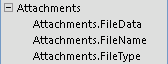
- Перетягніть все поле вкладення зі списку (батьківські та дочірні елементи) до потрібного розташування у формі. У програмі Access елемент керування вкладенням буде розташовано у формі та зв’язано з полем таблиці.
- За потреби клацніть правою кнопкою миші елемент керування й виберіть пункт Властивості, щоб відобразити вікно властивостей елемента керування. Настройте та змініть властивості елемента керування відповідно до решти частини форми або звіту.
- Збережіть внесені зміни, а потім клацніть правою кнопкою миші вкладку документа й виберіть пункт Подання форми або Подання звіту, щоб відкрити форму або звіт для перегляду. Якщо базове поле містить файли зображень, ці файли буде відображено в елементі керування. Якщо поле містить інший тип файлу, наприклад документ Word або презентацію PowerPoint, в елементі керування відображатиметься відповідна піктограма для цього типу файлу.
Керування вкладеннями за допомогою форми
Додавши елемент керування вкладенням до форми, ви можете додати, відредагувати, видалити та зберегти вкладені файли безпосередньо в цій формі. Якщо запис містить кілька вкладень, ви можете також переглянути вкладені файли, що недоступно під час роботи з таблицею.
Примітка.
Можливо, автор форми зробив її доступною лише для читання. У такому випадку можна скористатися діалоговим вікном Вкладення лише для збереження вкладених файлів на жорсткому диску або в мережному розташуванні.
Вкладення файлу
Відкрийте форму, у якій відображаються вкладення, і знайдіть запис, до якого потрібно приєднати файл.
Виберіть елемент керування вкладенням (елемент керування, прив'язаний до поля «Вкладення»). Відобразиться міні-панель.

Примітка.
Якщо ви додали елемент керування вкладенням до розділу даних у табличному поданні розділеної форми, міні-панель не відображатиметься. Для отримання додаткових відомостей про розділені форми див. статтю Створення розділеної форми.
Натисніть кнопку Переглянути вкладення (піктограма скріпки), щоб відкрити діалогове вікно Вкладення.
У діалоговому вікні натисніть кнопку Додати. Відобразиться діалогове вікно Вибрати файл.
Скористайтеся списком Пошук в, щоб перейти до файлу, який потрібно вкласти, і натисніть кнопку Відкрити.
За потреби повторіть кроки 4 і 5, щоб вкласти інші файли.
Перегляд вкладених файлів
Примітка.
Кроки в цьому розділі застосовуються у формах і звітах.
- Відкрийте форму або звіт, у яких відображаються вкладення.
- Перейдіть до запису, який містить вкладені файли.
- Виберіть елемент керування зображенням, у якому відображаються вкладені файли. Відобразиться міні-панель.
- Клацніть стрілку Назад (ліворуч) або Вперед (праворуч), щоб переглянути вкладені файли. Для відображення імен файлів натисніть кнопку Переглянути вкладення, щоб відкрити діалогове вікно Вкладення. Імена вкладених файлів відображаються у списку Вкладення.
Збереження вкладених файлів в інших розташуваннях
Кроки в цьому розділі застосовуються в таблицях, формах і звітах. Ви можете зберегти один або всі файли, приєднані до запису, у розташуваннях на жорсткому диску або в мережі. Якщо вибрати збереження всіх файлів, ви не зможете зберегти лише деякі з них. Щоб зберегти вибрані файли, збережіть їх по черзі.
- Відкрийте таблицю, форму або звіт із вкладеннями, а потім відкрийте діалогове вікно Вкладення.
Відкриття діалогового вікна "Вкладення" в таблиці
- Відкрийте таблицю у вікні табличного подання даних, а потім двічі клацніть поле вкладення із вкладенням, яке потрібно зберегти.
Відкриття діалогового вікна "Вкладення" у формі або звіті
- Відкрийте форму або звіт, у яких відображаються вкладення.
- Перейдіть до запису, який містить вкладені файли.
- Виберіть елемент керування зображенням, у якому відображаються вкладені файли. Відобразиться міні-панель.
- Виберіть команду Переглянути вкладення.
Збереження окремого вкладення
- У діалоговому вікні Вкладення натисніть кнопку Зберегти як. Відкриється діалогове вікно Збереження вкладення.
- Скористайтеся списком Зберегти в, щоб перейти до нового розташування файлу, і натисніть кнопку Зберегти.
Збереження всіх вкладень
- У діалоговому вікні Вкладення натисніть кнопку Зберегти все. Відкриється діалогове вікно Зберегти вкладення.
- Скористайтеся списком Пошук в, щоб перейти до нового розташування файлів, і натисніть кнопку Зберегти.
Видалення вкладених файлів
Кроки в цьому розділі застосовуються в таблицях і формах.
Видалення вкладення
- Двічі клацніть поле вкладення в таблиці, щоб відкрити діалогове вікно Вкладення. –or– У формі (у режимі розмітки або поданні форми) перейдіть до запису із вкладенням, яке потрібно видалити, і натисніть кнопку «Переглянути вкладення » на міні-панелі, щоб відкрити діалогове вікно.
- У діалоговому вікні Вкладення виберіть файл, який потрібно видалити, і натисніть кнопку Видалити.
Використання вкладень без допомоги миші або іншого вказівного пристрою
У наступному розділі пояснюється, як використовувати клавіатуру для переміщення фокуса до області переходів і відкриття таблиці, форми або звіту із вкладеними файлами. У кроках також описано, як переглядати вкладені файли та відкривати діалогове вікно Вкладення.
Відкриття таблиці, форми або звіту в області переходів
Натисніть клавішу F11.
Примітка.
Якщо область переходів закрита, ви можете відкрити її та перемістити до неї фокус, натиснувши клавішу F11 . Якщо панель відкрита, після натискання клавіші F11 її буде закрито. Щоб відкрити панель і перемістити до неї фокус, необхідно знову натиснути клавішу F11 .
За допомогою клавіш "Стрілка вгору" та " Стрілка вниз " виберіть таблицю, форму або звіт, які потрібно відкрити.
Натисніть клавішу Enter , щоб відкрити вибраний об'єкт. Якщо відкрити таблицю, у програмі Access курсор буде розташовано в першому полі таблиці. Якщо відкрити форму або звіт, фокус буде переміщено до першого поля.
Перегляд вкладень у таблиці
Скористайтеся клавішами зі стрілками для переміщення курсору до потрібного поля вкладення.
Натисніть клавішу ПРОБІЛ. Відобразиться діалогове вікно Вкладення.
Натискайте клавішу Tab для переходу між кнопками в діалоговому вікні та переміщення від кнопок до списку вкладених файлів у розділі "Вкладення".
Примітка.
Записи можуть містити більше одного вкладення. Якщо вкладення потрібно вибрати зі списку із двома або кількома файлами, натисніть клавішу Tab для переходу до списку файлів, а потім скористайтеся клавішами зі стрілками, щоб вибрати потрібний файл. Після цього натисніть клавішу Tab , щоб повернутися до кнопок і вибрати потрібну дію.
Вибравши потрібний файл і кнопку, натисніть клавішу Enter.
Завершивши, натисніть клавішу Tab або скористайтеся клавішами OK за допомогою клавіш зі стрілками вгору та вниз, а потім натисніть клавішу Enter.
Перегляд вкладень у формі або звіті
Щоб виконати ці кроки, потрібна клавіатура Microsoft Natural Keyboard і запис із кількома вкладеннями.
- Натисніть клавішу Tab для переміщення фокуса до елемента керування вкладенням. За промовчанням, у програмі Access виділяється елемент керування та пов'язаний із ним надпис (якщо цей надпис існує).
- Натисніть клавішу Application . З’явиться контекстне меню.
- Натисніть клавішу Tab або скористайтеся клавішами зі стрілками, щоб перейти вперед або назад, а потім натисніть клавішу Enter.
- За потреби повторіть крок 2, щоб переглянути вкладені файли.
Відкриття діалогового вікна «Вкладення» у формі або звіті
Щоб виконати ці кроки, потрібна клавіатура Microsoft Natural Keyboard.
- Натисніть клавішу Tab для переміщення фокуса до елемента керування вкладенням. За промовчанням, у програмі Access виділяється елемент керування та пов'язаний із ним надпис (якщо цей надпис існує).
- Натисніть клавішу Application . З’явиться контекстне меню.
- Натисніть клавішу Tab або скористайтеся клавішами зі стрілками, щоб вибрати пункт "Переглянути вкладення", а потім натисніть клавішу Enter. Відобразиться діалогове вікно Вкладення.
- Натискайте клавішу Tab для переходу між кнопками в діалоговому вікні та переміщення від кнопок до списку вкладених файлів у розділі "Вкладення" (двічі клацніть, щоб відкрити). Записи можуть містити більше одного вкладення. Якщо вкладення потрібно вибрати зі списку із двома або кількома файлами, натисніть клавішу Tab для переходу до списку файлів, а потім скористайтеся клавішами зі стрілками, щоб вибрати потрібний файл. Після цього натисніть клавішу Tab , щоб повернутися до кнопок і вибрати потрібну дію.
- Вибравши потрібний файл і кнопку, натисніть клавішу Enter.
- Завершивши, натисніть клавішу Tab або скористайтеся клавішами зі стрілками, щоб вибрати кнопку OK, а потім натисніть клавішу Enter.
Відомості про вкладення
У наступних розділах наведено довідкову інформацію про вкладення, включно з форматами зображень і документів із підтримкою вкладень, правилами іменування файлів і деякими відомостями про автоматичне приєднання файлів до записів.
Підтримувані формати файлів зображень
У програмі Access підтримуються такі формати зображень: Це означає, що елемент керування вкладенням відтворює їх без додаткового програмного забезпечення.
- BMP (точковий рисунок Windows)
- RLE (точковий рисунок Run Length Encoded)
- DIB (незалежний від пристрою растр)
- GIF (рисунок у форматі GIF)
- JPEG, JPG, JPE (рисунок у форматі Joint Photographic Experts Group)
- EXIF (рисунок у форматі Exchangeable File Format)
- PNG (рисунок у форматі Portable Network Graphics)
- TIFF, TIF (рисунок у форматі TIFF)
- ICON, ICO (файли піктограм)
- WMF (метафайл Windows)
- EMF (розширений метафайл)
Підтримувані формати документів та інших файлів
Як правило, ви можете приєднати будь-який файл, створений за допомогою однієї з програм Microsoft Office. Ви також можете вкласти файли журналу (LOG), текстові файли (TEXT, TXT) і стиснуті ZIP-файли.
Правила іменування файлів
Імена вкладених файлів можуть містити будь-який символ Юнікоду, підтримуваний файловою системою NTFS, яка використовується в Microsoft Windows. Крім того, імена файлів мають відповідати таким правилам:
- Імена повинні складатися не більше, ніж із 255 символів (включно з розширеннями імен файлів).
- Імена не можуть містити такі символи: знаки питання (?), лапки ("), скісні риски та зворотні скісні риски (/ \), відкриваючі та закриваючі кутові дужки (<>), зірочки (*), вертикальні риски (|), двокрапки (:)) або позначки абзацу (¶).
Типи файлів, які стискаються у програмі Access
Під час приєднання до бази даних будь-який із таких типів файлів стискається у програмі Access (якщо його ще не стиснуто).
| Розширення файлу | Стиснуто? | Причина |
|---|---|---|
| .JPG, JPEG | Ні | Уже стиснуто |
| GIF | Ні | Уже стиснуто |
| PNG | Ні | Уже стиснуто |
| TIF, TIFF | Так | |
| EXIF | Так | |
| BMP | Так | |
| EMF | Так | |
| WMF | Так | |
| ICO | Так | |
| ZIP | Ні | Уже стиснуто |
| CAB | Ні | Уже стиснуто |
| DOCX | Ні | Уже стиснуто |
| XLSX | Ні | Уже стиснуто |
| XLSB | Ні | Уже стиснуто |
| PPTX | Ні | Уже стиснуто |
Заблоковані формати файлів
Нижче наведено список типів вкладених файлів, які блокуються в Access. Зараз не можна розблокувати будь-які з перелічених нижче типів файлів.
| ADE | INS | MDA | SCR |
|---|---|---|---|
| ADP | ISP | MDB | SCT |
| APP | ITS | MDE | SHB |
| ASP | JS | MDT | SHS |
| BAS | JSE | MDW | TMP |
| BAT | KSH | MDZ | URL |
| CER | LNK | MSC | VB |
| CHM | MAD | MSI | VBE |
| CMD | MAF | MSP | VBS |
| COM | MAG | MST | VSMACROS |
| CPL | MAM | OPS | VSS |
| CRT | MAQ | PCD | VST |
| CSH | MAR | PIF | VSW |
| EXE | MAS | PRF | WS |
| FXP | MAT | PRG | WSC |
| HLP | MAU | PST | WSF |
| HTA | MAV | REG | WSH |
| INF | MAW | SCF |
Автоматичне вкладення файлів до записів
Програма Access пропонує об'єктну модель та програмні інтерфейси для програмного приєднання файлів до записів за допомогою коду Visual Basic for Applications (VBA). Відомості про те, як програмно вкладати файли, див. в статтях LoadFromFile і SaveToFile.