
У цій статті пояснюється, як створити та виконати запит на створення таблиці в Access. Запит на створення таблиці використовується для копіювання даних таблиці, створення архіву даних або збереження результатів запиту у вигляді таблиці.
Якщо потрібно змінити або оновити частину даних у наявному наборі записів, наприклад, одне або кілька полів, скористайтеся запитом на оновлення. Докладні відомості про запити на оновлення див. в статті Створення й виконання запиту на оновлення.
Якщо потрібно додати записи (рядки) до наявної таблиці, використовується запит на додавання. Докладні відомості про запити на додавання див. в статті Додавання записів до таблиці за допомогою запиту на додавання.
У цій статті
- Запити на створення таблиці
- Створення запиту на створення таблиці
- Додаткові відомості про умови й вирази запиту
- Вимкнення неактивного режиму для розблокування запиту
Запити на створення таблиці
Запит на створення таблиці отримує дані з однієї або кількох таблиць і завантажує набір результатів до нової таблиці. Ця таблиця може міститися в поточній базі даних або створити її в іншій.
Зазвичай запити на створення таблиці використовуються для копіювання або архівування даних. Наприклад, у звітах може бути одна або кілька таблиць із даними про минулі продажі. Ці показники продажів не можна змінити, оскільки ці угоди відбулися принаймні день тому. Виконання запиту щоразу, коли потрібно отримати дані, може тривати довго, особливо якщо виконується складний запит для великого обсягу даних. Завантаження даних в окрему таблицю може зменшити робоче навантаження та отримати зручний архів даних. Пам'ятайте, що дані в новій таблиці – це лише знімок. Вона не має зв'язку з вихідною таблицею або таблицями.
Процес створення запиту на створення таблиці складається з нижченаведених основних кроків.
- Увімкніть базу даних, якщо її не підписано або вона міститься не в надійному розташуванні. Інакше ви не зможете виконувати запити на змінення, як-от запити на додавання, оновлення та створення таблиці.
- У режимі конструктора для запиту створіть запит на вибірку, а потім змініть цей запит, щоб він повернув потрібні записи. Можна вибрати дані з кількох таблиць і фактично змінити звичайну структуру даних. Наприклад, можна розмістити в одній таблиці дані про клієнта, перевізника й постачальника: це те, що не робиться в робочій базі даних із відповідно впорядкованими таблицями. Можна також використовувати в запиті критерії для подальшого настроювання або звуження набору результатів. Докладні відомості про нормалізацію даних див. в статті "Основи розробки баз даних".
- Перетворення вибіркового запиту на запит на створення таблиці, вибір розташування нової таблиці й виконання запиту для створення таблиці.
Не плутайте запит на створення таблиці із запитом на оновлення або додавання. Запит на оновлення використовується, коли потрібно додати або змінити дані в окремих полях. Він дає змогу додати записи (рядки) до наявного набору записів у вже створеній таблиці.
Створення запиту на створення таблиці
Запит на створення таблиці можна побудувати, створивши спершу запит на вибірку та перетворивши його на запит на створення таблиці. У вибірковому запиті можуть використовуватись обчислювані поля й вирази для повернення потрібних даних. Наведені нижче кроки описують створення й перетворення запиту. Якщо вже є потрібний вибірковий запит, можна одразу перейти до кроків, у яких описується перетворення вибіркового запиту й виконання запиту на створення таблиці.
Створення вибіркового запиту
Примітка.
Якщо вже є потрібний вибірковий запит, перейдіть до наступних кроків.
- На вкладці Створити в групі Запити натисніть кнопку Конструктор запитів.
- Двічі клацніть таблиці, з яких потрібно отримати дані. Кожна таблиця відображається як вікно у верхній частині конструктора запитів. Завершивши додавання таблиць, натисніть кнопку "Закрити ".
- У кожній таблиці двічі клацніть поле або поля, які потрібно використовувати в запиті. Кожне поле відображається в пустій клітинці рядка Поле сітки макета. На рисунку відображено сітку макета із кількома доданими полями таблиць.
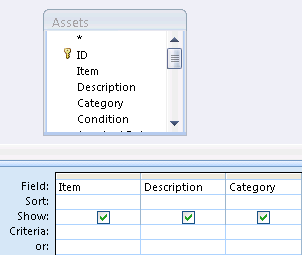
- Також можна додати будь-які вирази до рядка Поле.
- Також можна додати будь-які умови до рядка Умови сітки макета запиту.
- Натисніть кнопку "Виконати ", щоб виконати запит і відобразити результати в таблиці даних.

- За необхідності можна змінити поля, вирази або умови й виконати запит повторно, доки він не поверне потрібні дані, які слід розмістити в новій таблиці.
Перетворення вибіркового запиту
Відкрийте вибірковий запит у режимі конструктора або перейдіть до цього режиму. Це можна виконати кількома наведеними нижче способами.
- Якщо запит відкрито як дані в табличному поданні, клацніть правою кнопкою миші вкладку потрібного документа й виберіть пункт Режим конструктора.
- Якщо запит закрито, клацніть правою кнопкою миші запит в області переходів і виберіть у контекстному меню пункт Режим конструктора.
На вкладці " Конструктор запитів " у групі " Тип запиту" натисніть кнопку "Створення таблиці". З’явиться діалогове вікно Створити таблицю.
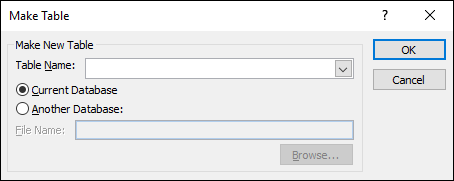
У полі Ім’я таблиці введіть ім’я нової таблиці. -або- Клацніть стрілку вниз та виберіть ім'я наявної таблиці.
Виконайте одну з наведених нижче дій.
Розміщення нової таблиці в поточній базі даних
Якщо параметр Поточна база даних ще не вибрано, виберіть його та натисніть кнопку OK.
Натисніть кнопку Запуск і кнопку Так, щоб підтвердити операцію.
Примітка.
Якщо замінюється наявна таблиця Access, спочатку вона видаляється, тому потрібно підтвердити видалення. Натисніть кнопку Так, а потім ще раз кнопку Так, щоб створити нову таблицю.
Розміщення нової таблиці в іншій базі даних.
Виберіть параметр Інша база даних.
У полі Ім’я файлу введіть розташування та ім’я файлу іншої бази даних. -або- Натисніть кнопку Огляд, у діалоговому вікні «Створення таблиці» знайдіть іншу базу даних і натисніть кнопку «OK».
Натисніть кнопку OK, щоб закрити перше діалогове вікно Створити таблицю.
Натисніть кнопку Запуск і кнопку Так, щоб підтвердити операцію.
Примітка.
Якщо замінюється наявна таблиця Access, спочатку вона видаляється, тому потрібно підтвердити видалення. Натисніть кнопку Так, а потім ще раз кнопку Так, щоб створити нову таблицю.
Додаткові відомості про умови й вирази запиту
У кроках, описаних у цій статті, згадуються критерії й вирази запиту. Умова запиту – це правило, яке визначає записи, що слід включити до запиту. Умови використовуються, якщо не потрібно відображати всі записи в наборі даних. Наприклад, умова >25 AND <50 повертає значення, більші 25 та менші за 50. Наприклад, "Chicago" OR "Paris" OR "Moscow" повертає записи лише для цих міст.
Для отримання додаткових відомостей про використання умов див. статтю Приклади умов запиту.
Вираз – це комбінація математичних і логічних операторів, констант, функцій та імен полів, елементів керування та властивостей, яка повертає єдине значення. Вираз використовується, якщо потрібно отримати дані, які не містяться безпосередньо в таблиці. Наприклад, вираз [UnitPrice]*[Quantity] перемножує значення в UnitPrice полі на значення в полі.Quantity Вирази можна використовувати різними способами, і створювати й використовувати їх може бути досить складно.
Докладні відомості про створення й використання виразів див. в статті "Побудова виразу".
Припинення блокування запиту в неактивному режимі
За замовчуванням, якщо відкривається база даних, яка міститься в ненадійному розташуванні або яку ви не вважаєте надійною, у програмі Access блокуються всі запити на змінення – запити на додавання, оновлення, видалення або створення таблиці.
Якщо після виконання запиту на змінення результати не відображаються, перевірте наявність такого повідомлення в рядку стану програми Access:
Неактивний режим заблокував цю дію або подію.
Якщо таке повідомлення відображається, виконайте такі дії:
- У рядку повідомлень безпосередньо під стрічкою натисніть кнопку Увімкнути вміст.

- Запустіть запит знову.