
Поле "Дата й час" або "Дата/час розширено" можна додати до таблиці, якщо потрібно зберігати дати й час. Ви можете використовувати дані про дату й час для різноманітних особистих і ділових причин, наприклад для днів народження, відомостей про доставку та виставлення рахунків, а також карток обліку часу.
У цій статті
- Поля дати й часу
- Додавання поля дати й часу у вікні табличного подання даних
- Додавання поля дати й часу в режимі конструктора
- Установлення властивостей поля дати й часу
- Видалення поля дати й часу
- Посилання на властивість поля дати й часу
Поля дати й часу
Використовуючи базу даних Access, можна відобразити значення дати й часу в різних форматах, наприклад європейському (28.11.2006 або 28-11-2006), південно-азійському (28.11.2006) або американському (28.11.2006). Незалежно від того, як програма Access форматує дані дати й часу, і незалежно від способу введення даних дати або часу в полях дати й часу зберігаються такі способи:
Дата й час
У функції "Дата/час" використовуються числа з подвійною точністю – ця система також називається порядковим числовим форматом дати. На рисунку нижче зображено типове числове значення дати й часу.
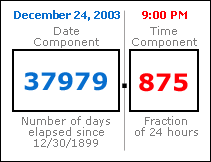
Ціла частина значення ліворуч від десяткової коми представляє дату. Дробова частина праворуч від десяткової коми позначає час.
Число на цьому рисунку означає 24 грудня 2003 року о 21:00. Компонент дати – це кількість цілих днів, що минули від початкової або "базової" дати 30.12.1899. У цьому прикладі з 30.12.1899 по 24.12.2003 минуло 37 979 днів. Часова складова становить частку 24-годинної доби. Отже, значення 0,875, помножене на 24 години, дорівнює 21 годині, тобто 21:00.
Від'ємні значення в компоненті дати представляють дати, що передують базовій даті. Наприклад, значення -1 як компонент дати отримує значення за один день до основної дати, тобто 29.12.1899.
Дійсні значення дат: від -657 434 (1 січня 100 р. н.е.) до 2 958 465 (31 грудня 9999 р. н.е.). Допустимі значення часу: від 0,0 до 0,9999 або 23:59:59.
Збереження значень дати й часу як чисел дає змогу виконувати багато різних обчислень із даними дати й часу. Наприклад, можна обчислити загальну кількість відпрацьованих годин (для табеля обліку часу) або визначити вік у рахунку-фактурі.
Дату й час подовжено
Функція Date/Time Extended (Дата/час розширено) зберігає дати й час у закодованому рядку розміром 42 байти. Дата зберігається в довгому типі без знака та підтримує діапазон від 1-1-1 до 9999 року нашої ери. Час зберігається в типі "Довге довге без знака" на основі такої формули:
= (datehour * 3600 + dateminute * 60 + datesecond) * PowerOfTen(TimeScale) + fractionalSeconds
Докладні відомості див. в статті "Використання розширеного типу даних "Дата й час".
Додавання поля дати й часу у вікні табличного подання даних
Поле "Дата й час" можна додати до нової або наявної таблиці в поданні таблиці.
Додавання до наявної таблиці
- Відкрийте таблицю у вікні табличного подання даних
- За потреби прокрутіть по горизонталі до першого пустого поля.
- У стовпці "Ім'я поля " виберіть перший пустий рядок і введіть ім'я поля.
- Виділіть сусідню клітинку в стовпці "Тип даних ", а потім виберіть зі списку "Дата/час " або "Дата/час розширено ".
- Збережіть внесені зміни.
Додавання поля "Дата й час" до нової таблиці
- На вкладці Створити у групі Таблиці натисніть кнопку Таблиця.
- Натисніть
 Зберегти», а потім у діалоговому вікні «Зберегти як» введіть ім'я для нової таблиці.
 - Клацніть правою кнопкою миші вкладку документа нової таблиці й виберіть "Режим конструктора".
- У стовпці "Ім'я поля " виберіть перший пустий рядок і введіть ім'я поля.
- Виділіть сусідню клітинку в стовпці "Тип даних ", а потім виберіть зі списку "Дата/час " або "Дата/час розширено ".
- Збережіть внесені зміни.
Додавання поля дати й часу в режимі конструктора
Поле "Дата й час" можна додати до нової або наявної таблиці в режимі конструктора.
Додавання до наявної таблиці
- Відкрийте таблицю в режимі Конструктор.
- У стовпці "Ім'я поля " виберіть перший пустий рядок і введіть ім'я поля.
- Виділіть сусідню клітинку в стовпці "Тип даних ", а потім виберіть зі списку "Дата/час " або "Дата/час розширено ".
- Збережіть внесені зміни.
Додавання до нової таблиці
- На вкладці Створити у групі Таблиці натисніть кнопку Таблиця.
- Натисніть кнопку "Зберегти " та введіть ім'я нової таблиці в діалоговому вікні " Збереження документа".
- Клацніть правою кнопкою миші вкладку документа нової таблиці й виберіть "Режим конструктора".
- У стовпці "Ім'я поля " виберіть перший пустий рядок і введіть ім'я поля.
- Виділіть сусідню клітинку в стовпці "Тип даних ", а потім виберіть зі списку "Дата/час " або "Дата/час розширено ".
- Збережіть внесені зміни.
Установлення властивостей поля дати й часу
Під час додавання поля "Дата й час" до таблиці в режимі конструктора можна задати та змінити всі його властивості.
- На вкладці " Загальні " в нижній частині конструктора таблиць у розділі " Властивості поля" знайдіть властивість, яку потрібно змінити.
- Виберіть поле поруч з іменем властивості.
- Виберіть поле поруч з іменем властивості. Залежно від властивості, ви можете ввести дані, запустити побудовник виразів натисканням
 » або вибрати параметр зі списку.
Щоб отримати відомості про використання кожної властивості поля, виберіть властивість і натисніть клавішу F1.
Видалення поля дати й часу
У режимі аркуша або конструктора можна видалити поле "Дата й час" або "Дата/час розширена" з таблиці.
Попередження Коли видаляють поле типу "Дата та час" або "Дата/час розширений", що містить дані, ці дані остаточно втрачаються, і відновити їх неможливо. З цієї причини необхідно створити резервну копію бази даних, перш ніж видаляти будь-які поля таблиці або інші компоненти бази даних.
Видалити у вікні табличного подання даних
- Відкрийте таблицю в Поданні таблиці.
- Знайдіть поле "Дата та час" або "Дата/час розширено", клацніть правою кнопкою миші рядок заголовка (ім'я) та виберіть пункт "Видалити поле".
- Щоб підтвердити дію, натисніть кнопку Так.
Видалення в режимі конструктора
- Відкрийте таблицю в режимі Конструктор.
- Клацніть маркер виділення рядка (пустий квадрат) поруч із полем "Дата/час" або "Дата/час і розширений діапазон", а потім натисніть клавішу Delete або клацніть правою кнопкою миші маркер виділення рядка та виберіть команду "Видалити рядки".
- Щоб підтвердити дію, натисніть кнопку Так.
Посилання на властивість поля дати й часу
У таблиці нижче наведено властивості полів дати й часу, а також описано призначення кожного поля.
| Властивість | Використання |
|---|---|
| Форматування | Щоб визначити формат відображення, введіть спеціальні символи форматування. Визначені тут формати відображаються в таблицях, формах і звітах. |
| Decimal PlacesPlaces (лише дата й час, розширений) | Введіть дробову точність, щоб вказати кількість цифр праворуч від десяткової коми (1–7). |
| Маска вводу | Введіть рядок маски вводу або натисніть ", щоб запустити майстер масок вводу. Докладні відомості про створення та використання масок вводу див. в статті Створення маски вводу для введення значень поля або елемента керування в певному форматі. |
| Напис (Caption) | Визначає ім'я поля «Дата й час». Якщо підпис не вказано, Access застосує ім'я поля за замовчуванням. |
| Значення за промовчанням | Визначає значення, яке автоматично відображається в полі, коли ви створюєте новий запис. Наприклад, можна ввести таку функцію, як Date(), яка автоматично відображатиме сьогоднішню дату. |
| Правило перевірки | Установлює вимоги до даних, які вводяться в увесь запис, окреме поле або елемент керування у формі чи звіті. Коли користувач вводить дані, які порушують правило, за допомогою властивості " Текст перевірки " можна вказати отримане повідомлення про помилку. Максимальна довжина: 2048 символів. Докладні відомості про створення правил перевірки див. в статті Створення правила перевірки для перевірки даних у полі. |
| Текст перевірки | Визначає текст у повідомленні про помилку, яке відображається, коли користувач порушує правило перевірки. Максимальна довжина: 255 символів. Докладні відомості про створення правил перевірки див. в статті Створення правила перевірки для перевірки даних у полі. |
| Обов'язковий | Якщо ця властивість має значення "Так", необхідно ввести значення в полі або в будь-яких елементах керування, зв'язаних із полем. Крім того, значення не може бути null-значенням. |
| Індексовано | Індекс використовується, щоб прискорити виконання запитів, сортування й групування для великих обсягів даних. Крім того, щоб заборонити користувачам вводити повторювані значення, можна використовувати індекси. Доступні варіанти:
|
| Режим IME | Указує редактор засобів вводу – інструмент для використання англомовних версій Access із файлами, створеними в японській або корейській версіях Access. Значення за промовчанням: Без елемента керування. Щоб отримати додаткові відомості про використання цієї властивості, натисніть клавішу F1. |
| Режим речення редактора IME | Визначає тип даних, які можна вводити за допомогою редактора засобів вводу. Щоб отримати додаткові відомості про використання цієї властивості, натисніть клавішу F1. |
| Вирівнювання тексту | Визначає вирівнювання даних у полі дати й часу. Доступні варіанти:
|
| Відображати засіб вибору дати | Відображення або приховання спливаючого елемента керування календаря, який з'являється, коли користувач клацає поля «Дата й час». Типове значення: для дат. Виберіть "Ніколи", щоб приховати елемент керування. Якщо в полі типу "Дата й час" використовується маска вводу, елемент керування Вибір дати недоступний незалежно від значення цієї властивості. |