
Щоб запобігти несанкціонованому використанню бази даних Access, можна зашифрувати базу даних, установивши пароль. Якщо пароль зашифрованої бази даних відомий, можна дешифрувати цю базу даних і видалити її пароль. У цій статті описано обидва способи.
У попередніх версіях Access облікові записи та паролі користувачів можна було створити за допомогою функції "Безпека на рівні користувача". У цій статті не поширюється безпека на рівні користувача, яка недоступна під час використання формату .accdb файлу.
Якщо ви зашифруєте базу даних, а потім втратите пароль, ви не зможете використовувати її. Якщо пароль бази даних не відомий, видалити його не можна.
У цій статті
- Огляд
- Шифрування бази даних за допомогою пароля
- Шифрування розділеної бази даних
- Відкриття та дешифрування бази даних
- Видалення пароля з бази даних
Огляд
Засіб шифрування робить дані непридатними для читання для інших засобів і встановлює пароль, необхідний для використання бази даних. Пам'ятайте про ці правила:
- Функція шифрування застосовується лише до баз даних у
.accdbформаті файлу. - У засобі використовується надійніший алгоритм шифрування, ніж у попередніх версіях Access.
Шифрування бази даних за допомогою пароля
У цьому розділі пояснюється, як створити й застосувати пароль до локальної бази даних Access.
Шифрування бази даних
Відкрийте базу даних у монопольному режимі.
Для цього зробіть ось що:
- На вкладці Файл виберіть команду Відкрити.
- У діалоговому вікні Відкриття перейдіть до файлу, який потрібно відкрити, а потім виберіть цей файл.
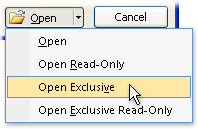
- Клацніть стрілку біля кнопки Відкрити та виберіть пункт Монопольний доступ. На наведеному нижче зображенні показано меню.
На вкладці Файл послідовно виберіть пункти Відомості та Шифрувати паролем. Відкриється діалогове вікно Установлення пароля бази даних.
Введіть пароль у полі Пароль, введіть його ще раз у полі Підтвердження та натисніть кнопку OK.
Примітка.
- Використовуйте надійні паролі, у яких поєднуються букви верхнього й нижнього регістра, числа та символи. Якщо в паролі не поєднуються ці елементи, він ненадійний. Наприклад,
Y6dh!et5він сильний іHouse27слабкий. Пароль має містити не менше8символів. Краще використовувати парольну фразу14або більше символів. - Обов'язково запам'ятайте пароль. Якщо ви забудете пароль, корпорація Майкрософт не зможе відновити його. Зберігайте всі написані паролі в безпечному місці подалі від інформації, яку вони захищають.
- Використовуйте надійні паролі, у яких поєднуються букви верхнього й нижнього регістра, числа та символи. Якщо в паролі не поєднуються ці елементи, він ненадійний. Наприклад,
Шифрування розділеної бази даних
Щоб зашифрувати розділену базу даних, зашифруйте як клієнтську, так і серверну базу даних. Після шифрування серверної бази даних повторно зв'язатися з її таблицями.
- Виконавши кроки, описані в статті Шифрування бази даних за допомогою пароля, зашифруйте серверну базу даних.
- У клієнтській базі даних видаліть посилання на таблиці у серверній базі даних, а потім виконайте зв’язування повторно. Коли ви повторно зв'яжете зв'язок, в Access з'явиться запит на введення пароля серверної бази даних.
- Після повторного зв'язування таблиць зашифруйте клієнтську базу даних, виконавши кроки, описані в статті Шифрування бази даних за допомогою пароля.
Відкриття та дешифрування бази даних
Обов'язково запам'ятайте пароль. Якщо ви забудете про це, відновити його неможливо.
- Відкрийте зашифровану базу даних так само, як і будь-яку іншу базу даних. Відобразиться діалогове вікно Потрібний пароль.
- Введіть пароль у полі Введіть пароль бази даних і натисніть кнопку OK.
Видалення пароля з бази даних
Примітка.
Видаливши пароль із бази даних, ви можете відновити його в будь-який час або замінити на інший пароль, повторивши кроки, описані в статті Шифрування бази даних за допомогою пароля.
Видалення пароля
Відкрийте базу даних у монопольному режимі.
Для цього зробіть ось що:
- На вкладці Файл виберіть команду Відкрити.
- У діалоговому вікні Відкриття перейдіть до файлу, який потрібно відкрити, а потім виберіть цей файл.
- Клацніть стрілку біля кнопки Відкрити та виберіть пункт Монопольний доступ. На наведеному нижче зображенні показано меню.
На вкладці Файл послідовно виберіть пункти Відомості та Розшифрувати базу даних. Відкриється діалогове вікно Скасування пароля бази даних.
Введіть пароль у полі Пароль і натисніть кнопку OK.