
Тип даних дати й часу має різноманітні формати, щоб пристосуватися до будь-яких особливих обставин. Форматуючи можна три варіанти: зберегти формат за замовчуванням, застосувати попередньо визначений формат або створити настроюваний. Коли формат застосовується до поля таблиці, він автоматично застосовується до будь-якого елемента керування форми або звіту, який згодом прив'язується до поля таблиці. Форматування змінює лише спосіб відображення даних і не впливає на спосіб їх зберігання або спосіб введення користувачами.
У цій статті
- Огляд форматів дати й часу
- Застосування вбудованого формату
- Приклади вбудованих форматів
- Застосування настроюваного формату
- Приклади спеціальних форматів
- Символи користувацького формату
Огляд форматів дати й часу
Access автоматично відображає дату й час у загальному форматі дати та довгого формату часу. Дати відображаються у форматі мм/дд/рррр у США та дд/мм/рррр за межами США, де мм – це місяць, dd – день, а yyyy – рік. Час відображається у форматі hh:mm:ss AM/PM, де hh — година, mm — хвилини, а ss — секунди.
Ці автоматичні формати дати й часу залежать від географічного розташування, зазначеного в настройці "Мова та регіональні стандарти " Microsoft Windows на комп'ютері. Наприклад, у Європі та багатьох частинах Азії, залежно від вашого розташування, дата й час можуть відображатися як 28.11.2018 12:07:12 або 28/11/2018 12:07:12 PM. У Сполучених Штатах ви б побачили 28.11.2018 12:07:12.
Ці попередньо визначені формати можна змінювати, використовуючи настроювані формати відображення. Наприклад, можна ввести дату в європейському форматі, наприклад 28.11.2018, а в таблиці, формі або звіті має бути вказано значення 28.11.2018. Вибраний спеціальний формат не вплине на спосіб введення даних або їх зберігання в Access.
Access автоматично забезпечує певний рівень перевірки даних, пов'язаних із форматуванням дати й часу. Наприклад, якщо ввести неприпустиму дату, наприклад 32.11.2018, з'явиться повідомлення, у якому можна буде ввести нове значення або змінити тип даних поля "Дата й час" на "Текст". Дійсні значення дат: від -657 434 (1 січня 100 р. н.е.) до 2 958 465 (31 грудня 9999 р. н.е.). Дійсні значення часу: від 0 до 0,9999 або 23:59:59.
Якщо потрібно обмежити введення дати й часу в певному форматі, використовуйте маску вводу. Наприклад, якщо ви застосували маску вводу для введення дат у європейському форматі, користувач, який вводить дані у вашу базу даних, не зможе ввести дати в інших форматах. Маски вводу можна застосовувати до полів у таблицях, наборах результатів запитів і до елементів керування форм і звітів. Докладні відомості див. в статті "Керування форматами введення даних за допомогою масок вводу".
Застосування вбудованого формату
У програмі Access передбачено кілька попередньо визначених форматів для даних дати й часу.
У таблиці
- Відкрийте таблицю в режимі Конструктор.
- У верхній частині конструктора виберіть поле "Дата й час", яке потрібно відформатувати.
- У розділі " Властивості поля " клацніть стрілку в полі властивості "Формат " і виберіть формат із розкривного списку.
- Після вибору формату з'являється кнопка " Параметри оновлення властивостей ", яка дає змогу застосувати новий формат до всіх інших полів таблиці та елементів керування форм, які логічно успадковують його. Щоб застосувати зміни в усій базі даних, клацніть смарт-тег і натисніть кнопку "Оновити формат скрізь <", де використовується ім'я> поля. У цьому разі поле "Ім'я поля" – це ім'я поля "Дата й час".
- Щоб застосувати зміни до всієї бази даних, коли з'явиться діалогове вікно " Оновити властивості " з формами та іншими об'єктами, які успадкують новий формат. Натисніть кнопку Так.
Докладні відомості див. в статті "Розповсюдження властивості поля". - Збережіть зміни та перейдіть до вікна табличного подання даних, щоб з'ясувати, чи формат відповідає вашим вимогам.
Примітка.
Нові форми, звіти або подання, створені на основі цієї таблиці, отримують форматування таблиці, але його можна змінити у формі, звіті або поданні, не змінюючи форматування таблиці.
У формі або звіті
- Відкрийте режим розмітки чи конструктора форми або звіту.
- Наведіть вказівник миші на текстове поле з датою й часом.
- Натисніть клавішу F4, щоб відкрити аркуш властивостей.
- Установіть для властивості "Формат " один із попередньо визначених форматів дати.
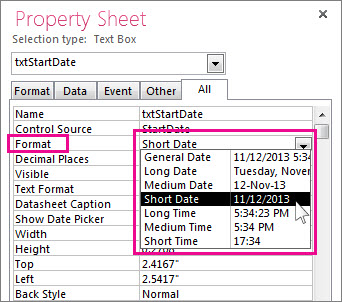
У запиті
- Відкрийте запит у режимі конструктора.
- Клацніть правою кнопкою миші поле дати та виберіть пункт "Властивості".
- У вікні властивостей виберіть потрібний формат зі списку властивостей формату .
У виразі
- Використовуйте функцію FormatDateTime , щоб форматувати значення дати в одному з кількох попередньо визначених форматів.
Це може бути корисно, якщо ви працюєте в області, де потрібен вираз, наприклад макрос або запит.
Приклади вбудованих форматів
| Формат | Опис | Приклад |
|---|---|---|
| Повний формат дати | (За замовчуванням) Відображає значення дати як числа та значення часу як години, хвилини та секунди, за якими слідують AM або PM. Для обох типів значень використовуються роздільники дати й часу, визначені в регіональних параметрах Windows. Якщо значення не містить компонента часу, відображається лише дата. Якщо значення не має компонента дати, відображається лише час. | 30.06.2024 р. 10:10:42 |
| Довгий формат дати | Відображаються лише значення дат, як зазначено в довгому форматі дати в регіональних параметрах Windows. | понеділок, серпень 27, 2024 |
| Середній формат дати | Дата відображається у вигляді дд/мммм/рр, але використовується роздільник дати, визначений у регіональних параметрах Windows. | 27/сер/24 27 серпня 24 року. |
| Короткий формат дати | Відображає значення дат, як зазначено в короткому форматі дати в регіональних параметрах Windows. | 8/27/2024 8-27-2024 |
| Довгий формат часу | Відображає години, хвилини та секунди з позначкою AM або PM. Використовується роздільник компонентів часу, визначений на вкладці "Час" регіональних параметрів Windows. | 10:10:42 AM |
| Середній формат часу | Відображає години та хвилини з позначкою AM або PM. Використовується роздільник компонентів часу, визначений на вкладці "Час" регіональних параметрів Windows. | 10:10 ранку |
| Короткий формат часу | Відображаються лише години та хвилини. Використовується роздільник компонентів часу, визначений на вкладці "Час" регіональних параметрів Windows. | 10:10 |
Застосування настроюваного формату
Іноді розкривний список властивості "Формат " у вікні властивостей не містить потрібного формату дати. Ви можете створити власний настроюваний формат, використовуючи код Access, який розпізнається для форматування дати.
Застосовуючи настроюваний формат до поля "Дата й час", ви можете поєднувати різні формати, створюючи два розділи – для дати та часу. У такому випадку розділи слід розділити пробілом. Наприклад, можна поєднати повний формат дати та довгий формат часу: m/dd/yyyy h:mm:ss.
- Відкрийте таблицю в режимі Конструктор.
- У верхній частині конструктора виберіть поле "Дата й час" або "Дата та час розширено", яке потрібно відформатувати.
- У розділі " Властивості поля " виберіть вкладку " Загальні ", клацніть клітинку поруч із полем "Формат " і введіть конкретні символи відповідно до потреб форматування.
- Після введення формату з'являється кнопка " Параметри оновлення властивостей ", яка дає змогу застосувати формат до всіх інших полів таблиці та елементів керування форм, які логічно успадковуватимуть його. Щоб застосувати зміни в усій базі даних, клацніть смарт-тег і натисніть кнопку "Оновити формат скрізь", де використовується ім'я поля. У цьому разі поле "Ім'я поля" – це ім'я поля "Дата й час".
- Якщо ви вирішите застосувати зміни до всієї бази даних, відкриється діалогове вікно " Оновити властивості " з формами та іншими об'єктами, які успадкують новий формат. Натисніть кнопку "Так ", щоб застосувати формат.
Докладні відомості див. в статті "Розповсюдження властивості поля". - Збережіть внесені зміни, а потім перейдіть до вікна табличного подання даних, щоб з'ясувати, чи формат відповідає вашим потребам.
Приклади спеціальних форматів
Нижче наведено кілька прикладів різних способів форматування подій 13 січня 2012 р.
| Щоб відформатувати дату, як-от | Введіть цей код у поле властивості Формат: |
|---|---|
| 2024-01-13 | рррр-мм-дд |
| 2024 | рррр |
| 13 Січ 2024 | dd mmm yyyy |
| 13.01.2024 | dd\.mm\.yyyy (зворотні скісні риски додаються автоматично) |
| пт 1/13 | ддд м/д |
| 2/6 | Вт/Б |
| Січ 13, 2024 | D mmm", "yyyy |
Символи користувацького формату
Щоб створити настроюваний формат, використовуйте наведені нижче символи як покажчики місця заповнення та роздільники. Настроювані формати, несумісні з настройками дати й часу, указаними в регіональних параметрах ОС Windows, ігноруються. Докладні відомості див. в статті "Змінення регіональних параметрів Windows для змінення вигляду деяких типів даних".
Примітка Для наносекундної частини розширеного типу даних "Дата й час" немає спеціального символу.
| Символ | Опис |
|---|---|
| Роздільник компонентів дати | Елементи керування, де роздільник розміщується у програмі Access за днями, місяцями та роками. Використовуйте роздільник, визначений у регіональних параметрах Windows. Наприклад, в англійській мові (США) використовуйте скісну риску (/). |
| Роздільник часу | Визначає, де програма Access розміщує роздільники для годин, хвилин і секунд. Використовуйте роздільник, визначений у регіональних параметрах Windows. Наприклад, в англійській мові (США) використовуйте двокрапку (:) . |
| C | Відображає загальний формат дати. |
| d або dd | Відображає день місяця однією або двома цифрами. Для однієї цифри використовуйте один покажчик місця заповнення; Для введення двох цифр використовуйте два покажчики місця заповнення. |
| ддд | Скорочує день тижня до трьох букв. |
| дддд | Вимовляються всі дні тижня по буквах. |
| ddddd | Відображає короткий формат дати. |
| dddddd | Відображає довгий формат дати. |
| w | Відображає число, яке відповідає дню тижня. (від 1 до 7) |
| ww | Відображає число, яке відповідає тижню року (від 1 до 53). |
| м або мм | Відображає місяць як однозначне або двозначне число. |
| ммм | Скорочує назву місяця до трьох букв. Наприклад, січень відображається як січ. |
| мммм | Містить усі назви місяців. |
| q | Відображає номер поточного календарного кварталу (1-4). Наприклад, якщо ви наймаєте працівника в травні, Access відобразить 2 як значення кварталу. |
| y | Відображає день року, від 1 до 366. |
| рр | Відображає останні дві цифри року. Примітка. Радимо вводити й відображати всі чотири цифри певного року. |
| рррр | Відображає всі цифри року для 0001–9999, залежно від підтримуваного діапазону типів даних дати й часу. |
| h або h | Відображає години однією або двома цифрами. |
| n або nn | Відображає хвилини однією або двома цифрами. |
| s або ss | Відображає секунди однією або двома цифрами. |
| tttt | Відображає довгий формат часу. |
| AM/PM | 12-годинний формат часу з написами AM або PM (великими буквами). |
| am/pm | 12-годинний формат часу з написами am або pm (малими буквами). |
| A/P | 12-годинний формат часу з великою буквою A або P. |
| a/p | 12-годинний формат часу з малою буквою a або p. |
| AMPM | 12-годинний формат часу з відповідним вказівником "до півдня"/"до півночі", як визначено в регіональних параметрах Windows. |
| Пробіл, + - $ () | За потреби використовуйте пробіли, деякі математичні символи (+ -) і фінансові символи ($ ¥ £) будь-де в рядках формату. Якщо потрібно використати інші поширені математичні символи, такі як скісна риска (\ або /) і зірочка (*), їх необхідно взяти в подвійні лапки. |
| "Literal text" (Текст літералів) | Текст, який мають бачити користувачі, слід узяти в подвійні лапки. |
| \ | Примусово відображає символ, який слідує за ним. Це те саме, що й символ у подвійних лапках. |
| * | Якщо використати символ відразу після зірочки, він перетворюється на символ заповнення, тобто символ, який використовується для заповнення пробілів. Текст у програмі Access зазвичай вирівнюється за лівим краєм і заповнюється будь-яку область праворуч від значення пробілами. Символи заливки можна вводити в будь-якому місці рядка формату, і програма Access заповнить ними всі пробіли. |
| [колір] | Застосовує колір до всіх значень у сегменті формату. Ім'я необхідно взяти в дужки та використовувати одне з таких імен: чорний, синій, блакитний, зелений, пурпуровий, червоний, |