
У цій статті описано елементи інтерфейсу користувача програми Access і наведено посилання на додаткові відомості про ці елементи та способи настроювання.
У цій статті
- Огляд
- Подання Backstage
- Стрічка
- Область переходів
- Документи із вкладками
- Рядок стану
- Вкладка "ОСНОВИ" під час настроювання запиту у веб-частині "Пошук вмісту"
Огляд
Інтерфейс користувача Access містить три основні компоненти:
- Стрічка – це смуга вкладок угорі вікна програми, яка містить групи команд.
- Подання Backstage – це набір команд на вкладці " Файл " стрічки.
- Область переходів – це область у лівій частині вікна програми Access, у якій можна працювати з об'єктами бази даних.
Ці три елементи забезпечують середовище, у якому створюють і використовують бази даних.
Стрічка
Стрічка – це основна заміна меню та панелей інструментів. Головним чином вона складається з вкладок із групами кнопок.
Стрічка містить основні вкладки з пов'язаними між собою найуживаніші команди, контекстні вкладки, які з'являються, лише коли ними можна скористатися, і панель швидкого доступу (невелика панель інструментів, яку можна налаштувати відповідно до своїх улюблених команд).
На вкладках стрічки розміщено кілька кнопок, які надають колекцію варіантів, а за допомогою інших запускаються команди.
Подання Backstage
Подання Backstage містить команди та відомості, які застосовуються до всієї бази даних, як-от "Стиснути" та "Відновлення", а також команди, які містилися в меню "Файл " у попередніх версіях (наприклад, " Друк").
Область переходів
Область переходів допомагає впорядковувати об'єкти бази даних і слугує основним засобом відкриття або змінення структури об'єкта бази даних.
Область переходів упорядковано за категоріями та групами. Можна вибрати з безлічі варіантів організації та створити власну настроювану схему організації в області переходів. За промовчанням нова база даних використовує категорію "Тип об'єкта", у якій є групи, що відповідають різним типам об'єктів бази даних. Категорія "Тип об'єкта" впорядковує об'єкти бази даних так само, як у вікні бази даних за замовчуванням у попередніх версіях.
Область переходів можна згорнути або приховати, але не можна затінити область переходів, відкривши перед нею об'єкти бази даних.
Подання Backstage
Подання Backstage займає вкладку " Файл " на стрічці та містить багато команд. Подання Backstage також містить інші команди, які застосовуються до всього файлу бази даних. Якщо ви відкриваєте Access, але не відкриваєте базу даних (наприклад, ви відкриваєте Access із меню "Пуск"), відображається подання Backstage.
У поданні Backstage можна створювати нові та відкривати наявні бази даних, а також виконувати численні завдання з обслуговування файлів і баз даних.
Створення нової пустої бази даних
Запустіть Access із меню "Пуск" або за допомогою ярлика.
Відкриється подання Backstage.Виконайте одну з таких дій:
Створення нової веб-бази даних
- У розділі "Доступні шаблони" клацніть елемент "Нова веб-база даних".
- Праворуч у розділі " Пуста веб-база даних" введіть ім'я файлу бази даних у поле " Ім'я файлу " або використайте запропоноване ім'я.
- Натисніть кнопку Створити.
Буде створено нову базу даних, і нову таблицю буде відкрито у вікні табличного подання даних.
Створення нової локальної бази даних
- У розділі "Доступні шаблони" виберіть пункт "Нова база даних".
- Праворуч у розділі " Пуста база даних" введіть ім'я файлу бази даних у поле " Ім'я файлу " або використайте запропоноване ім'я.
- Натисніть кнопку Створити.
Буде створено нову базу даних, і нову таблицю буде відкрито у вікні табличного подання даних.
Разом із продуктом у застосунку Access надається низка шаблонів, які можна завантажити з Office.com. Шаблон Access – це попередньо розроблена база даних із професійно оформленими таблицями, формами та звітами. Шаблони дають змогу швидко створювати нову базу даних.
Створення нової бази даних на основі зразка шаблону
- Запустіть Access із меню "Пуск" або за допомогою ярлика.
Відкриється подання Backstage. - Натисніть кнопку "Зразки шаблонів" і перегляньте доступні шаблони.
- Знайшовши потрібний шаблон, клацніть його.
- Праворуч у полі "Ім'я файлу" введіть ім'я файлу або використайте запропоноване.
- Натисніть кнопку Створити.
Програма Access створить нову базу даних на основі шаблону й відкриє її.
Додаткові шаблони Access можна завантажити з office.com безпосередньо з подання Backstage.
Створення нової бази даних на основі шаблону Office.com
Запустіть Access із меню "Пуск" або за допомогою ярлика.
Відкриється подання Backstage.В області Office.com Шаблони » виберіть категорію, а потім, коли відобразяться шаблони в цій категорії, виберіть шаблон.
Примітка.
Ви також можете знайти шаблон за допомогою відповідного поля пошуку.
У полі "Ім'я файлу " введіть ім'я файлу або використайте запропоноване.
Натисніть кнопку Download (Завантажити).
Програма Access автоматично завантажить шаблон, створить нову базу даних на основі цього шаблону, збереже її в папці документів (наприклад, у папці «Мої документи») і відкриє базу даних.
Коли відкривається (або ви створюєте та відкриваєте) базу даних, програма Access додає ім'я файлу та розташування бази даних до внутрішнього списку документів, що використовувалися нещодавно. Цей список відображається на вкладці « Останні» подання Backstage, тож ви легко можете відкрити бази даних, які використовувалися нещодавно.
Відкриття нещодавно використаної бази даних
- Запустіть Access.
- У поданні Backstage виберіть пункт "Останні", а потім виберіть базу даних, яку потрібно відкрити.
Програма Access відкриє базу даних.
Відкриття бази даних із подання Backstage
- Запустіть Access.
- Перейдіть на вкладку Файл і виберіть команду Відкрити. Коли з'явиться діалогове вікно "Відкриття документа ", перегляньте та виберіть файл, а потім натисніть кнопку "Відкрити".
Відкриється база даних.
Стрічка
Стрічка – це основна заміна меню та панелей інструментів, а також головний інтерфейс команд у програмі Access. Одна з головних переваг стрічки полягає в тому, що вона об'єднує в одному розташуванні завдання або точки входу, для відображення яких раніше потрібні меню, панелі інструментів, області завдань та інші компоненти інтерфейсу користувача. Таким чином, ви матимете єдине місце для пошуку команд, а не безліч місць.
Після відкриття бази даних стрічка з'являється у верхній частині головного вікна Access, де відображаються команди активної вкладки команд.

Стрічка містить ряд вкладок команд із командами. В Access основні вкладки команд – це "Файл", "Основне", "Створення", "Зовнішні дані" та "Знаряддя бази даних". Кожна вкладка містить групи пов'язаних команд, і ці групи містять деякі додаткові нові елементи інтерфейсу користувача, наприклад колекцію – новий тип елемента керування, який візуально представляє варіанти вибору.
Команди, доступні на стрічці, також відповідають активному об'єкту. Наприклад, якщо у вікні табличного подання даних натиснути кнопку "Форма " на вкладці " Створити ", в групі "Форми " програма Access створить форму на основі активної таблиці. Це означає, що ім'я активної таблиці буде введено у властивість RecordSource нової форми. Крім того, деякі вкладки стрічки відображаються лише в певному контексті. Наприклад, вкладка "Конструктор " з'являється, лише якщо об'єкт відкрито в режимі конструктора.
Ви можете використовувати сполучення клавіш зі стрічкою. Усі сполучення клавіш із попередніх версій Access працюють і надалі. Клавіатурна система доступу замінює прискорювачі меню з попередніх версій Access. У цій системі використовуються невеликі індикатори з однією буквою або комбінацією букв, які відображаються на стрічці при натисканні клавіші Alt. Ці індикатори показують, яке сполучення клавіш активує елемент керування під ним.
Вибравши вкладку команд, можна переглянути команди, доступні на ній.
Вибрати командну вкладку
- Запустіть Access.
- Перейдіть на потрібну вкладку.
-або-
- Запустіть Access.
- Натисніть і відпустіть клавішу Alt.
Відобразяться підказки клавіатури. - Натисніть клавішу або клавіші, які відображаються в підказці клавіатури на потрібній вкладці команд або ближче до неї.
Виконати команду можна різними способами. Найшвидший і найпряміший спосіб – скористатися сполученням клавіш, пов'язаним із відповідною командою.
Докладні відомості про сполучення клавіш див. в статті "Сполучення клавіш в Access".
Виконання команди
- Запустіть Access.
- Виберіть відповідну вкладку команди. У наведеній нижче таблиці показано репрезентативну вибірку вкладок і команд, доступних на кожній із них. Вкладки та доступні команди змінюються залежно від дії.
| Вкладка команд | Поширені можливості |
|---|---|
| Домашня сторінка | Виберіть інше подання. |
| Копіювання та вставлення з буфера обміну. | |
| Установлення поточних характеристик шрифту. | |
| Установити поточне вирівнювання шрифту. | |
| Застосування форматування тексту до поля Memo. | |
| Робота із записами ("Оновити", "Створити", "Зберегти", "Видалити", "Підсумки", "Орфографія" тощо). | |
| сортувати та фільтрувати записи; | |
| Пошук записів. | |
| Створення | Створіть нову пусту таблицю. |
| Створіть нову таблицю на основі шаблону. | |
| Створення списку на сайті SharePoint і таблиці в поточній базі даних, яка веде до новоствореного списку. | |
| Створіть нову пусту таблицю в режимі конструктора. | |
| Створити нову форму на основі активної таблиці або запиту. | |
| створити нову зведену таблицю або діаграму; | |
| Створення нового звіту на основі активної таблиці або запиту. | |
| Створіть запит, макрос, модуль або модуль класу. | |
| Зовнішні дані | Імпорт або зв'язування із зовнішніми даними. |
| Експортувати дані. | |
| збирати та оновлювати дані за допомогою електронної пошти; | |
| Створення збережених елементів імпорту та збережених результатів експорту. | |
| Запустіть диспетчер зв'язаних таблиць. | |
| Знаряддя бази даних | Переміщення всіх або деяких частин бази даних до нового або наявного сайту SharePoint. |
| Запустіть редактор Visual Basic або запустіть макрос. | |
| створювати й переглядати зв'язки між таблицями; | |
| Відображення або приховання залежностей об'єктів. | |
| Запустіть засіб документування бази даних або проаналізуйте продуктивність. | |
| перемістити дані до Microsoft SQL Server або бази даних Access (лише таблиці). | |
| Керувати надбудовами Access. | |
| створювати та редагувати модуль Visual Basic for Applications (VBA). |
- Клацніть елемент керування, який представляє команду. Крім того, якщо ви знаєте сполучення клавіш для команди з попередньої версії Access, введіть його, використовуючи клавіатуру.
-або-
Натисніть і відпустіть клавішу Alt.
Відобразяться клавіші доступу.
Натисніть клавішу або клавіші, що відображаються в підказці, пов'язаній із потрібною командою.
Контекстні вкладки команд
Крім стандартних вкладок, до складу програми Access належать також контекстні вкладки команд. Залежно від контексту (тобто, з яким об'єктом ви працюєте і що робите) поруч зі стандартними вкладками команд можуть відображатися одна або кілька контекстних вкладок команд.
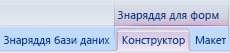
Активація контекстної вкладки команд
- Перейдіть на вкладку контекстних команд.
-або-
- Натисніть і відпустіть клавішу Alt.
Відобразяться клавіші доступу. - Натисніть клавішу або клавіші доступу, що з'являється на вкладці контекстних команд або найближче до неї.
Вкладки контекстних команд містять команди й функції, потрібні для роботи в певному контексті. Наприклад, якщо відкрити таблицю в режимі конструктора, контекстні вкладки міститимуть команди, які застосовуються лише під час роботи з таблицею в цьому поданні. Крім того, якщо відкрити таблицю в режимі конструктора, поруч із вкладкою "Додаткові засоби" з'явиться контекстна командна вкладка "Конструктор". Якщо вибрати вкладку "Конструктор", на стрічці відобразяться команди, доступні лише коли об'єкт відкрито в режимі конструктора.
Галереї
На стрічці також використовується своєрідний елемент керування, який називається колекцією. Елемент керування "Колекція" створено, щоб зосередити вашу увагу на отриманні потрібних результатів. Не просто відобразити команди, а в елементі керування "Колекція" відображається результат їх використання. Мета цієї ідеї полягає в тому, щоб надати наочний спосіб перегляду та перегляду можливостей програми Access 2010, зосереджуючи увагу на результатах, а не зосереджуючись лише на командах.
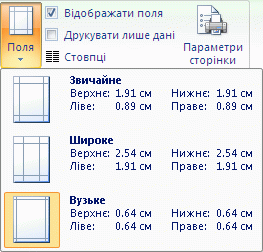
Галереї бувають різних форм і розмірів. Є макет сітки, подання у вигляді меню, яке відкривається вниз, і навіть макет на стрічці, який розміщує вміст самої галереї на стрічці.
Приховання стрічки
Іноді може знадобитися трохи більше простору, щоб виділити своїй робочій зоні. З цієї причини можна згорнути стрічку, щоб залишилася лише панель із вкладками команд. Щоб приховати стрічку, двічі клацніть активну вкладку команд. Щоб відобразити її знову, двічі клацніть активну вкладку команд ще раз.
Приховання та відновлення стрічки
- Двічі клацніть активну вкладку команд (активна вкладка – це виділена вкладка).
- Знову двічі клацніть активну вкладку команд, щоб розгорнути стрічку.
Панель швидкого доступу
Панель швидкого доступу – це панель інструментів поряд зі стрічкою, яка надає доступ до команд одним клацанням. До набору команд за промовчанням входять команди "Зберегти", " Скасувати" й "Повернути", а також панель швидкого доступу можна настроїти, додавши до неї інші команди, які часто використовуються. Крім того, ви можете змінити розміщення панелі інструментів і змінити її зі стандартного малого розміру на велику. Поруч із вкладками команд на стрічці з'явиться невелика панель інструментів. Якщо перейти до великого розміру, панель інструментів з'явиться під стрічкою та розшириться на всю ширину.
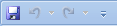
Настроювання панелі швидкого доступу
- Клацніть крайню праву стрілку розкривного списку на панелі інструментів.
- У розділі "Настроювання панелі швидкого доступу" виберіть команду, яку потрібно додати, і все готово.
Якщо команда відсутня, виберіть пункт «Інші команди» та перейдіть до наступного кроку процедури. - У діалоговому вікні "Параметри Access " виберіть одну або кілька команд, які потрібно додати, і натисніть кнопку "Додати".
- Щоб видалити команду, виділіть її в списку праворуч і натисніть кнопку "Видалити". Або двічі клацніть команду в списку.
- Після завершення натисніть кнопку ОК.
Область переходів
Коли відкривається база даних або створюється нова, імена об'єктів бази даних відображаються в області переходів. До об'єктів бази даних належать таблиці, форми, звіти, сторінки, макроси та модулі.
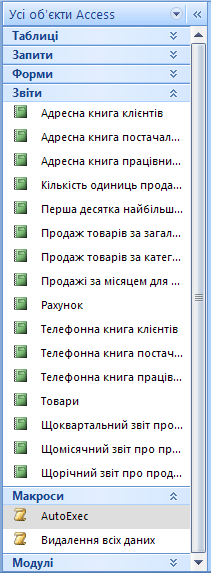
Щоб відкрити об'єкт бази даних або застосувати до нього команду, клацніть цей об'єкт правою кнопкою миші та виберіть пункт меню з контекстного меню. Команди контекстного меню залежать від типу об'єкта.
Відкриття об'єкта бази даних, наприклад таблиці, форми або звіту
- В області переходів двічі клацніть об'єкт.
-або-
В області переходів виділіть об'єкт і натисніть клавішу Enter.
-або- - В області переходів клацніть правою кнопкою миші об'єкт і виберіть команду "Відкрити".
Зверніть увагу, що в діалоговому вікні " Параметри переходів " можна настроїти параметр на відкриття об'єктів одним клацанням.
Область переходів розділяє об'єкти бази даних на категорії, які містять групи. Деякі категорії попередньо визначено, також можна створювати власні настроювані групи.
За промовчанням область переходів відображається, коли відкривається база даних, зокрема баз даних, створених у попередніх версіях Access. Щоб область переходів не відображалася за замовчуванням, можна встановити відповідний параметр програми. Нижче наведено набір кроків, у яких описано виконання кожної дії.
Відображення або приховання області переходів
- Натисніть кнопку у верхньому правому куті області переходів ("
 ) або клавішу F11.
Заборона відображення області переходів за замовчуванням
- Перейдіть на вкладку Файл і виберіть пункт Параметри.
Відкриється діалогове вікно Параметри Access. - В області ліворуч виберіть пункт "Поточна база даних".
- У розділі "Навігація" зніміть прапорець "Відображати область переходів" і натисніть кнопку "OK".
Докладні відомості про область переходів див. в статті Перегляд об'єктів і робота з ними за допомогою області переходів.
Документи із вкладками
Для повсякденного інтерактивного використання можна обрати інтерфейс документа із вкладками. Документи із вкладками можна ввімкнути або вимкнути, настроївши параметри доступу (див. розділ "Відображення або приховання вкладок документів" далі в цій статті). Однак, якщо змінити параметри документа із вкладками, необхідно закрити та знову відкрити базу даних, щоб нові настройки набрали сили.
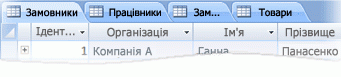
Відображення або приховання вкладок документів
Перейдіть на вкладку Файл і виберіть пункт Параметри.
Відкриється діалогове вікно Параметри Access.В області ліворуч виберіть пункт "Поточна база даних".
У розділі « Параметри застосунку » в групі « Параметри вікна документа» виберіть пункт «Документи із вкладками».
Установіть або зніміть прапорець "Відображати вкладки документів ". Якщо зняти цей прапорець, зникнуть вкладки документів.
Натисніть кнопку OK.
Примітка.
- Параметр "Відображати вкладки документів" можна застосовувати для кожної бази даних. Для кожної бази даних потрібно встановити її окремо.
- Змінивши параметр "Відображати вкладки документів", необхідно закрити та знову відкрити базу даних, щоб зміни набрали сили.
- У нових базах даних, створених за допомогою програми Access, за замовчуванням відображаються вкладки документів.
- У базах даних, створених у ранішій версії Access, вікна перекриваються за промовчанням.
рядок стану
У нижній частині вікна можна відобразити рядок стану. У цьому стандартному елементі інтерфейсу користувача й надалі можна шукати повідомлення про стан, підказки властивостей, індикатори перебігу виконання тощо. Рядок стану також виконує дві стандартні функції, які також відображаються в рядку стану інших програм Office: перемикання між поданнями або вікном і масштабування.
За допомогою елементів керування, розташованих у рядку стану, можна швидко переключатися між активним вікном з одного з доступних подань. Якщо ви переглядаєте об'єкт, який підтримує змінне масштабування, ви можете збільшити або зменшити масштаб за допомогою повзунка на рядку стану, щоб збільшити або зменшити масштаб.
Рядок стану можна ввімкнути або вимкнути в діалоговому вікні "Параметри Access ".
Відображення або приховання рядка стану
- Перейдіть на вкладку Файл і виберіть пункт Параметри.
Відкриється діалогове вікно Параметри Access. - В області ліворуч виберіть пункт "Поточна база даних".
- У розділі "Параметри застосунку" встановіть або зніміть прапорець "Відображати рядок стану ". Якщо зняти прапорець, рядок стану не відображатиметься.
- Натисніть кнопку OK.
Вкладка "ОСНОВИ" під час настроювання запиту у веб-частині "Пошук вмісту"
Ви можете легко відформатувати текст за допомогою міні-панелі. Коли ви виділяєте текст для форматування, над ним автоматично з'являється міні-панель. Якщо наблизити вказівник миші до міні-панелі, вона поступово з'явиться, і за її допомогою можна буде застосувати жирний шрифт, курсив, розмір, колір шрифту тощо. Коли ви віддаляєте вказівник від міні-панелі, вона зникає. Якщо ви не хочете використовувати міні-панель, щоб застосовувати форматування тексту до виділеної області, просто перемістіть вказівник на кілька пікселів, і міні-панель зникне.

Форматування тексту за допомогою міні-панелі
- Виділіть текст, який потрібно відформатувати.
Над текстом прозоро відображатиметься міні-панель. - Застосування форматування за допомогою міні-панелі.