
Звіти Access – це чудовий спосіб переглядати та друкувати зведені дані з бази даних, оскільки дані можна відобразити на потрібному рівні докладності в кількох форматах. Звіт ділиться на розділи, і, вставивши розрив сторінки, можна почати нову сторінку в межах розділу.
Дізнайтеся тут, як вставити або видалити елемент керування розривом сторінки та як примусово вставити розрив сторінки у згрупованому звіті.
Огляд
Дані у звіті Access обробляються по черзі, тож перегляд звіту в режимі конструктора допоможе визначити, як має відображатися кожен рядок. У режимі попереднього перегляду можна побачити, як виглядатиме звіт. Якщо потрібно, можна збільшити масштаб деталізації.
У цій таблиці наведено розділи звіту та спосіб відображення сторінки, якщо вставити розриви сторінок:
| Розмістіть елемент керування розривом сторінки в цьому розділі | Щоб відобразити нову сторінку, виконайте такі дії: |
|---|---|
| Верхній колонтитул звіту. | Початок звіту. Використовується для титульної сторінки. |
| Верхній колонтитул сторінки. | На початку кожної сторінки звіту. |
| Верхній колонтитул групи. | Перед першим записом у групі. |
| Подробиці. | Друкує кожен запис у звіті. |
| Нижній колонтитул групи. | Після останнього запису в групі. |
| Нижній колонтитул сторінки. | Внизу кожної сторінки звіту. |
| Нижній колонтитул звіту. | Наприкінці звіту. |
Вставлення елемента керування розривом сторінки
Розрив сторінки можна вставляти не в розділах звіту, а не в розділах сторінок, а у верхньому та нижньому колонтитулах.
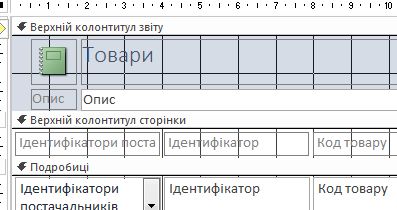
Наприклад, щоб надрукувати титульну сторінку звіту на окремій сторінці, розмістіть розрив сторінки в розділі верхнього колонтитула звіту після елементів керування, які мають відображатися на титульній сторінці. У наведеному нижче прикладі елемент керування розривом сторінки розташовано між верхнім колонтитулом і текстовим полем опису.
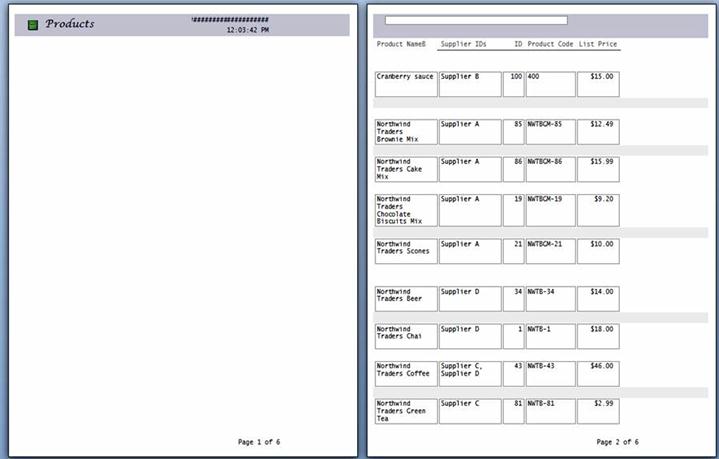 Зверніть увагу: на першій сторінці відображається лише верхній колонтитул, а на наступній – опис і записи.
Вставлення розриву сторінки
- Відкрийте звіт у режимі конструктора.
- На вкладці " Конструктор " у групі "Елементи керування " натисніть кнопку "Вставити розрив сторінки".
- Виберіть місце, де потрібно розмістити елемент керування розривом сторінки. Розрив сторінки в програмі Access відображається короткою лінією з лівого краю звіту.
Примітка.
Розташуйте елемент керування "Розрив сторінки" над або під наявним елементом керування у звіті, щоб уникнути розділення даних у цьому елементі керування.
Розриви сторінок можна переглянути в режимі попереднього перегляду, але не в поданні звіту або режимі розмітки.
- Виберіть елемент керування "Розрив сторінки", а потім натисніть клавішу Delete.
Використання параметра примусового створення сторінки у згрупованому звіті
Деякі макети звітів найкраще відображати, коли кожна група починається з окремої сторінки. Цей формат можна створити, використовуючи властивість "Створити сторінку", щоб вставляти розрив сторінки щоразу, коли змінюється значення групи.
Настройка властивості примусово створення сторінки
| Настройка властивості примусово створення сторінки | Відобразити результат |
|---|---|
| Немає | (параметр за замовчуванням) Немає примусового розриву сторінки. |
| До розділу | Запуск друку поточного розділу згори нової сторінки, якщо є нова група. |
| Після розділу | Запуск друку наступного розділу згори нової сторінки, якщо є нова група. |
| До & Після | Друк поточного й наступного розділів на новій сторінці, якщо є група. |
Порада.
Перш ніж додавати до груп примусовий розрив сторінки, подумайте, чи краще розташувати структуру звіту, якщо нова група почнеться на новій сторінці.
Щоб згрупувати звіт, відкрийте його в режимі конструктора, клацніть правою кнопкою миші стовпець, за яким потрібно групувати, і виберіть команду «Групувати».
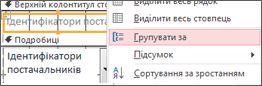
Якщо застосувати функцію групування, програма Access перенесе поле групування у крайній лівий стовпець і згрупує стовпці, які залишилися, згідно цього стовпця. У деяких випадках до розділу "Нижній колонтитул звіту " програма Access може додати загальний підсумок.
Примусове додавання нової сторінки
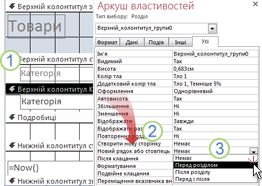
- Відкрийте згрупований звіт у режимі конструктора та клацніть будь-де у верхньому колонтитулі категорії.
- Якщо вікно властивостей ще не відображається, натисніть клавішу F4, щоб відобразити його.
- У властивості Force New Page (Примусово створити сторінку ) виберіть потрібний параметр у розкривному списку.
Видалення примусового розриву сторінки
- Клацніть правою кнопкою миші заголовок категорії та виберіть пункт "Властивості".
- У властивості "Примусово створити сторінку " клацніть розкривний список і виберіть пункт "Немає".