
Спробуйте!
Щоб швидко шукати дані й ставити запитання, створіть базовий запит, щоб отримати потрібні дані й відповіді.
Створення запиту в режимі конструктора
Режим конструктора надає більше можливостей керування запитом, що створюється, ніж майстер запитів.
Відкрити режим конструктора запиту
- Щоб почати, натисніть кнопку "Створити>конструктор запитів".

- Щоб почати, натисніть кнопку "Створити>конструктор запитів".
Додавання джерел даних
Спочатку додайте таблицю або запит із даними, які потрібно переглянути. (Так, можна створювати нові запити зі збережених. Наприклад, ви створили запит, який знаходить усі продукти від постачальників і сортує їх за найвищими та найнижчими показниками збуту. Використайте цей запит як джерело даних для нового запиту, який, наприклад, знаходить дані про збут товарів від постачальників у певному регіоні).- У діалоговому вікні " Відображення таблиці " виберіть вкладку "Обидва ".
- Виберіть потрібні джерела даних і натисніть кнопку "Додати" після кожного джерела.
- Закрийте діалогове вікно.
Додавання полів виводу
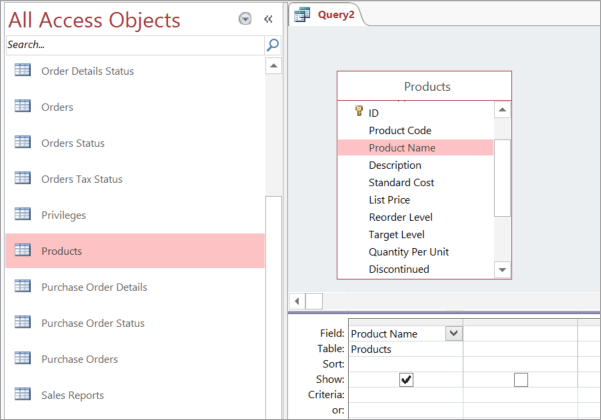
Поля виводу – це дані, які потрібно відобразити або включити до набору результатів запиту.- Перетягніть потрібні поля з джерела даних у верхній області до пустої клітинки в рядку "Поле" в нижній області.
Використання виразу як поля виводу
Щоб виконати обчислення або використати функцію для виведення результатів запиту, включіть вираз як поле виводу. Вираз може використовувати дані з усіх джерел даних запиту, а також може містити такі функції, як Format або InStr, і може містити константи й арифметичні оператори.- У пустому стовпці бланка запиту виберіть рядок "Поле ".
- На вкладці " Конструктор " у групі " Настроювання запиту" натисніть кнопку "Побудовник".
- Введіть або вставте вираз. Перед виразом укажіть ім’я, яке буде застосовано до його результату, а потім двокрапку. Наприклад, щоб позначити вираз "Дата останнього оновлення", вираз має починатися зі слів: Останнє оновлення:
Крім того, за допомогою побудовника виразів можна побудувати вираз з елементами виразів, категоріями виразів і значеннями виразів.
Примітка.
Вирази потужні та гнучкі з багатьма параметрами. Докладні відомості див. в статті "Побудова виразу".
- Перетягніть потрібні поля з джерела даних у верхній області до пустої клітинки в рядку "Поле" в нижній області.
Укажіть умови (необов'язково)
Використовуйте умови, щоб обмежити записи, які повертає запит. Наприклад, може знадобитися переглянути лише товари за ціною за одиницю продукту менше 10 грн.Щоб указати умови, спочатку перетягніть поля, що містять значення, до нижньої області.
Порада.
За замовчуванням, коли додається поле, у результатах запиту повертаються його дані. Якщо потрібне поле вже додано, не потрібно додавати його знову, щоб застосувати до нього умови.
Якщо не потрібно, щоб вміст поля відображався в результатах, зніміть прапорець у рядку "Відображати" для поля.
У рядку "Критерії " поля введіть вираз, якому мають відповідати значення поля (якщо запис потрібно включити до результатів). Наприклад, <10. (Інші приклади див. в розділі "Приклади умов запиту".)
У рядку Або, розташованому під рядком Критерії, за потреби укажіть альтернативні критерії.
Якщо вказати альтернативні умови, записи буде вибрано, якщо значення поля відповідає будь-якій із зазначених умов. Наприклад, якщо включити поле "Область " із таблиці "Клієнти", указати умову "ЦС" і додати рядки "Or " для ідентифікаторів і умов, ви отримаєте записи клієнтів, які живуть у будь-якій із трьох областей елементів.
Підсумування даних (необов'язково)
Можливо, знадобиться підсумовувати дані, особливо якщо вони числові. Наприклад, можна відобразити середню ціну або загальний обсяг продажу.- За потреби додайте рядок підсумків до бланка запиту в нижній області. У режимі конструктора на вкладці " Конструктор " у групі "Відобразити або приховати" виберіть пункт "Підсумки".
- Для кожного поля, яке потрібно підсумувати, у рядку підсумків виберіть потрібну функцію. Доступні функції залежать від типу даних поля.
Виконання або збереження запиту
- Щоб виконати запит, у групі "Результати " на вкладці "Конструктор " натисніть кнопку "Виконати".
- Щоб зберегти запит для подальшого використання, на панелі швидкого доступу натисніть кнопку "Зберегти
 ". Введіть описове ім'я запиту й натисніть кнопку OK.