
Спробуйте!
Майстер підстановок установлює зв'язок між таблицями. Він створює зовнішній ключ, який посилається на первинний ключ іншого ключа.
Створення зв’язку за допомогою майстра підстановок
У поданні таблиці відкрийте таблицю, у якій підставлятимуться дані з іншої таблиці. Це дочірня таблиця.
У крайньому правому стовпці виберіть елемент "Клацніть, щоб додати ", а потім – "Підстановка & зв'язок".
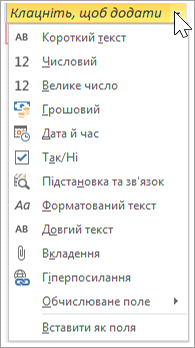
У майстрі підстановок виберіть «Поле підстановки має отримувати значення з іншої таблиці або запиту». Потім натисніть кнопку Далі.
Виберіть таблицю, з якої будуть надаватися значення для поля підстановки. Це батьківська таблиця. Потім натисніть кнопку Далі.
Щоб вибрати поля, з яких потрібно отримувати дані, установити порядок сортування для полів і ширину стовпця, дотримуйтеся вказівок на сторінці.
Порада.
Після встановлення ширини стовпця виберіть параметр " Приховати ключовий стовпець", щоб зменшити візуальну розміщату в таблиці. Це не вплине на зв'язки або синхронізацію даних між таблицями.
Виберіть поле, яке унікально ідентифікує рядки в батьківській таблиці.
Введіть назву нового поля підстановки, виберіть " Увімкнути цілісність даних", а потім виберіть " Каскадне видалення " або "Обмежене видалення".
Порада.
Назвіть поле так, щоб воно відображало дані, і зауважте, що це поле зовнішнього ключа, наприклад Customer IDFK.
Натисніть кнопку "Готово", а потім виберіть "Зберегти
 ".
".
Ви створили зв'язок і зовнішній ключ і вказали параметри синхронізації даних між двома таблицями.
Змінення зв'язків між таблицями
Якщо потрібно змінити зв'язок між таблицями, спочатку закрийте таблиці.
Виберіть "Знаряддя> бази даних" "Зв'язки".
Виберіть лінію зв'язку між двома таблицями.
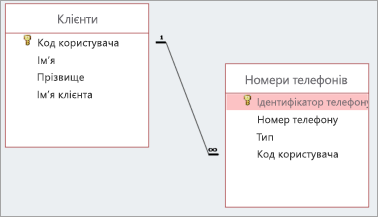
Виберіть "Конструктор>"і "Змінити зв'язки".
У діалоговому вікні "Редагування зв'язків" внесіть зміни та натисніть кнопку "OK".
Щоб зберегти зміни, натисніть кнопку "Зберегти
".