
Щоб отримати змогу вводити певні умови під час кожного запуску запиту бази даних Access, створіть параметризований запит. Це дає змогу повторно використовувати один і той самий запит без необхідності постійно відкривати його в режимі конструктора, щоб змінити умови.
Тлумачення термінів
Перш ніж перейти до покрокових інструкцій нижче, розгляньмо такі терміни:
Параметр Параметр – це інформація, яка передається запиту, коли він виконується. Параметри можна використовувати окремо або в більшому виразі, щоб створити умову в запиті. Параметри можна додавати до будь-яких запитів таких типів:
- Вибрати
-
перехресний ; -
на додавання ; -
на створення таблиці ; -
на оновлення .
критерії Умови – це «фільтри», які додаються до запиту та визначають елементи, які повертаються під час виконання запиту.
Докладні відомості про перелічені вище типи запитів див. в статті Основні відомості про запити.
Створення параметризованого запиту
Процес створення параметризованого запиту схожий на процес додавання звичайної умови до запиту.
- Створіть вибірковий запит, а потім відкрийте його в режимі конструктора.
- У рядку Критерії для поля, до якого потрібно застосувати параметр, введіть у квадратних дужках текст, який має відображатись у вікні параметра. Наприклад, [Введіть дату початку:].
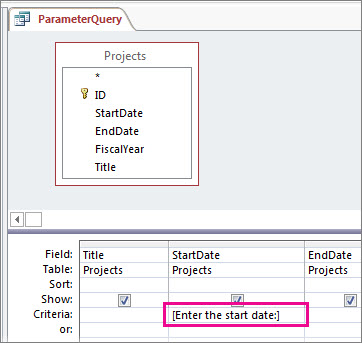
- Повторіть крок 2 для кожного поля, до якого потрібно додати параметри.
Під час виконання запиту текст повідомлення відображатиметься без квадратних дужок.
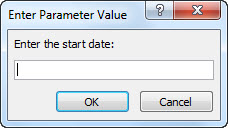
Введіть потрібне значення й натисніть кнопку "OK".
В одній умові можна використовувати кілька параметрів. Наприклад, коли виконуватиметься запит Between [Введіть дату початку:] And [Введіть дату завершення:], відобразяться дві підказки.
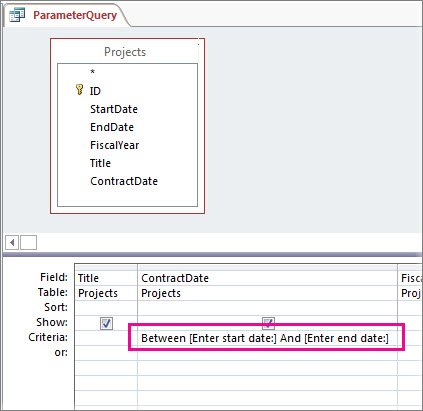
Приклади умов запиту див. в статті "Приклади умов запиту".
Визначення типів даних для параметра
Параметр можна настроїти так, щоб приймати лише певний тип даних. Дуже важливо встановити тип даних для чисел, грошових одиниць або дати й часу, тому що тоді відображатиметься повідомлення про помилку в разі введення неправильного типу даних, наприклад тексту замість очікуваного значення грошової одиниці.
Примітка.
Якщо для параметра визначено текстовий тип даних, будь-які введені дані розцінюватимуться як текст і повідомлення про помилку не відображатиметься.
Ось як указати в запиті тип даних для параметрів.
- Коли запит відкрито в режимі конструктора, на вкладці " Макет запиту " в групі "Відобразити або приховати " натисніть кнопку "Параметри".
- У вікні Параметри запиту в стовпці Параметр введіть текст повідомлення для кожного параметра, для якого потрібно вказати тип даних. Переконайтеся, що кожен параметр відповідає повідомленню, введеному в рядку Критерії сітки макета запиту.
- У стовпці Тип даних виберіть для кожного параметра тип даних.
Додавання параметра до запиту на об’єднання
Оскільки запит на об'єднання не можна переглянути в сітці макета запиту, потрібно виконати інші дії.
- Відкрийте запит на об’єднання в режимі SQL.
- Введіть речення WHERE з полями, до яких потрібно додати параметри.
Якщо речення WHERE вже є, перевірте, чи є в ньому поля, до яких потрібно додати параметри. Якщо ні, додайте їх. - Введіть підказку параметра в речення WHERE, наприклад WHERE [StartDate] = [Введіть дату початку:]
![Запит на об’єднання із двох частин із таким реченням в обох частинах: WHERE Дата_початку = [Введіть дату початку:]](media/o15-ac-unionparameterquery.jpg)
Зверніть увагу, що потрібно додати однаковий фільтр для кожного розділу запиту. На зображенні вище запит має два розділи (розділені ключовим словом UNION), тому параметр потрібно додати двічі. Однак коли запустити запит, підказка відображається лише один раз (якщо її текст написано абсолютно однаково в кожному розділі).
Для отримання додаткових відомостей про запити на об'єднання див. статтю "Використання запиту на об'єднання для об'єднання кількох запитів в один результат".
Поєднання параметрів із символами узагальнення для більшої гнучкості
Як і у випадку зі звичайними умовами, параметри можна поєднувати з ключовим словом Like і символами узагальнення, щоб досягти відповідності більшій кількості елементів. Наприклад, може знадобитися, щоб для запиту потрібно було вказати країну або регіон походження та щоб поверталися всі значення, які містять рядок параметра. Ось як це зробити:
Створіть вибірковий запит, а потім відкрийте його в режимі конструктора.
У рядку Критерії для поля, до якого потрібно додати параметр, введіть Like "*"&[, текст підказки, а потім ]&"*".
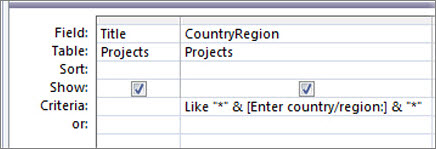
Якщо запустити параметризований запит, підказка в діалоговому вікні відображатиметься без квадратних дужок, ключового слова Like і символів узагальнення:
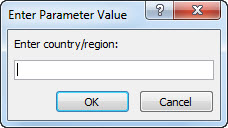
Коли параметр введено, запит повертає значення, які містять рядок параметра. Наприклад, якщо ввести рядок параметра ук, буде повернуто елементи, де поле параметра має значення "Острови Кука" або "Україна".
Докладні відомості про символи узагальнення див. в статті "Приклади символів узагальнення".
Повернення елементів, які не збігаються з параметром
Інколи потрібно, щоб запит повертав елементи, які не збігаються з параметром. Наприклад, може знадобитися, щоб запит повернув елементи зі значенням року, більшим за введене. Для цього введіть оператор порівняння ліворуч від першої квадратної дужки, яка охоплює запит на введення параметра, >наприклад [Введіть рік:].
Відео: використання параметрів у запитах
Використовувати параметр у запиті так само легко, як створювати запити з використанням умов. Ви можете створити запит таким чином, щоб він пропонував вводити один фрагмент інформації, наприклад артикул, або кілька, як-от дві дати. Параметризований запит відображає окреме діалогове вікно для кожного параметра. У ньому пропонується ввести значення для такого параметра.
Перегляньте це відео, щоб дізнатися більше про створення параметрів у запитах.