
 Не вдається знайти кнопку керування браузером Edge? Функція керування браузером Edge наразі доступна лише для абонентів Microsoft 365 , які використовують збірки 16.0.16327.20214 або новіші.
 |
|---|
За допомогою елемента керування браузера Edge укажіть URL-адресу та відобразіть веб-сторінки у формі. Ви можете зіставити поля Access із параметрами URL-адреси та створити динамічні веб-сторінки для кожного запису форми. Крім того, ви можете переходити між файлами й папками, указавши URL-адресу файлу.
Додавання елемента керування браузера Edge до форми
Властивість «Довірені домени» (Trusted Domains)
Змінення розташування та розміру елемента керування браузера Edge
Змінення джерела елемента керування браузера Edge
Перегляд об'єктної моделі елемента керування браузером Edge
Додавання елемента керування браузера Edge до форми
Процедура додавання елемента керування браузера Edge до форми подібна до інших елементів керування, але джерело елемента керування – URL-адреса.
В області переходів клацніть правою кнопкою миші форму, до якої потрібно додати елемент керування браузера Edge, і виберіть пункт "Режим розмітки".
На вкладці " Конструктор форм " у групі "Елементи керування" виберіть елемент керування браузера Edge
 .
.Установіть вказівник у тому місці, де слід розташувати елемент керування, а потім клацніть, щоб його вставити. В Access відкриється діалогове вікно Додавання гіперпосилання.
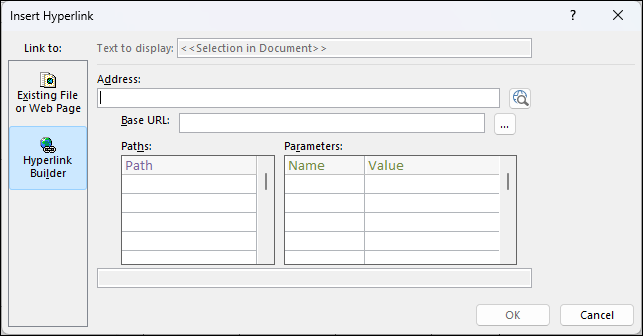
Виконайте одну з таких дій:
Додавання простої URL-адреси
Потрібно, щоб для кожного запису у формі відображалася одна й та сама веб-сторінка. Наприклад, веб-сторінка – це довідковий сайт або додаткова інформація для користувача.- Праворуч від поля адреси виберіть "Огляд Інтернету".
- Коли потрібна сторінка відобразиться у браузері, скопіюйте URL-адресу з рядка адреси, а потім закрийте браузер.
- У діалоговому вікні "Вставлення гіперпосилання" натисніть кнопку "OK".
Додавання URL-адреси з рядком запиту
Потрібно відобразити окрему веб-сторінку для кожного запису у формі. Можна використовувати рядок запиту, який призначає значення параметрам. Наприклад, веб-сторінка – це карта, розмір якої залежить від полів адреси в кожному записі.Праворуч від поля адреси виберіть "Огляд Інтернету".
У браузері перейдіть до сторінки, яка має відображатися в елементі керування.
У діалоговому вікні Вставлення гіперпосилання вставте URL-адресу в полі Адреса, а потім натисніть клавішу TAB.
Програма Access очистить поле "Адреса " та розділить (або проаналізує) URL-адресу у відповідних полях: "Основна URL-адреса", " Шляхи" та "Параметри". Повна URL-адреса відображається в полі під списками Шляхи та Параметри.Щоб настроїти елемент керування браузера Edge таким чином, щоб його URL-адреса змінювалася залежно від даних, які відображаються у формі, замініть відповідний компонент URL-адреси виразами, що посилаються на відповідні елементи керування у формі. Для кожного компонента, який потрібно замінити, зробіть ось що.
- Клацніть шлях або параметр, який потрібно замінити, а потім натисніть кнопку "Побудувати"
 .
. - Якщо список елементів не відображається, натисніть кнопку "Додатково >> ", у діалоговому вікні "Побудовник виразів".
- У списку елементів знайдіть елемент керування, що містить дані, які необхідно підставити для цього шляху або параметра, а потім клацніть двічі, щоб додати його до поля виразу.
- Якщо потрібно виконати інші обчислення з цим значенням, додайте необхідний оператор і елементи виразу, а потім натисніть кнопку OK, щоб закрити побудовник виразів.
Докладні відомості про створення виразів див. в статті "Використання виразів Access".
- Клацніть шлях або параметр, який потрібно замінити, а потім натисніть кнопку "Побудувати"
У діалоговому вікні "Вставлення гіперпосилання" натисніть кнопку "OK".
Також можна ввести основну URL-адресу, шляхи та параметри безпосередньо в полях. Докладні відомості про створення карт Bing див. в Карти Bing документації.
Перехід до Local FilesFiles
Якщо потрібно перейти не до веб-сторінки, а до локального файлу, в адресі необхідно ввести префікс https://msaccess.localhost перед шляхом файлу. Наприклад: https://msaccess.localhost/C:\Users\user\Documents\test.html
Примітка.
Навігація між веб- і локальними сторінками заборонена в жодному напрямку.
Властивість «Довірені домени» (Trusted Domains)
За замовчуванням переходи за посиланнями та автоматичні переспрямування зі сторінки, яка зараз відображається в браузері, блокуються. Щоб дозволити ці переходи, можна вказати ім'я таблиці або запиту в полі властивості " Надійні домени " аркуша властивостей. У цьому випадку перший стовпець виводу таблиці або запиту має містити URL-адреси, посилання на які має містити браузер і на які потрібно автоматично переспрямовувати. Це особливо зручно для сторінок, які автоматично переспрямовують на сторінку входу, що не існує в тому самому домені.
Змінення розташування та розміру елемента керування браузера Edge
Коли ви вперше розміщуєте елемент керування браузера Edge у формі, він може займати в макеті лише невелику клітинку. У більшості випадків потрібно відкоригувати макет для відображення якомога більшої частини веб-сторінки. Для початку можна об’єднати клітинку, яка містить елемент керування, із сусідніми пустими клітинками.
- Виберіть клітинку, яка містить елемент керування браузера Edge.
- Натисніть і утримуйте клавішу Control, а потім виділіть пусті сусідні клітинки, які має займати елемент керування.
- На вкладці "Упорядкувати " в групі "Об'єднати / розділити " натисніть кнопку "Об'єднати".
- Змініть розмір результуючої клітинки. Для цього виділіть її та перетягніть її краї, щоб вона набула потрібного розміру.
Змінення джерела елемента керування браузера Edge
Можливо, після додавання елемента керування браузера Edge до форми потрібно буде внести додаткові зміни до його джерела (URL-адреси). Скористайтеся наведеною нижче процедурою, щоб відкрити діалогове вікно Вставлення гіперпосилання, щоб можна було внести зміни.
- В області переходів клацніть правою кнопкою миші форму, яка містить елемент керування браузера Edge, і виберіть пункт "Режим розмітки".
- Виберіть елемент керування браузера Edge, а потім клацнітьаркуш властивостей«Конструктор макета> форми» в групі «Знаряддя».
- На вкладці " Усі" або " Дані " аркуша властивостей виберіть властивість " Джерело елемента керування ", а потім натисніть кнопку "Побудувати". .
- У діалоговому вікні Вставлення гіперпосилання внесіть необхідні зміни до компонентів URL-адреси, а потім натисніть кнопку OK.
Перегляд об'єктної моделі елемента керування браузером Edge
Відомості про всі властивості об'єктної моделі для Edge Browser Contol див. в статті Об'єкт EdgeBrowserControl (Access)