
Іноді написання виразу може бути складним. Проте з побудовником виразів це зробити значно простіше. Вирази складаються з багатьох компонентів (рухомих частин): функцій, операторів, констант, ідентифікаторів і значень. За допомогою побудовника виразів можна швидко знайти та точно вставити ці компоненти. Використовувати побудовник виразів можна двома способами: скористатися полем побудовника виразів, яким може бути все, що вам потрібно, або розгорнутим побудовником виразів, якщо вираз складніший.
У цій статті
- Як його знайти?
- Спробуйте самі.
- Використання вікна побудовника виразів
- Використання розгорнутого побудовника виразів
- Покроковий приклад
Як його знайти?
Хоча побудовник виразів доступний у багатьох розташуваннях Access, найпростіший спосіб відобразити його – це перемістити фокус на поле властивості, яке приймає вираз (наприклад, "Джерело елемента керування" або "Значення за замовчуванням"), а потім клацнути  побудовника виразів або натиснути клавіші Ctrl+F2.
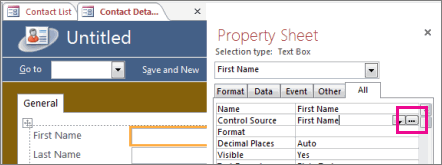
У макросі натисніть  зображення кнопки .
Порада Якщо в меню відображається словесний вираз , можна клацнути його, щоб запустити побудовник виразів.
Спробуйте самі.
У відео нижче показано, як за допомогою побудовника виразів створити загальний вираз для обчислюваного поля.
Використання вікна побудовника виразів
Поле "Побудовник виразів" допомагає швидше й точніше створювати вирази за допомогою інтелектуальних інструментів і контекстно-залежних відомостей. Якщо відобразиться вікно "Побудовник виразів", натисніть кнопку "Менше >> ", щоб відобразити вікно "Побудовник виразів".
Технологія IntelliSense і поради
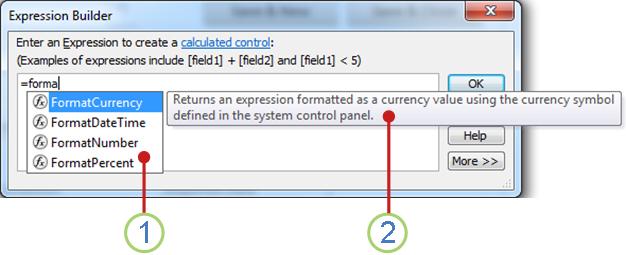
1 Технологія IntelliSense динамічно відображає можливі функції та інші ідентифікатори під час введення виразу.
Щойно користувач починає вводити ім’я ідентифікатора або функції, технологія IntelliSense відображає розкривний список можливих значень. Можна продовжити введення або двічі клацнути правильне значення у списку, щоб додати його до виразу. Також для вибору потрібного значення можна скористатися клавішами зі стрілками вверх або вниз, а потім натиснути клавіші табуляції або Enter, щоб додати значення до виразу. Наприклад, якщо ви почнете вводити слово "Format", у списку IntelliSense відобразяться всі функції, що починаються зі слова "Format".
Порада Щоб приховати розкривний список IntelliSense, натисніть клавішу Esc. Щоб відобразити його знову, натисніть сполучення клавіш Ctrl+ПРОБІЛ.
2 поради відображають стислий опис вибраного елемента.
Під час відображення списку IntelliSense праворуч від вибраного елемента з’являється стислий опис або порада. Перший елемент у списку вибрано за замовчуванням, але можна вибрати будь-який елемент у списку, щоб переглянути пораду для нього. Порада може допомогти визначити призначення функції або тип елемента керування чи властивості.
Короткі відомості та довідка
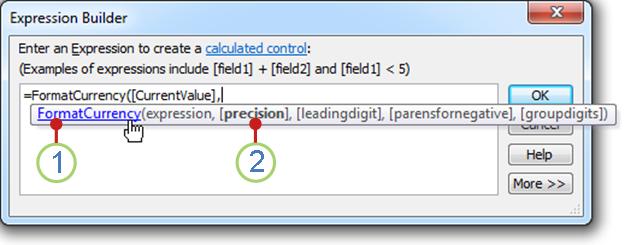
1 Використайте короткі відомості, щоб відобразити синтаксис функції, і клацніть ім'я функції, щоб відкрити розділ довідки з функції.
Під час введення функції у вираз функція коротких відомостей відображає синтаксис функції, щоб ви точно знали, які аргументи потрібні для функції.
2 Необов'язкові аргументи взято у квадратні дужки ([]). Аргумент, що зараз вводиться, відображається жирним шрифтом. Не плутайте квадратні дужки, які вказують на необов'язкові аргументи, із квадратними дужками, у які взято ідентифікатори в самому виразі.
Використання розгорнутого побудовника виразів
Розгорнутий побудовник виразів допомагає знаходити та вставляти функції, оператори, константи та ідентифікатори (наприклад, імена полів, таблиці, форми та запити), заощаджуючи час і зменшуючи кількість помилок. Якщо відображається лише поле побудовника виразів, натисніть кнопку "Додатково >> ", щоб відобразити розгорнутий побудовник виразів.
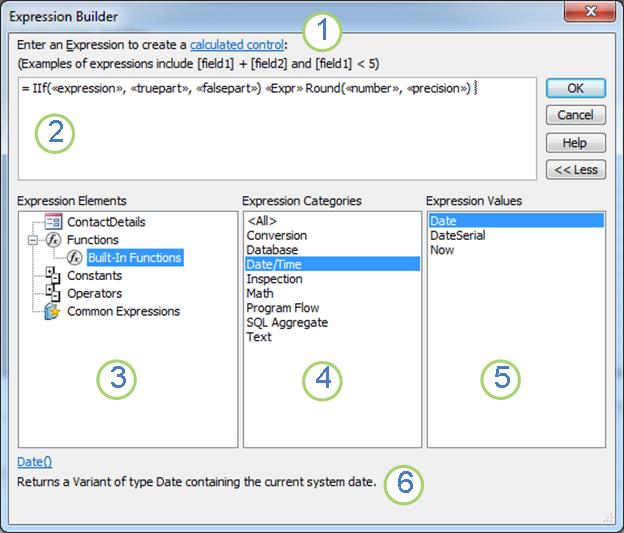
1 Використовуйте інструкції та посилання на довідку, щоб отримати відомості про контекст, у якому ви вводите вираз.
2 Введіть вираз у побудовнику виразів або автоматично додайте елементи виразу, двічі клацнувши елементи в списку нижче. Ці списки працюють разом як ієрархія, щоб допомогти деталізувати дані до потрібного компонента виразу.
3У списку "Елементи виразів " клацніть тип елемента, щоб переглянути його категорії в списку "Категорії виразів ".
У списку Елементи виразів відображаються елементи верхнього рівня, доступні для побудови виразу, зокрема об’єкти бази даних, функції, константи, оператори та поширені вирази. Вміст цього списку відрізняється залежно від контексту. Наприклад, під час введення виразу у властивість Джерело елемента керування форми в списку міститимуться інші елементи, ніж під час введення виразу у властивість Правило перевірки таблиці.
Порада Щоб використовувати вбудовані вирази, зокрема відображати номери сторінок, поточну дату та поточні дату й час, виберіть " Загальні вирази".
4У списку категорій виразів клацніть категорію, щоб переглянути її значення в списку значень виразів . Якщо в списку значень виразів немає значень, двічі клацніть елемент категорії, щоб додати його до поля побудовника виразів.
У списку категорій виразів містяться певні елементи або категорії елементів, які можна вибрати зі списку "Елементи виразів ". Наприклад, якщо клацнути елемент Вбудовані функції в списку Елементи виразів, у списку Категорії виразів відобразяться категорії функцій.
5У списку значень виразів двічі клацніть значення, щоб додати його до поля побудовника виразів.
У списку значень виразів відображаються значення (якщо є) вибраних елементів і категорій. Наприклад, якщо в списку "Елементи виразів" клацнути елемент "Вбудовані функції", а потім – категорію функцій у списку "Категорії виразів", у списку значень виразів відобразяться всі вбудовані функції вибраної категорії.
6 Щоб переглянути довідку та відомості про вибране значення виразу (якщо вони доступні), клацніть посилання.
Покроковий приклад
У наведеному нижче прикладі показано, як створити вираз, використовуючи елементи, категорії та значення виразів у розгорнутому побудовнику виразів.
Клацніть елементи в списку "Елементи виразів ", наприклад "Функції" та " Вбудовані функції".
У списку категорій виразів клацніть категорію, наприклад "Перебіг програми".
Двічі клацніть елемент у списку значень виразів , наприклад функцію IIf , що додається до поля побудовника виразів.
IIf (<<expression>>, <<truepart>>, <<falsepart>>)Текст покажчика місця заповнення наведено в кутових дужках
(<< >>).Замініть текст покажчиків місця заповнення на припустимі значення аргументів. Ви можете ввести значення вручну або продовжити вибирати елемент із трьох списків.
Щоб переглянути розділ довідки, у якому містяться докладні відомості про припустимі аргументи для функції, виберіть функцію в списку Значення виразів і клацніть посилання в нижній частині побудовника виразів.
Якщо вираз містить інші елементи, вони можуть бути розділені таким покажчиком місця заповнення:
<<Expr>>Замініть цей покажчик місця заповнення, щоб зробити загальний вираз припустимим.