Текст у реальному часі (RTT) – це функція спеціальних можливостей у Microsoft Teams, яка дає змогу миттєво відображати текст на екрані, символ за символами під час введення, без необхідності натискати "Надіслати". Це дозволяє більш негайне і природне спілкування, особливо в чутливих до часу ситуаціях. RtT особливо корисна для учасників, які невербальні, глухі, важко чують або мають мовні чи когнітивні вади, що дозволяє їм повністю брати участь у нарадах і дзвінках без необхідності переключатися між чатом та іншими інтерфейсами.
Під час 1:1 викликів і нарад rtT відображається в тій самій області, яка використовується для динамічних субтитрів, створюючи уніфікований простір, у якому одночасно відображаються голосові та введені дані. Ця функція підтримує розмови змішаної модальності, наприклад коли один учасник говорить, а інший відповідає. За допомогою формату RTT усім користувачам буде легше стежити за розмовою та брати участь у нарадах.
Примітка.
Текст у реальному часі (RTT) буде включено до стенограми наради, якщо нараду буде перезаписано.
У цій статті
Увімкнення функції RTT
Коли функцію RTT увімкнуто, учасники можуть вводити повідомлення в режимі реального часу, що дає змогу всім користувачам бачити текст, який записується для швидшого спілкування. Щоб увімкнути текст у реальному часі, виконайте такі дії:
- Щоб використовувати формат RTT під час наради, перейдіть до елементів керування нарадою у верхній частині вікна та виберіть додаткові дії>Мова та мовлення.
- Натисніть кнопку Увімкнути RTT для цього виклику .

- У вікні наради з'явиться діалогове вікно RTT, яке підтверджує ввімкнення функції для всіх користувачів. Натисніть кнопку Увімкнути , щоб продовжити. Потім у нижній частині вікна наради з'явиться панель RTT.

- Введіть повідомлення в текстове поле. Під час введення текст бачитимуть інші учасники.

- Щоб відкрити формат RTT у новому вікні, натисніть кнопку Відкрити RTT/Субтитри в новому вікні в нижньому правому куті вікна наради.
Примітка.
Коли rtT увімкнуто, ви отримаєте сповіщення про те, що "RTT (текст у реальному часі) увімкнуто для всіх учасників протягом усієї наради".
Настроювання параметрів субтитрів
Щоб настроїти презентацію вмісту на панелі RTT, скористайтеся меню Настройки субтитрів. Докладні відомості див. в статті Настроювання субтитрів.
У цій статті
Увімкнення функції RTT
Коли функцію RTT увімкнуто, учасники можуть вводити повідомлення в режимі реального часу, що дає змогу всім користувачам бачити текст, який записується для швидшого спілкування.
Щоб використовувати формат RTT під час наради, перейдіть до елементів керування нарадою у верхній частині вікна та виберіть додаткові дії>Мова та мовлення.
Натисніть кнопку Увімкнути RTT для цього виклику .

У вікні наради з'явиться діалогове вікно RTT, яке підтверджує ввімкнення функції для всіх користувачів. Натисніть кнопку Увімкнути , щоб продовжити. Потім у нижній частині вікна наради з'явиться панель RTT.

Введіть повідомлення в текстове поле. Під час введення текст бачитимуть інші учасники.
Щоб відкрити формат RTT у новому вікні, натисніть кнопку Відкрити RTT/Субтитри в новому вікні в нижньому правому куті вікна наради.
Примітка.
Коли rtT увімкнуто, ви отримаєте сповіщення про те, що "RTT (текст у реальному часі) увімкнуто для всіх учасників протягом усієї наради".
Настроювання параметрів субтитрів
Щоб настроїти презентацію вмісту на панелі RTT, скористайтеся меню Настройки субтитрів. Докладні відомості див. в статті Настроювання субтитрів.
Увімкнення функції RTT
Коли функцію RTT увімкнуто, учасники можуть вводити повідомлення в режимі реального часу, що дає змогу всім користувачам бачити текст, який записується для швидшого спілкування. Щоб увімкнути текст у реальному часі, виконайте такі дії:
Щоб використовувати формат RTT під час наради, перейдіть до елементів керування нарадою в нижній частині екрана та виберіть пункт Додаткові дії>Увімкнути RTT для цієї наради.
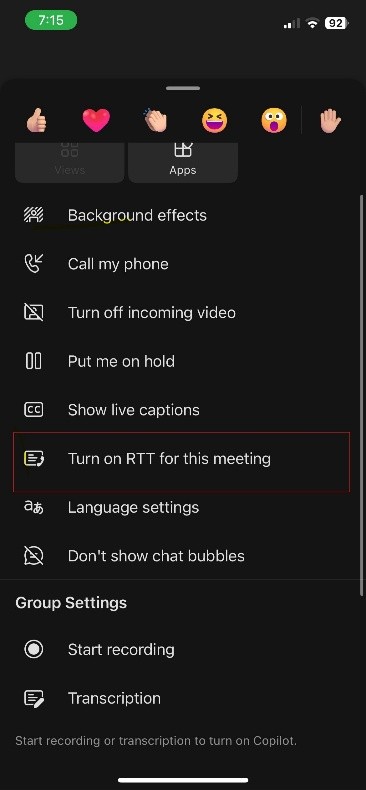
У вікні виклику з'явиться діалогове вікно RTT із нагадуванням про ввімкнення цієї функції для всіх користувачів. Натисніть кнопку OK, щоб продовжити.
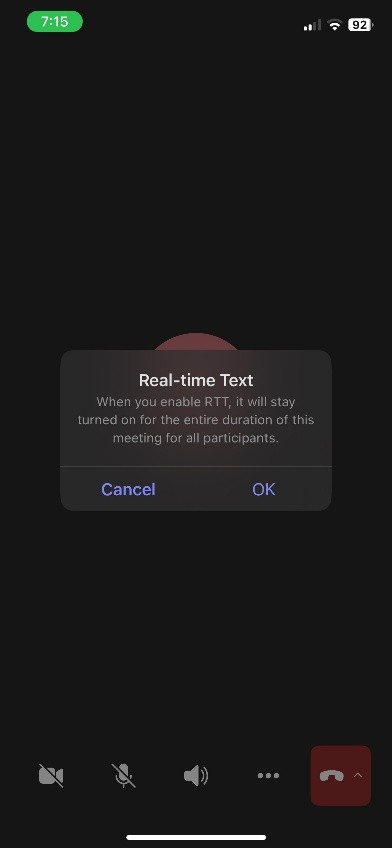
У вікні наради з'явиться панель RTT. Під час введення текст бачитимуть інші учасники.
Примітка.
Коли rtT увімкнуто, ви отримаєте сповіщення про те, що "Текст у реальному часі (RTT) увімкнуто протягом усього періоду цієї наради та відображається всіма учасниками".
Увімкнення функції RTT
Коли функцію RTT увімкнуто, учасники можуть вводити повідомлення в режимі реального часу, що дає змогу всім користувачам бачити текст, який записується для швидшого спілкування. Щоб увімкнути текст у реальному часі, виконайте такі дії:
Щоб використовувати формат RTT під час наради, перейдіть до елементів керування нарадою в нижній частині екрана та виберіть пункт Додаткові дії>Увімкнути RTT для цієї наради.
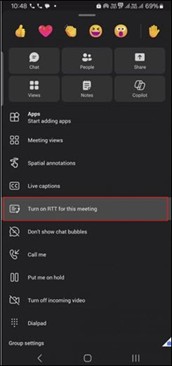
У вікні виклику з'явиться діалогове вікно RTT із нагадуванням про ввімкнення цієї функції для всіх користувачів. Натисніть кнопку Увімкнути , щоб продовжити.

У вікні наради з'явиться панель RTT. Під час введення текст бачитимуть інші учасники.
Примітка.
Коли rtT увімкнуто, ви отримаєте сповіщення про те, що "Текст у реальному часі (RTT) увімкнуто протягом усього періоду цієї наради та відображається всіма учасниками".
У цій статті
Увімкнення функції RTT
Коли функцію RTT увімкнуто, учасники можуть вводити повідомлення в режимі реального часу, що дає змогу всім користувачам бачити текст, який записується для швидшого спілкування. Щоб увімкнути текст у реальному часі, виконайте такі дії:
- Щоб використовувати формат RTT під час наради, перейдіть до елементів керування нарадою у верхній частині вікна та виберіть додаткові дії>Мова та мовлення.
- Натисніть кнопку Увімкнути RTT для цього виклику .
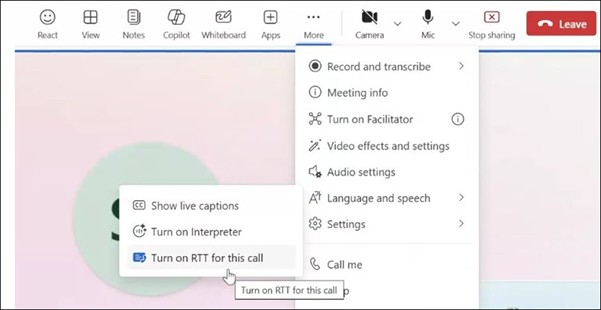
- У вікні наради з'явиться діалогове вікно RTT, яке підтверджує ввімкнення функції для всіх користувачів. Натисніть кнопку Увімкнути , щоб продовжити. Потім у нижній частині вікна наради з'явиться панель RTT.

- Введіть повідомлення в текстове поле. Під час введення текст бачитимуть інші учасники.
- Щоб відкрити формат RTT у новому вікні, натисніть кнопку Відкрити RTT/Субтитри в новому вікні в нижньому правому куті вікна наради.
Примітка.
Коли rtT увімкнуто, ви отримаєте сповіщення про те, що "RTT (текст у реальному часі) увімкнуто для всіх учасників протягом усієї наради".
Настроювання параметрів субтитрів
Щоб настроїти презентацію вмісту на панелі RTT, скористайтеся меню Настройки субтитрів. Докладні відомості див. в статті Настроювання субтитрів.
Додаткові відомості
Використання спливаючих субтитрів в нарадах Microsoft Teams
Спеціальні можливості в Microsoft Teams
Використання динамічних субтитрів в нарадах Microsoft Teams
