
Завершивши роботу над проектом у редакторі відео Clipchamp, легко експортуйте та завантажуйте відео у форматі MP4 на пристрій. Ви також можете експортувати аудіофайли у форматі MP3 (M4A) і надати спільний доступ до готового файлу безпосередньо зі сторінки експорту до однієї з наших інтеграцій.
У Clipchamp для особистих облікових записів під час роботи над відео перебіг редагування зберігається автоматично, а кнопку збереження не потрібно натискати.
Завершивши редагування, щоб отримати відео- або аудіофайл проекту, виконайте наведені нижче дії.
Крок 1. Натисніть кнопку експорту
Щоб зберегти відео, натисніть кнопку експортування у верхньому правому куті редактора відео.
Крок 2. Виберіть роздільну здатність для експорту
З'явиться розкривне вікно з параметрами, які визначають розмір і якість. Відео експортується як файл MP4 з однією з вибраних роздільних здатностей. Виберіть із:
- Якість відео 480p підходить для чернеток.
- Якість відео 720p підходить для відео в соціальних мережах.
- Якість відео 1080p (HD) підходить для платформ і презентацій для потокового передавання відео.
- Якість відео 4K (UHD) – найкраща роздільна здатність відео для всіх медіафайлів із роздільною здатністю 4K.
- GIF-зображення для відео тривалістю не більше 15 секунд.
- Для проектів, які містять лише аудіофайли, можна також вибрати параметр лише для аудіозаписів, щоб отримати аудіофайл MPEG-4 (.m4a).
Якщо ви використали преміум-функцію та використовуєте безкоштовний план, поруч із варіантами експорту відображатимуться символи у вигляді ромба. Якщо ви не готові до оновлення, видаліть преміум-функції перед експортом відео. Щоб експортувати відео, зокрема преміум-функції, натисніть кнопку "Перейти до нового плану". Це допоможе виконати кроки з оновлення.
Крок 3. Збереження відео та надання спільного доступу до нього
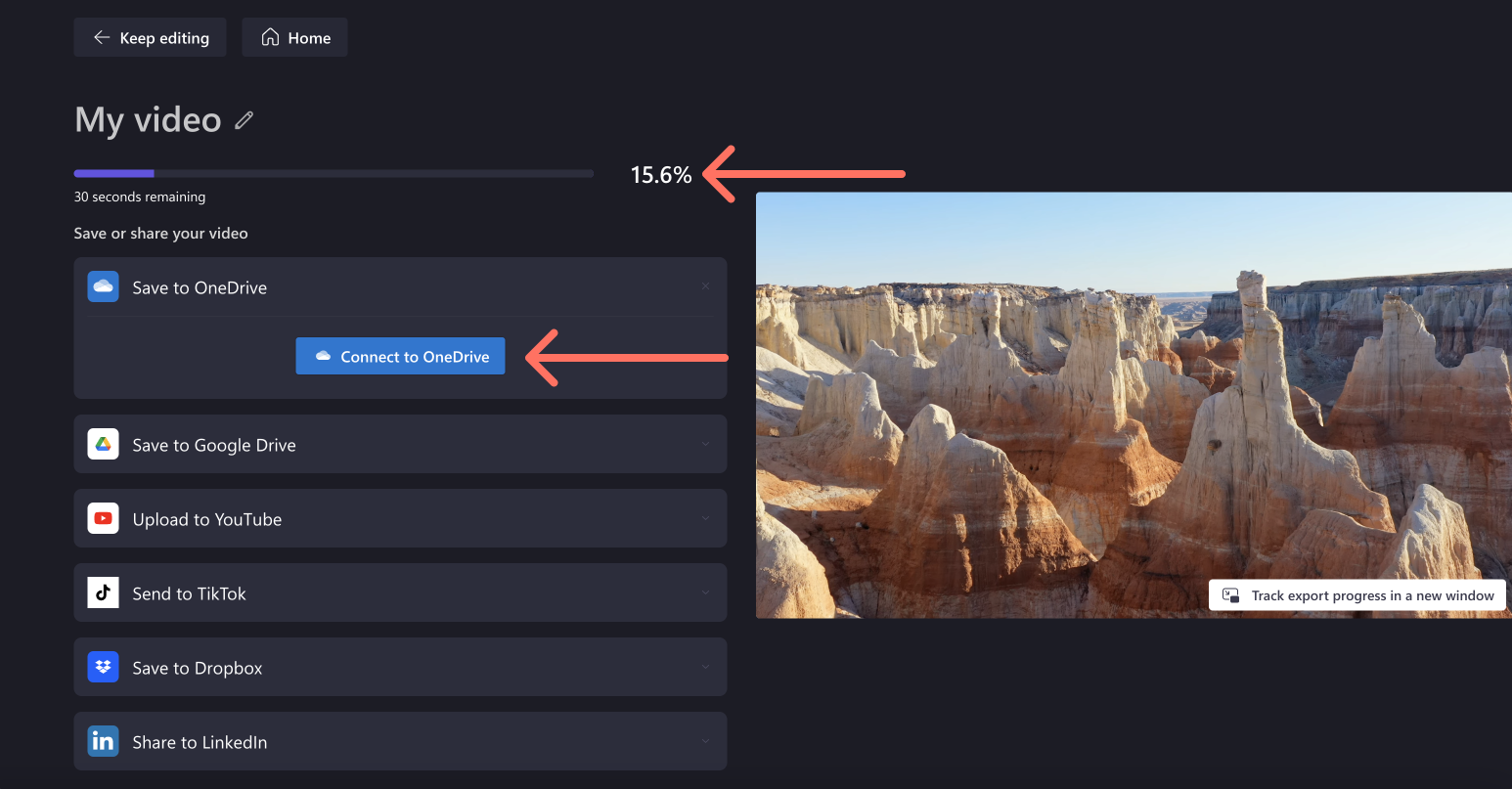
Після вибору роздільної здатності відео почнеться автоматичний експорт і відобразиться індикатор перебігу виконання з індикатором відсотка.
Тут ви також можете поділитися своїм відео за допомогою однієї з наших інтеграцій спільного доступу. Виберіть один із наведених нижче параметрів
- Кнопка "Зберегти у службі OneDrive"
- Зберегти на Google Диску
- Завантажити на YouTube
- Надіслати до TikTok
- Зберегти в Dropbox
- Спільний доступ до LinkedIn (працює тільки для облікових записів компанії, А НЕ для особистих облікових записів)
Якщо відео повільно експортується або не експортується, див. цю статтю довідки , щоб дізнатися, як покращити швидкість експорту. Зверніть увагу, що експорт більш високої роздільної здатності або довших проектів триватиме довше.
Коли експорт відео завершиться, його буде автоматично збережено на комп'ютері, зазвичай у папці "Завантаження".
Докладні відомості див. в статті Надання спільного доступу до відео або редагування проекту.
Формат експорту
Експортовано відео – це файл MPEG 4 (.mp4) з вибраним іменем файлу. Частота кадрів становить 30 кадрів/с.
Крім того, для записів нарад Teams Clipchamp автоматично налаштовує параметри виводу, щоб їх оптимізувати для частоти кадрів і біту, які Teams має для записів нарад.
Аудіофайли експортуються у форматі M4A.
Виправлення неполадок
Якщо під час експорту відео виникають помилки, див. цю статтю , щоб отримати кілька порад із виправлення неполадок, які можуть допомогти успішно експортувати дані.