
Якщо у вас виникли проблеми зі створенням запису екрана або камери під час використання записувача Clipchamp, який можна запустити з домашньої сторінки відео Microsoft 365, зазвичай потрібно надати дозвіл браузеру на використання камери, використання мікрофона або доступ до екрана.
Примітка.
Адміністратори-власники Microsoft 365– якщо ви хочете заборонити користувачам у клієнті записувати їхні екрани, запис екрана для клієнта можна вимкнути в настройках браузера.
Надання дозволів на використання камери та мікрофона в Google Chrome або Microsoft Edge у Windows або macOS
- Коли ви вперше використовуєте камеру в Clipchamp, вам буде запропоновано спливаюче вікно про те, що цей сайт хоче використовувати ваш мікрофон і камеру. "Цей сайт" міститиме URL-адресу SharePoint вашої організації, наприклад contoso.sharepoint.com.
- Коли з'явиться відповідний запит, натисніть кнопку Дозволити . Ваш вибір буде збережено для майбутніх сеансів.
Якщо ви відмовляєте в дозволах камери та мікрофона, а потім хотіли б увімкнути їх, або якщо ви не маєте запиту на надання дозволів, ви можете вирішити цю проблему, виконавши такі дії:
У Microsoft Edge:
- Відкрийте меню Настройки.
- Виберіть файли cookie та дозволи> сайту. Усі сайти.
- Знайдіть потрібну URL-адресу Clipchamp або SharePoint, а потім переконайтеся, що для параметра Камера та мікрофон установлено значення Дозволити.
У Google Chrome:
- Відкрийте меню Настройки.
- Виберіть параметри конфіденційності та безпеки>сайту.
- У розділі Останні дії виберіть URL-адресу Clipchamp або SharePoint.
- Переконайтеся, що для параметра Камера та мікрофон установлено значення Дозволити.
Надання дозволів на записування екрана в Google Chrome або Microsoft Edge у Windows
- Після надання спільного доступу до екрана вам буде запропоновано вибрати, до якого екрана потрібно надати спільний доступ: увесь екран, вікно або вкладку браузера. Під час створення відео потрібно вибрати один із варіантів.
- Крім того, можна вибрати параметр Спільний доступ до аудіосистеми. Установіть цей прапорець, щоб відео відбило аудіо на пристрої.
Надання дозволів на записування екрана в Google Chrome або Edge у macOS Catalina або новішої версії
Коли ви вперше спробуєте записати екран за допомогою Clipchamp, вам буде запропоновано надати дозвіл.
Виберіть Відкрити системні параметри (Системні параметри для macOS Ventura або новішої версії).
Якщо запит не з'явився, перейдіть до розділу Apple Menu>System Preferences (Системні параметри для macOS Ventura або новішої версії)>Безпека & конфіденційність (конфіденційність & Security для macOS Big Sur або новішої версії), а потім виберіть Запис екрана (Screen & System Audio Recording for macOS Sonoma).Переконайтеся, що в розділі Записування екрана вибрано браузер.
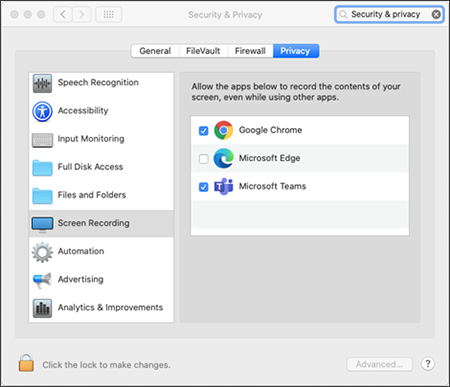
Важливо
Переконайтеся, що ви використовуєте браузер, що підтримується, і він оновлено.
- Microsoft Edge версії 79 і вище в Windows 10, Windows 11 і macOS
- Google Chrome версії 74 та пізнішої на Windows 10, Windows 11 і macOS
- Safari в MacOS не підтримується
Перезавантажте браузер, щоб зміни набрали сили.
Поверніться до камери та функції записування з екрана. Вам буде запропоновано вибрати екран для спільного доступу. Щоразу під час створення відео потрібно буде вибрати потрібний параметр.
Виберіть пункт Спільний доступ до аудіосистеми , якщо потрібно включити аудіофайл, відіграний на пристрої.
Для адміністраторів-клієнтів – вимкнення записування екрана для клієнта в Edge або Chrome
Якщо потрібно заборонити користувачам в організації записувати дані за допомогою Clipchamp, найбезпечніший спосіб зробити це – настроїти Групова політика, щоб заборонити всі знімки екрана на веб-сторінках.
Інструкції з вимкнення запису екрана в Edge
Інструкції з вимкнення запису екрана в Chrome (знайдіть запис відео з екрана в довідковій статті)