
Вікно групи або рамку можна використовувати, щоб групувати пов'язані елементи керування (наприклад, перемикачі, прапорці або тісно пов'язаний вміст) в один візуальний блок.
Поля групи та елементи керування рамками – це прямокутні об'єкти, які мають додаткові підписи. Вікно групи або рамка використовується для візуального впорядкування пов'язаних елементів у формі. Наприклад, у заявці на замовлення клієнта можна згрупувати ім'я, адресу та номер рахунку клієнта. Або у формі замовлення згрупуйте список доступних позицій.
Вікно групи (елемент керування форми)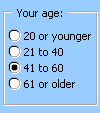
|
Рамка (елемент керування ActiveX)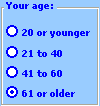
|
|---|
Який тип елемента керування потрібно використовувати?
Додавання вікна групи (елемента керування форми)
Переконайтеся, що вкладка "Розробник " доступна.
Відображення вкладки "Розробник"- Виберіть пункт "Параметри> файлу>". Настроювання стрічки
- У розділі "Настроювання стрічки" виберіть у розкривному списку пункт "Основні вкладки ".
- Установіть прапорець ''Розробник '' і натисніть кнопку ''OK''.
- Переконайтеся, що пристрій перебуває в режимі конструктора. On the Developer tab, click Design Mode
 .
.
На вкладці «Розробник» натисніть кнопку «Вставити», а потім у розділі «Елементи керування форми» виберіть пункт «Вікно групи»
 .
.
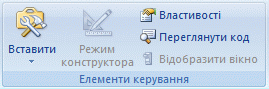
Клацніть місце на аркуші, у якому має відображатися верхній лівий кут вікна групи.
Розмістіть пов'язані елементи керування в межах вікна "Група".
Наприклад:- прапорці, наприклад список супутніх товарів для придбання;
- Надписи та текстові поля, такі як ім'я й адреса.
- Перемикачі, які вказують на набір взаємовиключних варіантів, наприклад "Малий", "Середній" або "Великий".
Щоб указати властивості елемента керування, клацніть його правою кнопкою миші та виберіть пункт "Формат елемента керування".
Додавання елемента керування «рамка» (елемента керування ActiveX)
Переконайтеся, що вкладка "Розробник " доступна.
Відображення вкладки "Розробник"- Виберіть пункт "Параметри> файлу>". Настроювання стрічки
- У розділі "Настроювання стрічки" виберіть у розкривному списку пункт "Основні вкладки ".
- Установіть прапорець ''Розробник '' і натисніть кнопку ''OK''.
- Переконайтеся, що пристрій перебуває в режимі конструктора. On the Developer tab, click Design Mode .
На вкладці "Розробник " натисніть кнопку "Вставити", а потім у розділі елементи керування ActiveX виберіть пункт "Інші елементи керування"
 .
.
У діалоговому вікні "Інші елементи керування" зі списку доступних елементів керування на комп'ютері виберіть Microsoft FormsMicrosoft Forms 2.0 Frame.
Клацніть розташування аркуша в тому місці, де має відображатися верхній лівий кут елемента керування "рамка".
Щоб вказати властивості елемента керування, на вкладці "Розробник" натисніть кнопку "Властивості
 ".
".Порада.
Також можна клацнути елемент керування правою кнопкою миші та вибрати пункт "Властивості".
Відобразиться діалогове вікно "Властивості ". Щоб отримати докладні відомості про кожну властивість, виберіть властивість і натисніть клавішу F1, щоб відобразити розділ довідки з Visual Basic. Ім'я властивості також можна ввести в поле пошуку в довідці Visual Basic.
У цій таблиці за функціональними категоріями наведено доступні властивості.
| Якщо потрібно вказати | Властивість |
|---|---|
| Загальні положення: | |
| Чи завантажується елемент керування під час відкриття книги. (Ігнорується для елементів керування ActiveX). | Автозавантаження (Excel) |
| Чи може елемент керування отримувати фокус і реагувати на події, створені користувачами. | Enabled (Form ) |
| Можливість редагування елемента керування. | Locked (Form ) |
| Ім'я елемента керування. | Ім'я (форма) |
| Спосіб кріплення елемента керування до розташованих нижче клітинок (вільно переміщуваний, переміщений, але не розмір, або переміщення та змінення розміру). | Розташування (Excel) |
| Можливість друку елемента керування. | PrintObject (Excel) |
| Видимість чи прихованість елемента керування. | Visible (Form ) |
| Текст: | |
| атрибути шрифту (жирний шрифт, курсив, розмір, закреслення, підкреслення й товщина); | Жирний шрифт, курсив, розмір, закреслення, підкреслення, товщина (форма) |
| Описовий текст на елементі керування, який визначає або описує його. | Підпис (форма) |
| Розмір і розташування: | |
| Висота або ширина у пунктах. | Висота, ширина (форма) |
| Відстань між елементом керування та лівим або верхнім краєм аркуша. | Ліворуч, угорі (форма) |
| Форматування. | |
| Колір фону. | BackColor (форма) |
| Колір межі. | BorderColor (Form ) |
| Колір переднього плану. | ForeColor (Form) (ForeColor, Form) (Колір тексту) |
| Наявність в елементі керування тіні. | Тінь (Excel) |
| зовнішній вигляд бордюру (пласка, піднята, заглиблена, витравлена або горбка). | SpecialEffect (Form ) |
| Зображення: | |
| Точковий рисунок, який потрібно відобразити в елементі керування. | Рисунок (форма) |
| розташування фонового зображення (угорі зліва, угорі праворуч, по центру тощо); | Вирівнювання зображення (форма) |
| Відображення фонового зображення на елементі керування (обтинання, розтягування або масштабування). | PictureSizeMode (Form ) |
| Можливість замостити кілька копій зображення в елементі керування. | PictureTiling (Form ) |
| Клавіатура та миша. | |
| Спеціальна піктограма миші. | MouseIcon (Form) |
| Тип вказівника, який відображається, коли користувач наводить вказівник миші на певний об'єкт (наприклад, стандартну стрілку, І-подібний вказівник). | MousePointer (Form) |
| Характерні для кадру: | |
| Тип межі, що використовується (однолінія або жодної). | BorderStyle (Form) |
| Наявність елементів керування смуг прокручування або горизонтальних смуг прокручування. | Смуги прокручування (форма) |
| Дія, яку потрібно виконати, коли користувач залишає останній елемент керування на кадрі або сторінці (усі форми або поточну форму). | Цикл (форма) |
| Визначає, чи залишаються смуги прокручування видимими, якщо вони не потрібні. | KeepScrollBarsVisible (форма) |
| Висота або ширина (у пунктах) загальної області, яку можна переглянути, переміщаючи смуги прокручування. | ScrollHeight, ScrollWidth (форма) |
| Відстань, у точках, від лівого або верхнього краю логічної форми від лівого або верхнього краю рамки. | ScrollLeft, ScrollTop (форма) |
| Наскільки потрібно змінити розмір зображення в кадрі. | Масштабування (форма) |
Примітка.
- Якщо ви плануєте часто використовувати елемент керування "рамка", додайте його до аркуша "Збережені елементи керування", а потім збережіть аркуш для повторного використання. Наступного разу, коли знадобиться елемент керування «рамка», відкрийте цей аркуш і скопіюйте елемент керування «рамка» до форми аркуша, яку ви редагуєте.
- За замовчуванням усі перемикачі в рамці є взаємовиключними.
- Можна також скористатися кнопкою-перемикачем у рамці, щоб вибрати один або кілька елементів із пов'язаної групи. Наприклад, можна створити бланк замовлення, який містить список доступних товарів зі кнопкою-перемикачем перед кожним товаром.