
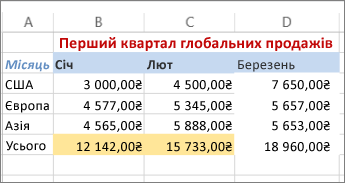
Можна виділити дані у клітинках за допомогою функції Колір заливки, що додає чи змінює колір або візерунок тла клітинок. Ось як це зробити.
Виберіть клітинки, які потрібно виділити.
Порада.
Щоб використати інший колір тла для всього аркуша, натисніть кнопку Виділити все. Унаслідок цього сітку буде приховано, але ви можете відобразити межі навколо всіх клітинок для зручнішого читання аркуша.

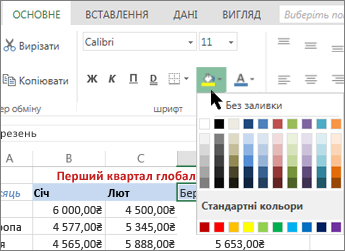
Клацніть Основне> стрілку поруч із
 Колір заливки або натисніть клавіші Alt+Е, Е.
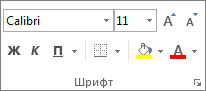
Виберіть потрібний колір у розділі Кольори теми або Стандартні кольори.
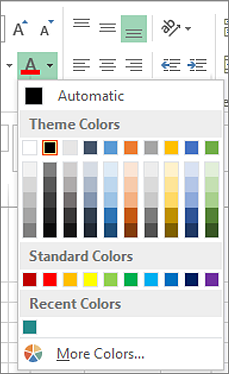
Щоб використати спеціальний колір, виберіть пункт Інші кольори, а потім у діалоговому вікні Кольори виберіть потрібний колір.
Порада.
Щоб застосувати останній вибраний колір, можна просто натиснути кнопку Колір заливки
Ви також знайдете до 10 останніх вибраних кольорів у розділі Останні кольори.
Застосування ефектів візерунка або заливки
Коли ви бажаєте зробити щось більше, ніж просто додати заливку однорідним кольором, спробуйте застосувати візерунок або різновиди заливки.
Виділіть клітинку або діапазон клітинок, які бажаєте відформатувати.
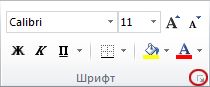
Виберіть запускач діалогових вікон"Настройки шрифтуосновної> сторінки" або натисніть клавіші Ctrl+Shift+F.
Виберіть потрібний колір на вкладці Заливка у розділі Колір тла.
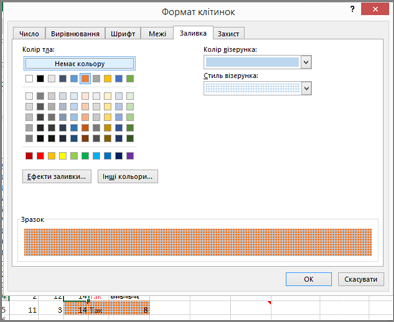
Для використання двокольорового візерунка в полі Колір візерунка виберіть другий колір, а потім у полі Стиль візерунка виберіть візерунок.
Щоб застосувати візерунок зі спеціальними ефектами, виберіть ефекти заливки, а потім виберіть потрібні параметри.Порада.
У вікні Зразок можна переглянути вибрані ефекти тла, візерунка та заливки.
Видалення кольорів, візерунків і ефектів заливки клітинок
Щоб видалити будь-які кольори й візерунки тла та ефекти заливки клітинок, просто виділіть потрібні клітинки. Потім клацніть Основне> стрілку поруч із кнопкою Колір заливки , а потім виберіть Без заливки.
Кольоровий друк кольорів, візерунків і ефектів заливки клітинок
Якщо для параметрів друку встановлено значення Чорно-білий або Чернетка (за призначенням або через те, що книга містить великі або складні аркуші та діаграми, через які режим чернетки вмикався автоматично, клітинки не друкуватимуться в кольорі). Ось як це виправити.
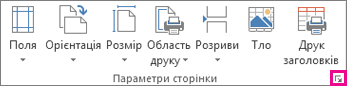
- Вибір запускача діалогового вікна"Параметри сторінкимакета> сторінки".
- На вкладці Аркуш у розділі Друк зніміть прапорці Чорно-білий і Чернетковий.
Примітка.
Якщо на аркуші немає кольорів, можливо, ви працюєте в режимі високої контрастності. Якщо під час попереднього перегляду перед друком немає кольорів, можливо, не вибрано кольоровий принтер.

Потрібна додаткова довідка?
Ви завжди можете поставити запитання експерту в спільноті tech Excel або отримати підтримку в спільнотах.