
За допомогою Power Query можна об'єднати один або кілька стовпців пов'язаної таблиці. Наприклад, можна об'єднати суму відомостей про замовлення для кожного замовлення.
Попередній перегляд даних таблиці "Замовлення" в каналі OData компанії Northwind
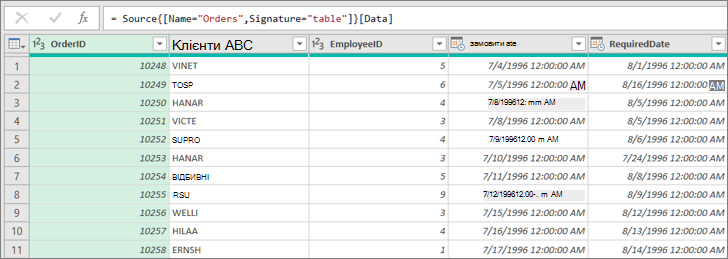
Агрегування стовпця даних
У цьому прикладі ви агрегулюєте стовпець Order_Details з таблиці Northwind Orders. Дані імпортуються зі зразка каналу OData компанії Northwind.
У програмі Excel виберіть елемент Основне>нове джерело>Інші джерела>з каналу OData.
У діалоговому вікні Канал OData введіть URL-адресу для каналу OData компанії Northwind.
http://services.odata.org/northwind/northwind.svcНатисніть кнопку OK.
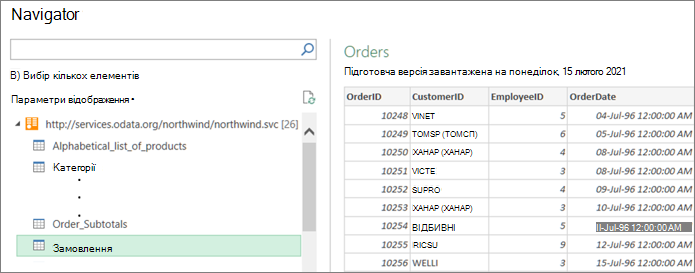
В області Навігатор виберіть таблицю "Замовлення " в області ліворуч, дані буде попередньо переглянуто праворуч, а потім натисніть кнопку Перетворити дані.
З'явиться Редактор Power Query.
У вікні Попередній перегляд даних прокрутіть праворуч і клацніть піктограму розгортання (
 ) поруч зі стовпцем Order_Details .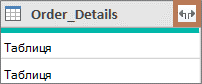
Таблиця – це приклад структурованого стовпця, який можна розгорнути, щоб переглянути більше стовпців. Докладні відомості див. в статті Робота зі стовпцем "Список", "Запис" або "Таблиця".
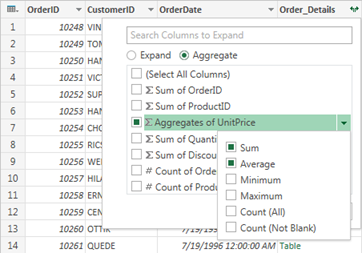
У розкривному списку Стовпець таблиці виконайте наведені нижче дії.
- Виберіть параметр Агрегатна .
- Наведіть вказівник миші на елемент агрегатної функції, наприклад Агрегати за одиницю товару.
- У розкривному списку агрегатна функція виберіть одну або кілька агрегатів. Наприклад, Сума та Середнє.
Натисніть кнопку OK.
Результат
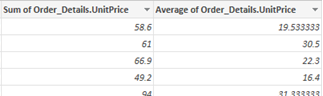
Power Query розгортає стовпець Order_Details, замінюючи стовпець сумою за одиницю та середнє значення за одиницю товару.
Пошук пов'язаних даних для структурованого стовпця таблиці
Якщо розгорнути структурований стовпець, наприклад Таблицю, може виникнути питання, звідки він походить. Щоб з'ясувати це, можна переглянути пов'язану таблицю в зовнішньому джерелі даних.
В області Параметри запиту в розділі Застосовані кроки виберіть пункт Джерело, а потім клацніть
 Редагувати настройкиs піктограма. Відкриється діалогове вікно Джерело даних , яке залежить від зовнішнього джерела даних. У цьому прикладі це діалогове вікно Канал OData . Запам'ятайте це джерело даних.
Виберіть елемент Домашні>останні джерела, а потім виберіть джерело даних зі списку, яке відповідає джерелу, який ви занотили на кроці 1. Відкриється діалогове вікно Навігатор .
За замовчуванням список усіх таблиць із джерела даних відображається в області ліворуч. Виберіть пов'язану таблицю, щоб переглянути дані в області праворуч. Ім'я структурованого стовпця – це ім'я пов'язаної таблиці. У цьому прикладі виберіть Order_Details.
За замовчуванням можна переглядати й переглядати всі таблиці. Але ви можете вибрати Параметри відображення , щоб увімкнути або вимкнути параметр Лише вибрані елементи , а також увімкнути попередній перегляд даних , щоб настроїти дисплей на свій смак.