
Коли ви створюєте діаграму на аркуші Excel, Word документ або презентацію PowerPoint, у вас є багато варіантів. Незалежно від того, чи ви використовуватимете діаграму, рекомендовану для ваших даних, яку ви виберете зі списку всіх діаграм або один із наших вибраних шаблонів діаграм, це може допомогти дізнатися трохи більше про кожен тип діаграми.
Клацніть тут, щоб почати створення діаграми.
Щоб переглянути опис кожного типу діаграми в Excel у Windows, виберіть потрібний варіант із розкривного списку нижче.
Гістограма
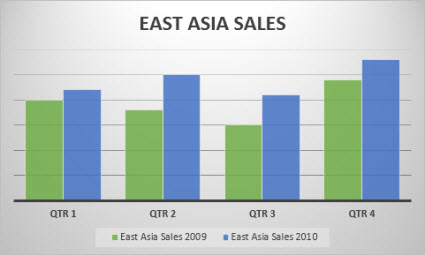
На основі даних, упорядкованих у рядки або стовпці на аркуші, можна накресити стовпчасту діаграму. У стовпчастих діаграмах категорії зазвичай відображаються на осі абсцис (осі категорій), а значення – на осі ординат (осі значень), як показано на цій діаграмі:
Типи стовпчастих діаграм
Звичайна стовпчаста діаграма та об’ємна звичайна стовпчаста діаграма

У звичайних стовпчастих діаграмах значення відображаються у плоских стовпцях. Об'ємна звичайна стовпчаста діаграма відображає стовпці в об'ємному форматі, але третя вісь значень (вісь Z) не використовується. За допомогою цих діаграм можна відображати такі категорії:- діапазони значень (наприклад, кількість товару);
- градацію особливих шкал (наприклад, шкалу Лікерта з такими поділками, як "Цілком погоджуюся", "Погоджуюся", "Байдуже", "Не погоджуюся", "Категорично не погоджуюся");
- імена, які не мають конкретного порядку (наприклад, назви товарів, географічні назви або імена людей).
Стовпчаста діаграма з накопиченням і об'ємна стовпчаста діаграма з накопиченням На стовпчастій діаграмі з накопиченням значення відображаються у плоских стовпцях із накопиченням. Об'ємна стовпчаста діаграма з накопиченням відображає об'ємні стовпці з накопиченням, але вісь Z не використовується. Ця діаграма використовується, якщо є кілька рядів даних і потрібно виділити підсумок.

Нормована стовпчаста діаграма з накопиченням і об'ємна нормована стовпчаста діаграма з накопиченням На нормованій стовпчастій діаграмі з накопиченням значення відображаються у плоских стовпцях із накопиченням, які відповідають 100%. Об'ємна нормована стовпчаста діаграма з накопиченням відображає стовпці в об'ємному форматі, але вісь Z не використовується. Діаграми цього типу можна використовувати, якщо є два або кілька рядів даних і потрібно виділити їх відсоток від цілого, особливо якщо підсумок однаковий для кожної категорії.

Об'ємні стовпчасті діаграми використовують три осі, які можна змінити (горизонтальну, вертикальну та вісь глибини), і вони порівнюють точки даних по осі абсціалі та глибини. Використовуйте цю діаграму, коли потрібно порівняти дані за категоріями й у рядах даних.

Лінійчата діаграма
На основі даних, упорядкованих на аркуші у стовпці або рядки, можна побудувати лінійчату діаграму. У лінійчатій діаграмі дані категорій розподіляються рівномірно на осі абсцис, а всі дані значень – на осі ординат. У лінійчатій діаграмі на рівномірно масштабованій осі можуть відображатися безперервні дані, які змінюються з часом, тому діаграми цього типу ідеальні для відображення тенденцій даних через однакові проміжки часу, наприклад місяці, квартали або фінансові роки.

Типи лінійчатих діаграм
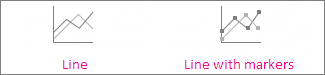
Line and line with markers Лінійчаті діаграми з маркерами або без них для позначення окремих значень даних можуть відображати тенденції за часом або рівномірно розташованими категоріями, особливо якщо точок даних багато, а порядок їх представлення важливий. Якщо категорій також багато або значення приблизні, використовуйте лінійчату діаграму без маркерів.
Лінійчата діаграма з накопиченням і лінійчата діаграма з накопиченням і маркерами. Лінійчаті діаграми з накопиченням, які відображаються з маркерами для позначення окремих значень даних або без них, можна використовувати для демонстрації тенденцій внеску кожного значення з часом або за впорядкованими категоріями.

Нормована лінійчата діаграма з накопиченням і нормована лінійчата діаграма з накопиченням із маркерами Нормовані лінійчаті діаграми з накопиченням, які відображаються з маркерами або без них для позначення окремих значень даних, можуть відображати тенденцію внеску кожного значення у відсотках із часом або рівномірно розставлених категорій. Якщо категорій багато або значення приблизні, використовуйте нормовану лінійчату діаграму із накопиченням без маркерів.

Об'ємні лінійчаті об'ємні лінійчаті діаграми відображають кожен рядок або стовпець даних як об'ємну стрічку. Об’ємна лінійчата діаграма має доступні для змінення вісь абсцис, вісь ординат і вісь Z.

Примітка.
- Лінійчаті діаграми найкраще використовувати, якщо діаграма містить кілька рядів даних. Якщо ряд даних тільки один, краще скористатися точковою діаграмою.
- У лінійчатих діаграмах із накопиченням дані підсумовуються, що може призвести до небажаних результатів. На таких діаграмах буває важко виявити накопичення, тому намагайтеся використовувати замість них лінійчаті діаграми іншого типу або діаграму з областями з накопиченням.
Секторні та кільцеві діаграми
На основі даних, упорядкованих в один рядок або стовпець на аркуші, можна побудувати секторну діаграму. Секторні діаграми показують розмір елементів в одному ряді даних пропорційно до суми елементів. Точки даних на секторних діаграмах відображаються як відсоток від цілої секторної діаграми.

До секторних діаграм слід звертатися, коли:
- є лише один ряд даних;
- дані не мають від’ємних значень;
- практично жодні дані не мають нульових значень;
- категорій максимум сім, і всі вони представляють частини одного цілого.
Типи секторних діаграм
-
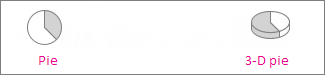
Секторна та об'ємна секторна діаграми Секторні діаграми показують внесок кожного значення в загальну суму в об'ємному або об'ємному форматі. З секторної діаграми можна вручну витягнути сектори, щоб привернути увагу до них.
-
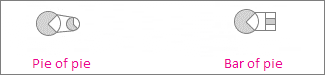
Вторинна секторна діаграма та вторинна гістограма. Вторинні секторні діаграми та вторинні гістограми – це секторні діаграми з меншими значеннями, витягнутими з основної секторної діаграми на додаткову секторну діаграму або гістограму з накопиченням, завдяки чому ці значення легше розрізняти.
Кільцеві діаграми
На основі даних, упорядкованих лише в рядки або стовпці на аркуші, можна побудувати кільцеву діаграму. Як і секторна діаграма, кільцева діаграма відображає відношення частин до цілого, але може містити кілька рядів даних.

Типи кільцевих діаграм
Кільцева На кільцевих діаграмах дані відображаються в кільцях, де кожне кільце представляє ряд даних. Якщо в підписах даних відображаються відсоткові значення, їх сума в кожному кільці дорівнює 100 %.

Примітка.
Кільцеві діаграми важкі для сприйняття. Можливо, натомість варто скористатися стовпчастою діаграмою з накопиченням або гістограмою з накопиченням.
Гістограма
На основі даних, упорядкованих у рядки або стовпці на аркуші, можна побудувати гістограму. Гістограми ілюструють порівняння окремих елементів. Зазвичай у гістограмі категорії відкладаються по осі абсцис, а значення – по осі ординат.
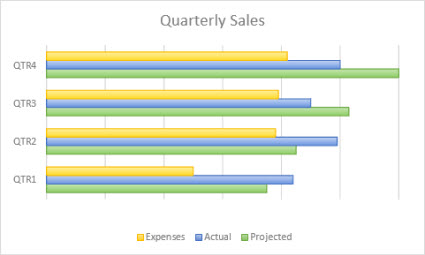
Гістограмою варто скористатися, якщо:
- підписи осей доволі довгі;
- відображувані значення – проміжки часу.
Типи гістограм
-
Звичайна гістограма та об'ємна звичайна гістограма На звичайній гістограмі відображаються двовимірні смужки. Об'ємна звичайна гістограма показує смуги в об'ємному форматі; вісь Z не використовується.

-
Гістограма з накопиченням і об'ємна гістограма з накопиченням Гістограми з накопиченням відображають відношення окремих елементів до цілого на плоских смугах. Об'ємна гістограма з накопиченням показує смуги в об'ємному форматі; вісь Z не використовується.

-
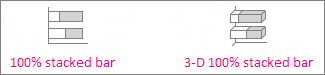
Нормована гістограма з накопиченням і об'ємна нормована гістограма з накопиченням На нормованих гістограмах із накопиченням відображаються плоскі смуги, які порівнюють відсоток внеску кожного значення до загальної суми в різних категоріях. На об'ємній нормованій нормованій гістограмі з накопиченням відображаються об'ємні гістограми; вісь Z не використовується.
Діаграма з областями
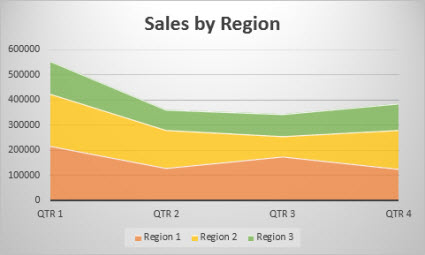
На основі даних, упорядкованих у рядки або стовпці на аркуші, можна побудувати діаграму з областями. За допомогою діаграм з областями можна відобразити зміни в часі та привернути увагу до значення загальної суми в тенденції. Відображаючи суму даних, діаграма з областями також показує відношення частин до цілого.
Типи діаграм з областями
-
Область і об'ємна діаграма Плоскі або об'ємні діаграми з областями відображають тенденції значень із часом або даними інших категорій. Об’ємні діаграми з областями мають три осі (X, Y і Z), які можна змінювати. Зазвичай замість діаграми з областями без накопичення краще використовувати лінійчату діаграму, тому що дані з одного ряду можуть перекриватися даними з інших рядів.

-
Діаграма з областями з накопиченням і об'ємна діаграма з областями з накопиченням Діаграми з областями накопичення показують тенденцію внеску кожного значення з часом або в інші дані категорій у плоскому форматі. Об’ємна діаграма з областями з накопиченням виконує ті самі функції, але області відображаються в об’ємі без використання осі Z.

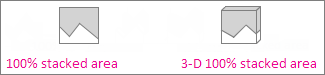
- Нормовані діаграми з областями накопичення та об'ємні нормовані нормовані діаграми з областями з накопиченням на 100% відображають тенденції відсоткового внеску кожного значення з часом або з іншими даними категорій. Об’ємна нормована діаграма з областями з накопиченням виконує ті самі функції, але області відображаються у тривимірному форматі без використання осі Z.
Точкова діаграма та бульбашкова діаграма
На основі даних, упорядкованих у рядки або стовпці на аркуші, можна побудувати точкову діаграму. Розмістіть значення X в одному рядку або стовпці, а потім введіть відповідні значення Y у суміжних рядках або стовпцях.
Точкова діаграма має дві осі даних: вісь абсцис (X) і вісь ординат (Y). Ці пари значень x і y відповідають точкам даних і відображаються в нерегулярних інтервалах, або кластерах. Точкові діаграми зазвичай застосовуються для відображення та порівняння числових значень, наприклад наукових, статистичних або інженерних даних.
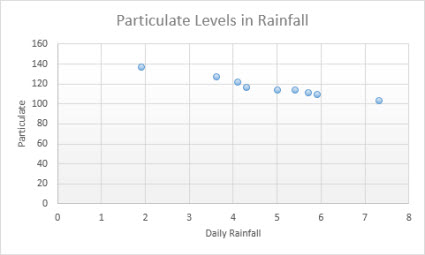
Точковою діаграмою варто скористатися, якщо:
- потрібно змінити масштаб горизонтальної осі;
- потрібно показати цю вісь у логарифмічному масштабі;
- значення для горизонтальної осі мають нерівні проміжки;
- на осі абсцис багато точок даних;
- потрібно добрати незалежні масштаби осей точкової діаграми, щоб показати додаткову інформацію про значення, які включають пари згрупованих наборів значень;
- потрібно показати схожість між великими наборами даних, а не різницю між точками даних;
- потрібно порівняти багато точок даних незалежно від часу – що більше даних включено до точкової діаграми, то краще буде таке порівняння.
Типи точкових діаграм
-
Точкова діаграма. На цій діаграмі відображаються точки даних без сполучних ліній. На ній можна порівнювати пари значень.

-
Точкова діаграма із гладкими лініями й маркерами та точкова діаграма з плавними лініями На цій діаграмі відображається плавна крива, яка з'єднує точки даних. Плавні криві можуть відображатися як із маркерами, так і без них. Від маркерів доцільно відмовитися, якщо точок даних багато.

-
Точкова діаграма із прямими лініями й маркерами й точкова діаграма із прямими лініями На цій діаграмі відображаються прямі сполучні лінії між точками даних. Прямі лінії можуть відображатися як із маркерами, так і без них.

Бульбашкова діаграма
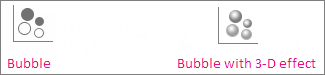
Бульбашкові діаграми подібні до точкових, але в них використовується третій стовпець, у якому вказано розмір бульбашок, що представляють точки даних у рядах даних.

Типи бульбашкових діаграм
-
Бульбашкова або об'ємна бульбашкова діаграма Обидві ці бульбашкові діаграми порівнюють набори з трьох значень замість двох, відобразяться бульбашки у двовимірному або об'ємному форматі (без використання осі Z). Третє значення визначає розмір маркера бульбашки.
Біржова діаграма
На основі даних, упорядкованих у рядки або стовпці на аркуші в певному порядку, можна побудувати біржову діаграму. Як видно з назви, біржові діаграми застосовуються для відображення коливань біржових цін. Однак ці діаграми можна використовувати для відображення коливань інших даних, наприклад кількості опадів за добу або річних температур. Щоб створити біржову діаграму, потрібно розташувати дані в правильному порядку.
Наприклад, щоб створити просту біржову діаграму із трьома значеннями (найвищий, найнижчий, кінцевий курси), потрібно впорядкувати дані у стовпці, ввівши для них заголовки "Найвищий", "Найнижчий" і "Кінцевий" саме в такому порядку.

Типи біржових діаграм
-
Біржова діаграма з трьома значеннями (найвищий, найнижчий, кінцевий курси) . Для цієї біржової діаграми потрібні три ряди значень, розташованих у такому порядку: найвищий, найнижчий, а потім кінцевий курс.

-
Біржова діаграма з чотирма значеннями (початковий, найвищий, найнижчий, кінцевий курси). Для цієї біржової діаграми потрібні чотири ряди значень, розташованих у такому порядку: початковий, найвищий, найнижчий, а потім кінцевий курс.

-
Обсяг, найвищий, найнижчий, курс закриття На цій біржовій діаграмі використовуються чотири ряди значень у такому порядку: обсяг, найвищий, найнижчий, а потім кінцевий курс. На ній відображається обсяг за допомогою двох осей значень: одна для стовпця, який відображає обсяг, а інша – для біржових цін.

-
Біржова діаграма з п’ятьма значеннями (обсяг, початковий, найвищий, найнижчий, кінцевий курси). Для цієї біржової діаграми потрібно п’ять рядів значень, розташованих у такому порядку: обсяг, початковий, найвищий, найнижчий, а потім кінцевий курс.

Поверхнева діаграма
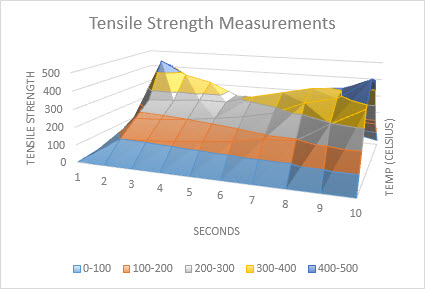
На основі даних, упорядкованих у рядки або стовпці на аркуші, можна побудувати поверхневу діаграму. Така діаграма корисна, якщо потрібно знайти оптимальні комбінації між двома наборами даних. Як на топографічній карті, кольори та контури показують області, що належать до одного діапазону значень. Поверхневу діаграму можна створити, якщо категорії та ряди даних – числові значення.
Типи поверхневих діаграм
-
Об'ємна поверхня На цій діаграмі показано об'ємне подання даних, яке можна уявити як гумовий аркуш, натягнутий на об'ємну стовпчасту діаграму. Вона зазвичай використовується для демонстрації співвідношень між великими обсягами даних, якщо ці співвідношення важко помітити іншим чином. Кольорові смуги на поверхневій діаграмі не відповідають рядам даних, вони лише показують різницю між значеннями.

-
Каркасна об'ємна поверхня Об'ємна поверхнева діаграма без кольору на поверхні називається каркасною об'ємною поверхневою діаграмою. На такій діаграмі відображаються лише лінії. Каркасну об'ємну поверхневу діаграму легко читати, але на ній великі набори даних можна відобразити набагато швидше, ніж на об'ємній поверхневій діаграмі.

-
Контур Контурні діаграми – це поверхневі діаграми згори, схожі на двовимірні топографічні карти. На контурній діаграмі кольорові смуги відповідають певним діапазонам значень. Лінії на контурній діаграмі з’єднують інтерпольовані точки однакових значень.

-
Каркасна контурна Каркасні контурні діаграми – це також поверхневі діаграми згори. Каркасні діаграми не мають кольорових смуг на поверхні й відображають лише лінії. Каркасні контурні діаграми не дуже легко читати. Замість них можна використовувати об’ємні поверхневі діаграми.

Пелюсткові діаграми
На основі даних, упорядкованих у стовпці або рядки на аркуші, можна побудувати пелюсткову діаграму. Пелюсткові діаграми порівнюють сукупні значення кількох рядів даних.

Типи пелюсткових діаграм
-
Звичайна пелюсткова діаграма та пелюсткова діаграма з маркерами. Пелюсткові діаграми з маркерами для окремих точок даних або без них відображають зміни даних відносно центральної точки.

-
Заповнена пелюсткова діаграма. На заповненій пелюстковій діаграмі області, які охоплюють ряди даних, заповнюються кольором.

Деревовидна карта
На діаграмі деревоподібної карти дані подано в ієрархічному вигляді, що дає можливість легко порівняти різні рівні категоризації. Щоб позначити категорії на діаграмі деревоподібної карти, можна скористатися різними кольорами та різним наближенням. Це дає можливість наочно відобразити багато даних, що важко зробити у випадку діаграм інших типів. Деревовидну карту можна накреслення, якщо в ієрархічній структурі є пусті клітинки, а деревовидні карти – для порівняння пропорцій в ієрархії.

Примітка.
Підтипів деревовидних карт не існує.
Ієрархічна секторна діаграма
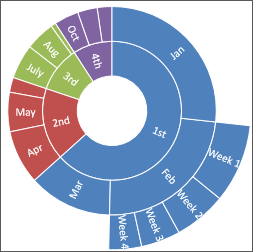
Діаграма "Сонячне промування" ідеально підходить для відображення ієрархічних даних і може відображатися, якщо пусті клітинки існують в ієрархічній структурі. Кожен рівень ієрархії представлений у вигляді одного кільця або кола, причому внутрішнє коло – це вершина ієрархічної структури. Ієрархічна секторна діаграма без будь-яких ієрархічних даних (тобто з одним рівнем категорій) схожа на кільцеву діаграму. Проте діаграма "Сонячне проміння" з кількома рівнями категорій показує, як зовнішні кільця пов’язані з внутрішніми. Ієрархічна секторна діаграма найбільш ефективна для відображення поділу одного кільця на його складові частини.
Примітка.
Підтипів ієрархічних секторних діаграм не існує.
Гістограми
Дані, зображені на гістограмі, відображають частоти в межах розподілу. Кожен стовпець діаграми називається біном. Бін можна змінити для подальшого аналізу даних.
 Типу гістограми
Гістограма. На гістограмі відображається розподілення даних, згрупованих у біни частот.

Діаграма Парето. Діаграма Парето – це відсортована гістограма, яка містить як стовпці, відсортовані за спаданням, так і лінію, яка позначає загальний сукупний відсоток.

Діаграми розмаху
На діаграмі розмаху відображається розподіл даних за квартилями й виділяються середні та сторонні значення. Поля можуть мати лінії, що розширюють вертикально, називаються вусиками. Ці лінії відображають мінливість значень за межами верхнього й нижнього квартилів, будь-яка точка на цих лініях вважається стороннім значенням. Діаграми цього типу зручно використовувати для кількох наборів даних, пов’язаних між собою тим чи іншим чином.
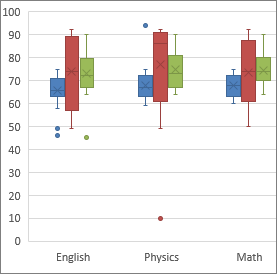
Примітка.
Підтипів діаграм розмаху не існує.
Діаграми водоспаду
На діаграмі водоспаду відображається проміжний підсумок фінансових даних у процесі додавання або віднімання значень. Це дає змогу зрозуміти, як на початкове значення впливає ряд додатних і від’ємних значень. Стовпці позначаються різними кольорами, тому додатні й від’ємні числа можна швидко розрізнити.

Примітка.
Підтипів діаграм водоспаду не існує.
Лійкові діаграми
На лійкових діаграмах відображаються значення для кількох етапів процесу.

Зазвичай значення поступово зменшуються, тому здається, що смуги утворюють лійку. Докладніші відомості про діаграми-лійки можна прочитати тут.
Комбіновані діаграми
На основі даних, упорядкованих у рядки або стовпці, можна побудувати комбіновану діаграму. У комбінованих діаграмах поєднуються два типи діаграм, завдяки чому полегшується сприйняття даних, особливо якщо вони варіюються в широкому діапазоні. Комбіновані діаграми відображаються з допоміжною віссю, тому вони досить легкі для сприйняття. У цьому прикладі використано стовпчасту діаграму, на якій відображається кількість будинків, проданих із січня по червень, а потім– лінійчату діаграму, за допомогою якої читачі можуть швидко визначити середню ціну за місяць.

Типи комбінованих діаграм
-
Звичайна стовпчаста діаграма плюс лінійчата та звичайна стовпчаста діаграма плюс лінійчата на допоміжній осі. У діаграмах цього типу (з допоміжною віссю або без неї) поєднано звичайну стовпчасту та лінійчату діаграми, завдяки чому на одній і тій самій діаграмі одні дані відображаються у вигляді стовпців, а інші – у вигляді рядків.

-
Діаграма з областями накопичення плюс звичайна стовпчаста діаграма. У діаграмах цього типу поєднано діаграму з областями накопичення та звичайну стовпчасту діаграму, завдяки чому на одній і тій самій діаграмі одні дані відображаються у вигляді областей накопичення, а інші – у вигляді стовпців.

-
Настроюване поєднання Ця діаграма дає змогу змішувати й зіставляти різні типи діаграм і за потреби призначати їх окремим осям. Це забезпечує більшу гнучкість, ніж стандартні комбінації, і дає змогу пристосувати діаграму до своїх даних.

Картодіаграма
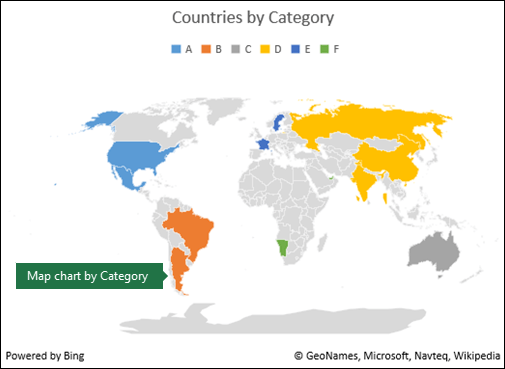
Картодіаграма дає можливість порівнювати значення та відображати категорії в різних географічних регіонах. Використовуйте це, якщо у ваших даних є географічні регіони, як-от країни чи регіони, області, райони або поштові індекси.
У прикладі "Країни за населенням" використовуються значення. Значення позначають загальну кількість населення в кожній країні, і для відображення кожного зі значень використовується градієнтний спектр із двох кольорів. Колір для кожного регіону визначається за позицією в спектрі, яку займає значення певного регіону відносно інших значень.
 У наведеному нижче прикладі "Країни за категорією" категорії відображаються за допомогою стандартної легенди для відображення груп або зв'язку. Кожна точка даних позначається зовсім іншим кольором.
Примітка.
Картодіаграми доступні в Excel для Microsoft 365 у windows, Mac і веб-версіях.
Динамічні діаграми
Динамічні діаграми, представлені в Excel з Office 2024 і доступні в Microsoft 365, дають змогу діаграмам автоматично оновлюватися відповідно до змін у базових даних. Така поведінка зазвичай досягається за допомогою таких функцій, як таблиці Excel, динамічні масиви або зведені таблиці, завдяки яким діапазон даних діаграми може розгортатися або переобчислюватися під час додавання або змінення даних. Динамічні діаграми особливо корисні під час роботи з великими або часто змінюваними наборами даних, оскільки вони зменшують потребу в ручних оновленнях. Докладні відомості див. в статті Створення зведеної діаграми.
Змінення типу діаграми
Якщо потрібно змінити тип наявної діаграми, виконайте такі дії.
- Виберіть діаграму, перейдіть на вкладку Конструктор і натисніть кнопку Змінити тип діаграми.

- Виберіть новий тип діаграми в діалоговому вікні Змінення типу діаграми.
Рекомендовані діаграми
Функція рекомендованих діаграм дає змогу швидко визначити потрібні типи діаграм для даних. На основі вибраних даних Excel аналізує закономірності та пропонує параметри діаграм, що спрощує створення ефективних візуальних ефектів, не переглядаючи вручну всі доступні типи діаграм.
Вставлення діаграми за допомогою функції "Рекомендовані діаграми":
- Виберіть дані, які потрібно візуалізувати.
- Перейдіть на вкладку Вставлення.
- Виберіть Рекомендовані діаграми.
- Перегляньте запропоновані типи діаграм.
- Виберіть діаграму, а потім натисніть кнопку OK.
Допомога з діаграмою Copilot
Допомога з діаграмами Copilot в Excel допомагає швидше створювати діаграми. Copilot може аналізувати дані, рекомендувати відповідні типи діаграм і автоматично створювати візуальні ефекти з запитів природною мовою, що полегшує візуалізацію інформації без налаштування параметрів діаграми вручну.
Примітка.
У програмі Excel Copilot також можна запропонувати відповідні типи діаграм. Попросіть Copilot порекомендувати діаграму або створити її, описавши мету візуалізації.