
Виконайте одну з таких дій:
Змінення ширини стовпців
Клацніть і перетягніть вказівник миші через заголовки стовпців, які потрібно змінити.
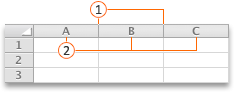
 Роздільник стовпців

Примітка.
Якщо потрібно змінити ширину лише одного стовпця, спочатку його не потрібно вибирати.
Наведіть вказівник миші на роздільник праворуч від будь-якого заголовка вибраного стовпця.
Вказівник перетвориться на .
.Виконайте одну з таких дій:
| Дія | Зробіть це |
|---|---|
| Змінення ширини стовпця відповідно до вмісту | Двічі клацніть роздільник. |
| Змінення ширини стовпця на будь-який розмір | Перетягуйте роздільник, доки стовпець не натиснить потрібну ширину. |
Порада.
Щоб установити точну ширину, у меню Формат наведіть вказівник миші на пункт Стовпець і виберіть пункт Ширина.
Змінення ширини всіх стовпців на аркуші
- Виділіть усі клітинки на аркуші, клацнувши трикутник Виділити все у верхньому лівому куті сітки аркуша.
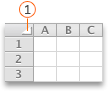
Трикутник - Наведіть вказівник миші на роздільник праворуч від будь-якого заголовка вибраного стовпця.
Вказівник перетвориться на . - Виконайте одну з таких дій:
| Дія | Зробіть це |
|---|---|
| Змінення ширини стовпця відповідно до вмісту | Двічі клацніть роздільник. |
| Змінення ширини стовпця на будь-який розмір | Перетягуйте роздільник, доки стовпець не натиснить потрібну ширину. |
Копіювання ширини стовпця до інших стовпців
- Виділіть будь-яку клітинку в стовпці, ширину якої потрібно скопіювати.
- На панелі інструментів Standard натисніть кнопку Копіювати
 .
. - Виберіть будь-яку клітинку в стовпці, у якій потрібно скопіювати ширину.
- У меню Edit (Редагування ) виберіть Paste Special (Спеціальне вставлення), виберіть Column Widths (Ширина стовпців), а потім натисніть кнопку OK.
Змінення висоти рядків
Клацніть і перетягніть вказівник миші через заголовки рядків, які потрібно змінити.
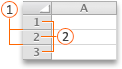
Роздільник рядків
Заголовки рядківПримітка.
Якщо потрібно змінити висоту лише одного рядка, спочатку вибирати його не потрібно.
Наведіть вказівник миші на роздільник під будь-яким вибраним заголовком рядка.
Вказівник перетвориться на .
.Виконайте одну з таких дій:
| Дія | Зробіть це |
|---|---|
| Змінення висоти рядка за вмістом | Двічі клацніть роздільник. |
| Змінення висоти рядка на будь-який розмір | Перетягуйте роздільник, доки рядок не буде потрібною висотою. |
Порада.
Щоб установити точну висоту, у меню Формат наведіть вказівник миші на пункт Рядок і виберіть пункт Висота.
Змінення висоти всіх рядків на аркуші
- Виділіть усі клітинки на аркуші, клацнувши трикутник Виділити все у верхньому лівому куті сітки аркуша.
Трикутник - Наведіть вказівник миші на роздільник під будь-яким вибраним заголовком рядка.
Вказівник перетвориться на . - Виконайте одну з таких дій:
| Дія | Зробіть це |
|---|---|
| Змінення висоти рядка за вмістом | Двічі клацніть роздільник. |
| Змінення висоти рядка на будь-який розмір | Перетягуйте роздільник, доки рядок не буде потрібною висотою. |
Потрібна додаткова довідка?
Ви завжди можете поставити запитання експерту в спільноті tech Excel або отримати підтримку в спільнотах.