
Коли ви створюєте діаграму в програмі Excel, вона використовує відомості в клітинці над кожним стовпцем або рядком як ім'я легенди. Ви можете змінювати імена легенд, оновлюючи відомості в цих клітинках, або ви можете оновити стандартне ім’я легенди за допомогою параметра Вибрати дані.
Примітка.
Якщо ви створюєте діаграму без заголовків рядків і стовпців, Excel використовує стандартні імена, починаючи з імені "Ряд 1". Ви можете дізнатися більше про створення діаграми, щоб забезпечити належне форматування рядків і стовпців.
У цій статті
- Відображення легенди на діаграмі
- Змінення імені легенди в даних Excel
- Змінення імені легенди за допомогою параметра "Вибрати дані"
Відображення легенди на діаграмі
Виберіть діаграму, клацніть елемент
 Елементи діаграми "плюс " у верхньому правому куті діаграми, а потім установіть прапорець " Легенда ".
— необов’язковий аргумент. Виберіть стрілку > праворуч від легенди , щоб переглянути, де можна розмістити легенду на діаграмі.

Змінення імені легенди в даних Excel
У книзі виділіть клітинку з ім’ям легенди, яке потрібно змінити.
Порада.
Спочатку можна клацнути діаграму, щоб переглянути, які клітинки в межах даних включено в легенду.
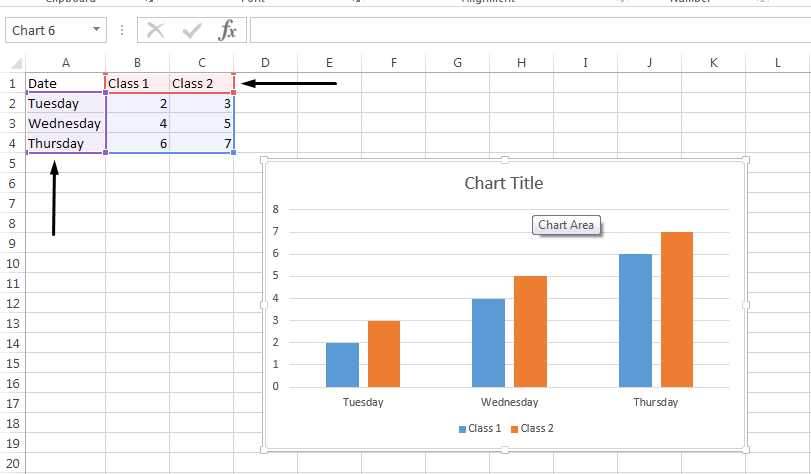
Введіть нове ім’я легенди у виділеній клітинці та натисніть клавішу Enter. Ім’я легенди в діаграмі зміниться на нове ім’я легенди в даних.
Певні діаграми, як-от звичайні стовпчасті діаграми, як імена легенд також використовують клітинки ліворуч від кожного рядка. Імена легенд редагуються так само.
Змінення імені легенди за допомогою параметра "Вибрати дані"
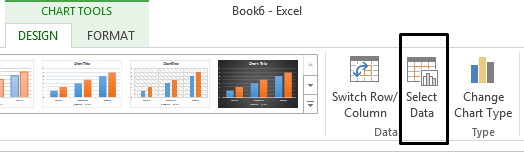
Виберіть діаграму, а потім на вкладці "Chart Design" (Конструктор діаграми) натисніть кнопку "Select Data" (Вибрати дані).
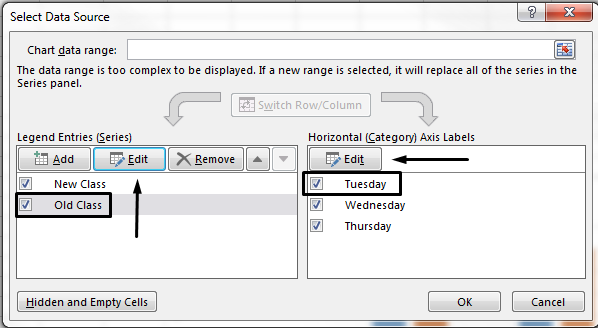
Виберіть ім'я легенди, яке потрібно змінити, у діалоговому вікні " Вибір джерела даних " і натисніть кнопку "Редагувати".
Примітка.
У цьому поданні можна оновити імена Записи легенд і Підпис осі, а також відредагувати кілька параметрів.
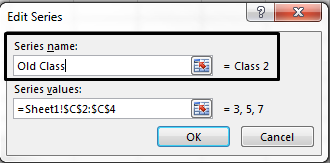
Введіть ім'я легенди в полі "Ім'я ряду" та натисніть кнопку "OK". Ім’я легенди в діаграмі зміниться на нове ім’я легенди.
Примітка.
Змінюватимуться лише імена легенд діаграми, а не дані в клітинках. Крім того, можна вибрати іншу клітинку в даних, щоб використати її як ім’я легенди. Клацніть усередині текстового поля Ім’я ряду та виберіть клітинку в межах даних.
