
Якщо книга містить макрос Visual Basic for Applications (VBA), який потрібно використати в іншому місці, можна скопіювати модуль, що містить цей макрос, до іншої відкритої книги за допомогою редактора Visual Basic (VBE).
Примітка.
В Excel 2021 і новіших версіях макроси вимкнуто за замовчуванням із міркувань безпеки. Можливо, потрібно змінити параметри захисту від макросів у програмі Excel Змініть настройки захисту від макросів у програмі Excel , перш ніж їх можна буде запустити.
Макроси та інструменти VBA розташовано на вкладці " Розробник ". Цю вкладку за замовчуванням приховано, тому спочатку потрібно її ввімкнути.
- У Windows перейдіть до розділу "Параметри>файлу>" та натисніть кнопку"Настроювання стрічки".
- Для Mac перейдіть до Excel>Preferences...>Стрічка & панелі інструментів.
- Далі в розділі " Настроювання стрічки " в групі " Основні вкладки" встановіть прапорець "Розробник ".
Огляд макросів і VBA
Якщо ви ще не знайомі з макросами та VBA, наведені нижче відомості допоможуть вам почати.
Макрос – це дія або набір дій, які використовуються для автоматизації завдань.
Щоб записувати макроси, використовуйте команду " Записати макрос " на вкладці " Розробник ".
Макроси записано мовою програмування VBA.
Макроси можна переглядати й редагувати в редакторі Visual Basic, вікні, яке відкривається програмою Excel. Ось приклад вікна VBE для Windows:
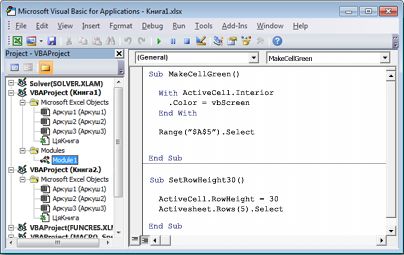
Макроси під назвами MakeCellGreen і SetRowHeight містяться в модулі під назвою Module1, який зберігається в Book1.
Щоб зберегти макроси під час збереження книги, використовуйте формат файлу з підтримкою макросів, наприклад .xlsm або .xlsb. Standard .xlsx файли не зберігають макроси.
Копіювання модуля з однієї книги до іншої
Відкрийте книгу, що містить макрос, який потрібно скопіювати, і книгу призначення (з підтримкою макросів).
На вкладці "Розробник " виберіть елемент "Visual Basic ", щоб відкрити редактор Visual Basic.
У меню «Вигляд» редактора Visual Basic виберіть пункт «Вікно проекту»
 або натисніть клавіші Ctrl+R.
В області проекту перетягніть модуль, що містить макрос, який потрібно скопіювати, до цільової книги. У цьому випадку ви копіюєте Module1 з Book2.xlsm до Book1.xlsm.
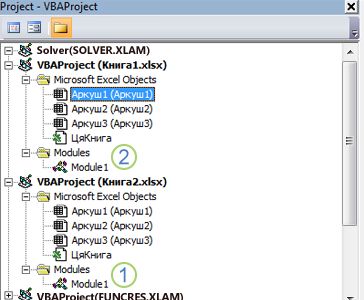
- Module1 скопійовано з Book2.xlsm
- Копію Модуля1 скопійовано до Книги1.xlsm
Примітка.
- Якщо вимкнути макроси, скопійований модуль відображається в цільовій книзі, але не запускається, доки не буде ввімкнуто макроси.
- У керованих середовищах ІТ-політики можуть перешкоджати запуску макросів або функцій VBA.
- Можливо, дозволи, настройки безпеки або заблокований вміст макросів перешкоджають копіюванню модулів між книгами.
Потрібна додаткова довідка?
Ви завжди можете поставити запитання експерту в спільноті Tech у Excel або отримати підтримку в спільнотах.