За допомогою функції DATE в Excel можна об’єднати три окремих значення в дату.
Технічні відомості
Функція DATE повертає порядковий номер, який відповідає вказаній даті.
Синтаксис: DATE(рік;місяць;день)
Синтаксис функції DATE має такі аргументи:
Рік Необхідні. Аргумент рік може містити від однієї до чотирьох цифр. Excel інтерпретує аргумент рік відповідно до системи дат, яка використовується комп'ютером. За замовчуванням Microsoft Excel для Windows використовує систему дат 1900, тобто відлік починається з 1 січня 1900 р.
Порада.
Використовуйте для аргументу рік чотири цифри, щоб запобігти небажаним результатам. Наприклад, "07" може означати "1907" або "2007". Чотиризначні роки запобігають плутанині.
- Якщо рік – від 0 (нуля) до 1899 (включно), програма Excel додасть це значення до 1900, щоб обчислити рік. Наприклад, DATE(108,1,2) повертає 2 січня 2008 року (1900+108).
- Якщо рік перебуває в межах від 1900 до 9999 (включно), програма Excel використовує це значення як рік. Наприклад, DATE(2008,1,2) повертає 2 січня 2008 року.
- Якщо рік менше 0 або 10000 або більше, Excel повертає #NUM! .
Місяць Необхідні. Додатне або від’ємне ціле число, яке відповідає місяцю року від 1 до 12 (з січня по грудень).
- Якщо місяць більше 12, місяць додає цю кількість місяців до першого місяця вказаного року. Наприклад, DATE(2008,14,2) повертає числове подання, яке відповідає 2 лютому 2009 р.
- Якщо значення місяця менше 1, місяць віднімає величину цієї кількості місяців плюс 1 від першого місяця вказаного року. Наприклад, DATE(2008,-3,2) повертає числове подання, яке відповідає 2 вересню 2007 р.
День Необхідні. Додатне або від’ємне ціле число, яке відповідає дню місяця від 1 до 31.
- Якщо день більший за кількість днів у вказаному місяці, день додає цю кількість днів до першого дня місяця. Наприклад, DATE(2008,1,35) повертає числове подання, яке відповідає 4 лютому 2008 р.
- Якщо значення дня менше 1, день віднімає значення, яке дорівнює кількості днів плюс один, від першого дня вказаного місяця. Наприклад, DATE(2008,1,-15) повертає числове подання, яке відповідає 16 грудню 2007 р.
Примітка.
У програмі Excel дати зберігаються як послідовні порядкові номери, тому їх можна використовувати в обчисленнях. 1 січня 1900 р. має порядковий номер 1, а 1 січня 2008 р. має порядковий номер 39448, оскільки ця дата настає через 39 447 днів після 1 січня 1900 р. Щоб відобразити правильну дату, потрібно змінити числовий формат (Формат клітинок).
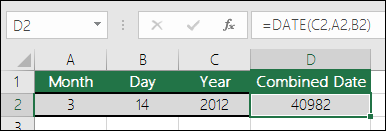 Синтаксис: DATE(рік;місяць;день)
Наприклад, формула =DATE(C2;A2;B2) об’єднує значення року з клітинки C2, місяця з клітинки A2 й дня з клітинки B2 та поміщає їх в одну клітинку у вигляді дати. У прикладі нижче показано результат у клітинці D2.
 . Потрібно вставити дати без формули? Без проблем. Ви можете вставити поточну дату й час у клітинку або вставити дату, яка оновлюватиметься. Крім того , дані можна автоматично заповнювати в клітинках аркуша.
Змінення формату дати
На вкладці Основне в розділі Число виберіть варіант Довга дата або Коротка дата.
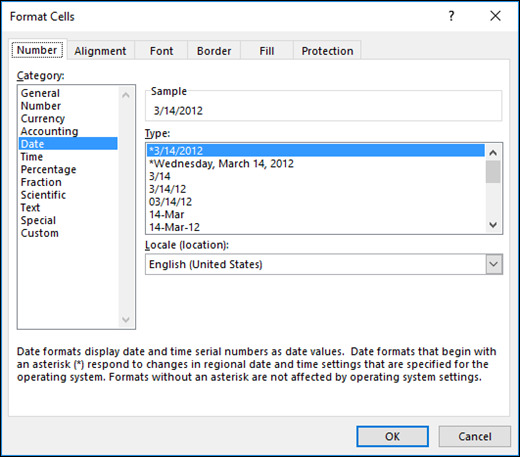
Крім того, клацніть правою кнопкою миші клітинки, які потрібно змінити, і виберіть пункт Формат клітинок або натисніть клавіші Ctrl+1. На комп'ютері Mac клацніть клітинки (Command+1 на комп'ютері Mac).
Виберіть пункт Дата в меню Категорія .
Виберіть потрібні регіональні параметри (розташування) і формат дати.
Докладні відомості про форматування дат див. в статті Створення дати в потрібному форматі.
Обчислення дати на основі іншої дати
За допомогою функції DATE можна створити дату на основі дати іншої клітинки. Наприклад, за допомогою функцій YEAR, MONTH і DAY можна створити дату річниці на основі іншої клітинки. Припустімо, перший день роботи працівника – 01.01.2016; Функцію DATE можна використовувати, щоб установити дату його п'ятого року:
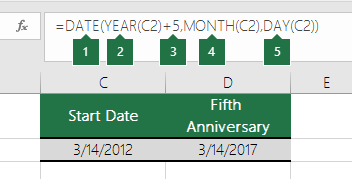
- Функція DATE формує дату.
=DATE(YEAR(C2)+5;MONTH(C2);DAY(C2)) - Функція YEAR отримує значення "2012" із клітинки C2.
- До цього значення додається п’ять років ("+5"), після чого в клітинці D2 відображається "2017".
- Функція MONTH видобуває "3" з C2. Цей параметр установлює значення "3" як місяць у клітинці D2.
- Функція DAY видобуває "14" із C2. Таким чином значення "14" встановлюється як день у клітинці D2.
Перетворення текстових рядків і чисел на дати
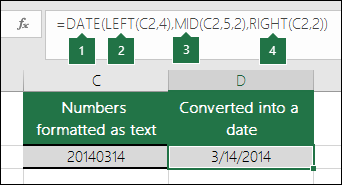
Якщо відкрити файл, створений в іншій програмі, Excel спробує розпізнати дати в даних. Однак іноді це не вдається зробити. Це може бути пов’язано з тим, що числа не схожі на звичайні дати або відформатовані як текст. У такому випадку їх можна перетворити на дати за допомогою функції DATE. Наприклад, на наведеному нижче зображенні клітинка C2 містить дату у форматі РРРРММДД. Крім того, її відформатовано як текст. Для її перетворення на дату функція DATE використовується в поєднанні з функціями LEFT, MID і RIGHT.
- Функція DATE формує дату.
=DATE(LEFT(C2;4);MID(C2;5;2);RIGHT(C2;2)) - Функція LEFT отримує перші 4 символи зліва в клітинці C2. Таким чином у клітинці D2 "2014" встановлено рік перетвореної дати.
- Функція MID посилається на клітинку C2. Вона отримує 2 символи праворуч від 5-го символу. Таким чином у клітинці D2 "03" встановлено як місяць перетвореної дати. Оскільки для формату D2 встановлено значення Дата, "0" не входить до остаточного результату.
- Функція RIGHT дивиться на клітинку C2 та приймає перші 2 символи, починаючи з самого правого краю та рухаючись ліворуч. Таким чином "14" встановлюється як день дати в D2.
Збільшення або зменшення дати на певну кількість днів
Щоб збільшити або зменшити дату на певну кількість днів, просто додайте цю кількість до значення чи посилання на клітинку з датою або відніміть її.
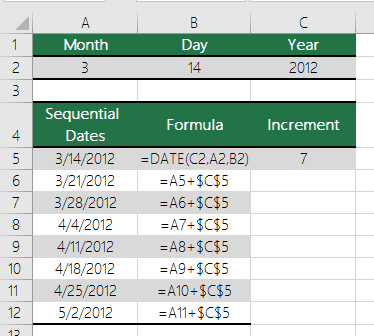
У прикладі нижче клітинка A5 містить дату, яку потрібно збільшити та зменшити на 7 днів (значення в клітинці C5).