
В експоненційному форматі число відображається в експоненційній нотації, де частина числа замінюється на E+n, в якому E (експонента) множить попереднє число на 10 у степені n. Наприклад, у 2-десятковому експоненційному форматі 12345678901 відображається як 1,23E+10, тобто 1,23, помножене на 10 у степені 10.
Щоб застосувати до числа експоненційний формат, виконайте наведені нижче дії.
Виберіть клітинки, які потрібно відформатувати. Докладні відомості див. в статті "Виділення клітинок, діапазонів, рядків або стовпців на аркуші".
Порада.
Щоб скасувати виділення клітинок, клацніть будь-яку клітинку аркуша.
На вкладці "Основне" натисніть біля поля "Число" зображення кнопки "Додатково".

У списку категорій виберіть значення «Науковий».
За допомогою маленьких стрілок укажіть кількість десяткових розрядів , які потрібно відобразити.
Порада.
Число, яке міститься в активній клітинці виділення на аркуші, відобразиться в полі « Зразок », де можна переглянути вибрані параметри форматування числа.
Також пам'ятайте, що:
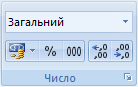
- Щоб швидко відформатувати число в експоненційному форматі (вкладка "Основне", група "Число") клацніть слово "Експоненційний". За замовчуванням в експоненційному форматі використовується два знаки після коми.
- Числовий формат не впливає на фактичне значення клітинки, яке використовується в програмі Excel для обчислень. Фактичне значення можна побачити в рядку формул.
- Максимальне обмеження для точності введення чисел – 15 цифр, тому фактичне значення, що відображається в рядку формул, може змінюватися для великих чисел (понад 15 цифр).
- Щоб відновити числовий формат, у діалоговому вікні "Числовий формат" (вкладка "Основне", група "Число") виберіть пункт "Загальний". Клітинки із загальним форматом не використовують певний числовий формат. Однак у загальному форматі для великих чисел (12 розрядів або більше) використовується експоненційна нотація. Щоб видалити експоненційний формат великих чисел, можна застосувати інший числовий формат, наприклад числовий.