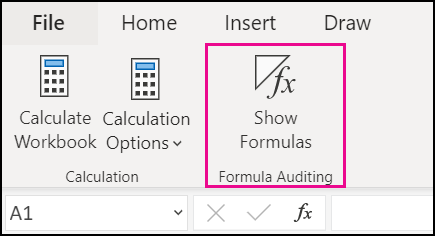
Відображення формул можна керувати такими способами:
Перехід між відображенням формул і результатами на стрічці
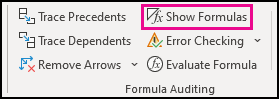
Виберіть пункт Формули , а потім – Показати формули , щоб переходити між формулами та результатами.
Переключення між відображенням формул і результатами з клавіатури
Натисніть клавіші Ctrl +' (тяжкий акцент).
Заборона відображення формули в рядку формул
Примітка.
Ця процедура також запобігає редагуванню клітинок, які містять формулу.
- Виділіть діапазон клітинок, формули яких потрібно приховати. Також можна вибрати несуміжні діапазони або весь аркуш.
- Виберіть Формат клітинок home>Format>.
- На вкладці Захист установіть прапорець Приховано .
- Натисніть кнопку OK.
- Виберіть ReviewProtect Sheet (Перевірити > захист аркуша).
- Переконайтеся, що встановлено прапорець Захистити аркуш і вміст заблокованих клітинок , а потім натисніть кнопку OK.
Відображення формул, прихованих раніше шляхом зняття захисту
Перейдіть на вкладку Рецензування та натисніть кнопку Зняти захист аркуша. Якщо кнопка Зняти захист аркуша недоступна, спочатку вимкніть функцію "Спільна книга ".
Якщо ви не хочете, щоб формули були приховані, коли аркуш захищено в майбутньому, клацніть клітинки правою кнопкою миші та виберіть формат клітинок. На вкладці Захист зніміть прапорець Приховані .