
Іноді важко зрозуміти, як вкладена формула обчислює остаточний результат через кілька проміжних обчислень і логічних перевірок. Однак за допомогою діалогового вікна Обчислення формули ви можете побачити обчислення різних частин вкладеної формули в порядку обчислення всієї формули. Наприклад, формулу =IF(AVERAGE(F2:F5)>50;SUM(G2:G5);0) легше зрозуміти, якщо побачити ось такі проміжні результати:
| Кроки, які відображаються в діалоговому вікні | Опис |
|---|---|
| =IF(AVERAGE(F2:F5)>50;SUM(G2:G5);0) | Спочатку відображається вкладена формула. Функції AVERAGE і SUM вкладено у функцію IF. |
| =IF(40>50;SUM(G2:G5);0) | Діапазон клітинок F2:F5 містить значення 55, 35, 45 і 25, а тому результат функції AVERAGE(F2:F5) – 40. |
| =IF(False;SUM(G2:G5);0) | 40 не більше за 50, тому вираз у першому аргументі функції IF (аргумент logical_test) є хибним. |
| 0 | Функція IF повертає значення третього аргументу (аргумент "значення_якщо_хибність"). Функцію SUM обчислено не буде, оскільки вона – другий аргумент функції IF (аргумент value_if_true), і її буде повернуто лише тоді, коли вираз матиме значення True. |
Виділіть клітинку, яку потрібно обчислити. За раз можна обчислити лише одну клітинку.
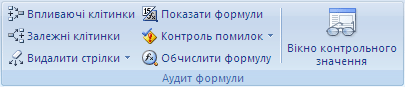
На вкладці "Формули " в групі "Аудит формули " натисніть кнопку "Обчислити формулу".
Натисніть Обчислити, щоб перевірити значення підкресленого посилання. Результат обчислення відображається курсивом.
Якщо підкреслена частина формули є посиланням на іншу формулу, натисніть кнопку Крок із заходом , щоб відобразити формулу в полі "Обчислення ". Натисніть Крок із виходом, щоб повернутися до попередньої клітинки та формули.Примітка.
Кнопка Крок із заходом буде недоступна для посилання, коли посилання вдруге з’явиться у формулі, або якщо формула містить посилання на клітинку з окремої книги.
Продовжуйте, доки не буде обчислено всі частини формули.
Щоб знову переглянути оцінювання, натисніть кнопку "Перезавантажити".
Щоб завершити оцінювання, натисніть кнопку "Закрити".Примітка.
- Деякі частини формул, які використовують функції IF і CHOOSE, не обчислюються, а #N/A відображаються в полі Обчислення.
- Якщо посилання пусте, у полі Обчислення відображається нульове значення (0).
- Формули з циклічними посиланнями можуть не обчислюватися так, як очікується. Якщо потрібні циклічні посилання, можна ввімкнути ітеративне обчислення.
- Ці функції обчислюються повторно щоразу, коли змінюється аркуш. Це може призвести до того, що засіб Обчислити формулу, надає результати, що відрізняються від результатів у клітинках: RAND, OFFSET, CELL, INDIRECT, NOW, TODAY, RANDBETWEEN, INFO, SUMIF (у деяких сценаріях).