
У Power Query можна додавати або виключати рядки на основі значень стовпця. Відфільтрований стовпець містить у заголовку стовпця маленьку піктограму фільтра (  ). Щоб видалити фільтр стовпців, клацніть стрілку
  поруч зі стовпцем, а потім виберіть пункт "Очистити фільтр".
Фільтрування за допомогою автофільтра
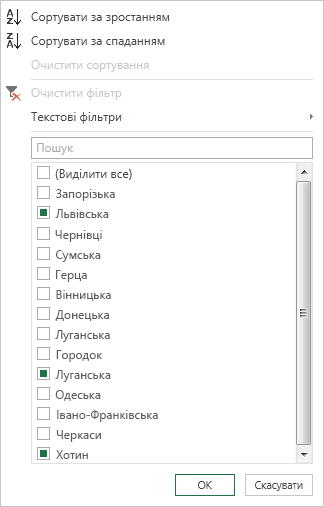
За допомогою функції автофільтра можна шукати, відображати та приховувати значення, а також легко задавати умови фільтрування. За замовчуванням відображаються лише перші 1000 окремих значень. Якщо в повідомленні вказано, що список фільтрів може бути неповним, виберіть "Завантажити ще". Залежно від обсягу даних це повідомлення може відображатися кілька разів.
- Щоб відкрити запит, знайдіть запит, попередньо завантажений із Редактор Power Query, виберіть клітинку в даних, а потім натисніть кнопку "Редагувати запит".> Докладні відомості див. в статті "Створення, завантаження та редагування запиту в програмі Excel".
- Клацніть стрілку вниз , який потрібно відфільтрувати.
- Зніміть прапорець (Виділити все), щоб скасувати виділення всіх стовпців.
- Установіть прапорець поруч зі значеннями стовпців, за якими потрібно відфільтрувати дані, а потім натисніть кнопку OK.
Фільтрування за допомогою текстових фільтрів
Ви можете виконати фільтрування за певним текстовим значенням за допомогою підменю « Текстові фільтри ».
Щоб відкрити запит, знайдіть запит, попередньо завантажений із Редактор Power Query, виберіть клітинку в даних, а потім натисніть кнопку "Редагувати запит".> Докладні відомості див. в статті "Створення, завантаження та редагування запиту в програмі Excel".
Клацніть
вниз поруч зі стовпцем із текстовим значенням, за яким потрібно виконати фільтрування.Виберіть текстові фільтри, а потім виберіть тип рівності Назва "дорівнює", "Д oes не дорівнює", "Не дорівнює", "Не починається", "Не починається з", "Закінчується", "Не закінчується", "Містить" і "Не містить".
У діалоговому вікні "Фільтр рядків" зробіть ось що.
- Використовується в основному режимі для введення або оновлення двох операторів і значень.
- Використовуйте розширений режим , щоб ввести або оновити більше двох речень, порівнянь, стовпців, операторів і значень.
Натисніть кнопку OK.
Фільтрування за допомогою числових фільтрів
Фільтри чисел можна виконати в підменю " Фільтри чисел ".
Щоб відкрити запит, знайдіть запит, попередньо завантажений із Редактор Power Query, виберіть клітинку в даних, а потім натисніть кнопку "Редагувати запит".> Докладні відомості див. в статті "Створення, завантаження та редагування запиту в програмі Excel".
Клацніть стрілку вниз поруч зі
із числовим значенням, за яким потрібно виконати фільтрування.Виберіть фільтри чисел, а потім виберіть тип рівності Назва типу "дорівнює", "Не дорівнює", "Більше ніж", "Більше ніж", "Менше", "Менше або дорівнює" або "Між".
У діалоговому вікні "Фільтр рядків" зробіть ось що.
- Використовується в основному режимі для введення або оновлення двох операторів і значень.
- Використовуйте розширений режим , щоб ввести або оновити більше двох речень, порівнянь, стовпців, операторів і значень.
Натисніть кнопку OK.
Фільтрування за допомогою фільтрів дати й часу
Фільтрувати за значенням дати й часу можна в підменю «Фільтри дати й часу ».
Щоб відкрити запит, знайдіть запит, попередньо завантажений із Редактор Power Query, виберіть клітинку в даних, а потім натисніть кнопку "Редагувати запит".> Докладні відомості див. в статті "Створення, завантаження та редагування запиту в програмі Excel".
Клацніть
вниз "Фільтр" у стовпці, що містить значення дати й часу, за якими потрібно виконати фільтрування.Виберіть фільтри дати й часу, а потім виберіть тип рівності Назва типу рівності: "до", "після", "між", "між", "далі", "у попередньому", "найраніший", "найпізніший", "не найраніший", "ненайпізніший" і "настроюваний фільтр".
Порада Щоб спростити використання попередньо визначених фільтрів, виберіть " Рік", " Квартал", " Місяць", " Тиждень", " День", " Години", " Хвилини" та "Секунди". Ці команди працюють одразу.
У діалоговому вікні "Фільтрувати рядок" виконайте наведені нижче дії.
- Використовується в основному режимі для введення або оновлення двох операторів і значень.
- Використовуйте розширений режим , щоб ввести або оновити більше двох речень, порівнянь, стовпців, операторів і значень.
Натисніть кнопку OK.
Фільтрування кількох стовпців
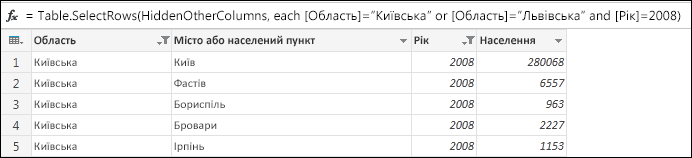
Щоб відфільтрувати кілька стовпців, відфільтруйте перший стовпець, а потім повторіть фільтр стовпців для кожного наступного стовпця.
У наведеному нижче прикладі рядка формул функція Table.SelectRows повертає запит, відфільтрований за областями та роком.
Фільтрування за Null- або пустими значеннями
Null-значення або пусте значення виникає, якщо клітинка нічого не містить. Видалити Null- або пусті значення можна двома способами:
Використання автофільтра
- Щоб відкрити запит, знайдіть запит, попередньо завантажений із Редактор Power Query, виберіть клітинку в даних, а потім натисніть кнопку "Редагувати запит".> Докладні відомості див. в статті "Створення, завантаження та редагування запиту в програмі Excel".
- Клацніть стрілку вниз , який потрібно відфільтрувати.
- Зніміть прапорець (Виділити все), щоб скасувати виділення всіх стовпців.
- Виберіть "Видалити пустий", а потім натисніть кнопку "OK".
Цей метод аналізує кожне значення в стовпці за допомогою такої формули (для стовпця "Ім'я"):
Table.SelectRows(#"Changed Type", each ([Name] <> null and [Name] <> ""))
Використання команди "Видалити пусті рядки"
- Щоб відкрити запит, знайдіть запит, попередньо завантажений із Редактор Power Query, виберіть клітинку в даних, а потім натисніть кнопку "Редагувати запит".> Докладні відомості див. в статті "Створення, завантаження та редагування запиту в програмі Excel".
- Виберіть "Основне", "Видалити>рядки", "Видалити пусті> рядки".
Щоб очистити цей фільтр, видаліть відповідний крок у розділі "Застосовані кроки " в параметрах запиту.
Цей метод аналізує весь рядок як запис за допомогою такої формули:
Table.SelectRows(#"Changed Type", each not List.IsEmpty(List.RemoveMatchingItems(Record.FieldValues(_), {"", null})))
Фільтрування за розташуванням рядка
Фільтрування рядків за позицією відбувається так само, як фільтрування рядків за значенням, за винятком того, що рядки включаються або виключаються на основі їх положення в даних запиту, а не за значеннями.
Примітка.
Якщо вказати діапазон або шаблон, першим рядком даних у таблиці буде рядок нуль (0), а не перший (1). Ви можете створити стовпець індексу, щоб відображати позиції рядків перед указанням рядків. Докладні відомості див. в статті " Додавання стовпця індексу".
Щоб зберегти верхні рядки, виконайте такі дії:
- Щоб відкрити запит, знайдіть запит, попередньо завантажений із Редактор Power Query, виберіть клітинку в даних, а потім натисніть кнопку "Редагувати запит".> Докладні відомості див. в статті "Створення, завантаження та редагування запиту в програмі Excel".
- Виберіть "Основне", "Зберегти>рядки", "Зберегти верхні> рядки".
- У діалоговому вікні " Зберегти рядки зверху " введіть число в полі "Кількість рядків".
- Натисніть кнопку OK.
Збереження нижніх рядків
- Щоб відкрити запит, знайдіть запит, попередньо завантажений із Редактор Power Query, виберіть клітинку в даних, а потім натисніть кнопку "Редагувати запит".> Докладні відомості див. в статті "Створення, завантаження та редагування запиту в програмі Excel".
- Виберіть "Основне", "Зберегти>рядки", "Зберегти нижні> рядки".
- У діалоговому вікні « Зберегти нижні рядки » введіть число в поле «Кількість рядків».
- Натисніть кнопку OK.
Збереження діапазону рядків
Іноді таблицю даних отримують зі звіту з фіксованою структурою. Наприклад, перші п'ять рядків – це заголовок звіту, за ними йдуть сім рядків даних, а далі йде різна кількість рядків із примітками. Але вам потрібно зберегти лише рядки даних.
- Щоб відкрити запит, знайдіть запит, попередньо завантажений із Редактор Power Query, виберіть клітинку в даних, а потім натисніть кнопку "Редагувати запит".> Докладні відомості див. в статті "Створення, завантаження та редагування запиту в програмі Excel".
- Виберіть "Основне", "Зберегти>рядки",> "Зберегти діапазон рядків".
- У діалоговому вікні " Зберегти діапазон рядків " введіть числа в поля "Перший рядок " і " Кількість рядків". Щоб виконати процедуру, описану в прикладі, введіть шість як перший рядок і сім як кількість рядків.
- Натисніть кнопку OK.
Видалення рядків зверху
- Щоб відкрити запит, знайдіть запит, попередньо завантажений із Редактор Power Query, виберіть клітинку в даних, а потім натисніть кнопку "Редагувати запит".> Докладні відомості див. в статті "Створення, завантаження та редагування запиту в програмі Excel".
- Виберіть "Основне", "Видалити>рядки", "Видалити верхні> рядки".
- У діалоговому вікні " Видалення рядків зверху " введіть число в поле "Кількість рядків".
- Натисніть кнопку OK.
Видалення нижніх рядків
- Щоб відкрити запит, знайдіть запит, попередньо завантажений із Редактор Power Query, виберіть клітинку в даних, а потім натисніть кнопку "Редагувати запит".> Докладні відомості див. в статті "Створення, завантаження та редагування запиту в програмі Excel".
- Виберіть "Основне", "Видалити>рядки", "Видалити нижні> рядки".
- У діалоговому вікні " Видалення нижніх рядків" введіть число в поле "Кількість рядків".
- Натисніть кнопку OK.
Фільтрування видаленням почергових рядків
Можна фільтрувати за чергуванням рядків і навіть визначити шаблон альтернативного рядка. Наприклад, після кожного рядка даних у таблиці міститься рядок коментаря. Потрібно зберегти непарні рядки (1, 3, 5 і т. д.), але видалити парні рядки (2, 4, 6 і т. д.).
Щоб відкрити запит, знайдіть запит, попередньо завантажений із Редактор Power Query, виберіть клітинку в даних, а потім натисніть кнопку "Редагувати запит".> Докладні відомості див. в статті "Створення, завантаження та редагування запиту в програмі Excel".
Виберіть "Основне", "Видалити>рядки",> "Видалити почергові рядки".
У діалоговому вікні " Видалення почергових рядків" введіть такі дані:
- Перший рядок, який потрібно видалити Почніть відлік з цього рядка. Якщо ввести 2, перший рядок збережеться, а другий рядок буде видалено.
- Кількість рядків, які потрібно видалити Визначте початок візерунка. Якщо ввести 1, рядок буде видалено за один раз.
- Кількість рядків, які потрібно зберегти Визначте кінець візерунка. Якщо ви введете 1, продовжуйте візерунок з наступного ряду, який є третім рядом.
Натисніть кнопку OK.
Результат
Power QueryУ Power Query передбачено шаблон для всіх рядків. У цьому прикладі непарні рядки видаляються, а парні зберігаються.
Додаткові відомості
Power QueryДовідка з надбудови Power Query для програми Excel
Видалення або збереження рядків із помилками
Збереження або видалення повторюваних рядків